الانضمام للجمعية
من زائر فضولي إلى طلب عضوية مرسل في جلسة واحدة.
7 خطواتزائرعضواستكمال نواقص الطلب
إشعار واحد يقودها مباشرة إلى المستند الناقص ثم إعادة الإرسال.
4 خطواتعضوتجديد العضوية
تذكير، فحص جاهزية، دفع، وبطاقة محدّثة — دون أي مفاجأة.
6 خطواتعضوالتطوير المهني CPD
خطط للساعات الناقصة، سجّل نشاطاً خارجياً، وراقب اعتماده.
4 خطواتعضوموظفالحصول على اعتماد مهني
من اختيار المسار إلى شهادة قابلة للتحقق العام.
6 خطواتعضوطرف ثالثحضور فعالية
تسجيل، تذكرة QR، تسجيل حضور، تقييم، وساعات CPD تُضاف تلقائياً.
7 خطواتزائرعضوموظففشل الدفع والتعافي
الفشل لا يضيّع الطلب: رسالة واضحة، وإعادة محاولة بوسيلة أخرى.
4 خطواتعضوالحصول على الدعم
ابحث أولاً، افتح تذكرة بمقترحات، تابع المحادثة، ثم قيّم.
4 خطواتزائرعضوموظفمراجعة طلب عضوية
من غرفة التحكم إلى قرار موثّق بمستنداته وتدقيقه.
6 خطواتموظفمراجعة أنشطة CPD
طابور قرارات بإثباتات أمامك وقرارات بنقرات.
3 خطواتموظفإغلاق اليوم المالي
مدفوعات، مطابقة، استرداد بمبدأ المُنشئ والمعتمد، ثم إغلاق.
4 خطواتموظفتسجيل الحضور (وضع الكشك)
مسح سريع وواضح حتى دون اتصال.
3 خطواتموظفتهيئة المنصة
فئات، نماذج، سير عمل، وأدوار — دون مبرمج.
4 خطواتإدارةالتحقق من بطاقة أو شهادة
جهة خارجية تتأكد في ثوانٍ دون حساب.
3 خطواتطرف ثالثزائر
01 · #join
الانضمام للجمعية
من زائر فضولي إلى طلب عضوية مرسل في جلسة واحدة.
- من هو
- نورة، مهندسة تعدين بخبرة ٨ سنوات، لم تسمع بتفاصيل العضويات من قبل.
- هدفه
- أن تعرف الفئة المناسبة لها وتقدّم طلبها دون اتصال هاتفي.
- نقطة الدخول
- رابط من منشور للجمعية أو بحث عام.
- مقياس النجاح
- طلب مرسل خلال أقل من ١٥ دقيقة وبمستندات مكتملة.
الجهد مقابل الطمأنينة
آلام أُزيلت
- حيرة في اختيار الفئة
- إعادة إدخال البيانات عند الانقطاع
- عدم معرفة ما بعد الإرسال
- 1افتح هذه الخطوة
الوصول إلى الموقع
/
الشاشة: الرئيسية
- ماذا يفعل المستخدم
- تفتح الصفحة الرئيسية وتقرأ ما تقدّمه الجمعية.
- ماذا يعرض النظام
- هيرو بصور المناجم وغبار ذهبي، وزر واضح «اكتشف العضوية المناسبة».
المكوّنات المستخدمة
- رأس الموقع العامتنقل الزائر
لماذا هنا: شفاف فوق الهيرو ليبقى التركيز على الرسالة ثم يصبح صلباً عند التمرير.
حالاته: شفاف فوق الهيرو · صلب عند التمرير
- Buttonالإجراء الأساسي والثانوي
لماذا هنا: زر رئيسي واحد يقود إلى الباحث.
حالاته: افتراضي · تحويم · تحميل · معطّل
حالات الواجهة المغطاة
- تحميلهيكل Skeleton لبطاقات الفعاليات.
المتطلبات:
PUB-01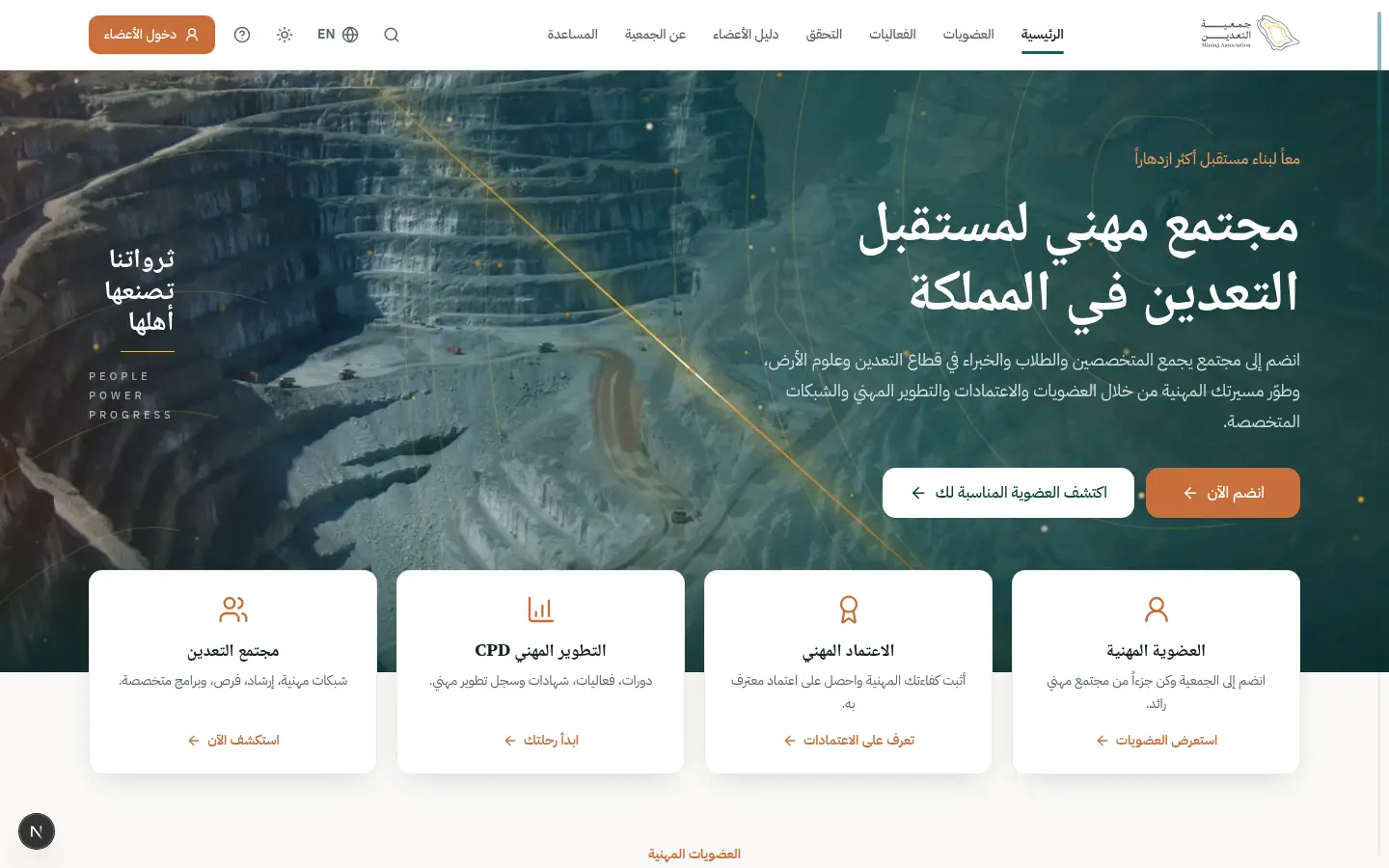
- 2افتح هذه الخطوة
باحث العضوية
/memberships/finder
الشاشة: اكتشف العضوية المناسبة
- ماذا يفعل المستخدم
- تجيب عن ٣ أسئلة قصيرة عن مؤهلها وخبرتها.
- ماذا يعرض النظام
- توصية فورية بفئة مع سبب الاختيار وما ينقصها إن وُجد.
المكوّنات المستخدمة
- Choices (Radio / Chip / Segmented)اختيار من خيارات قليلة
لماذا هنا: اختيارات قليلة مرئية دفعة واحدة بدل قائمة منسدلة.
حالاته: محدد · غير محدد · معطّل · تركيز
- CategoryCardبطاقة فئة عضوية
لماذا هنا: تعرض الفئة الموصى بها بصورتها وشروطها.
حالاته: افتراضي · مقترحة · مختارة للمقارنة
حالات الواجهة المغطاة
- فارغقبل الإجابة: رسالة تشرح ما سيحدث.
المتطلبات:
PUB-04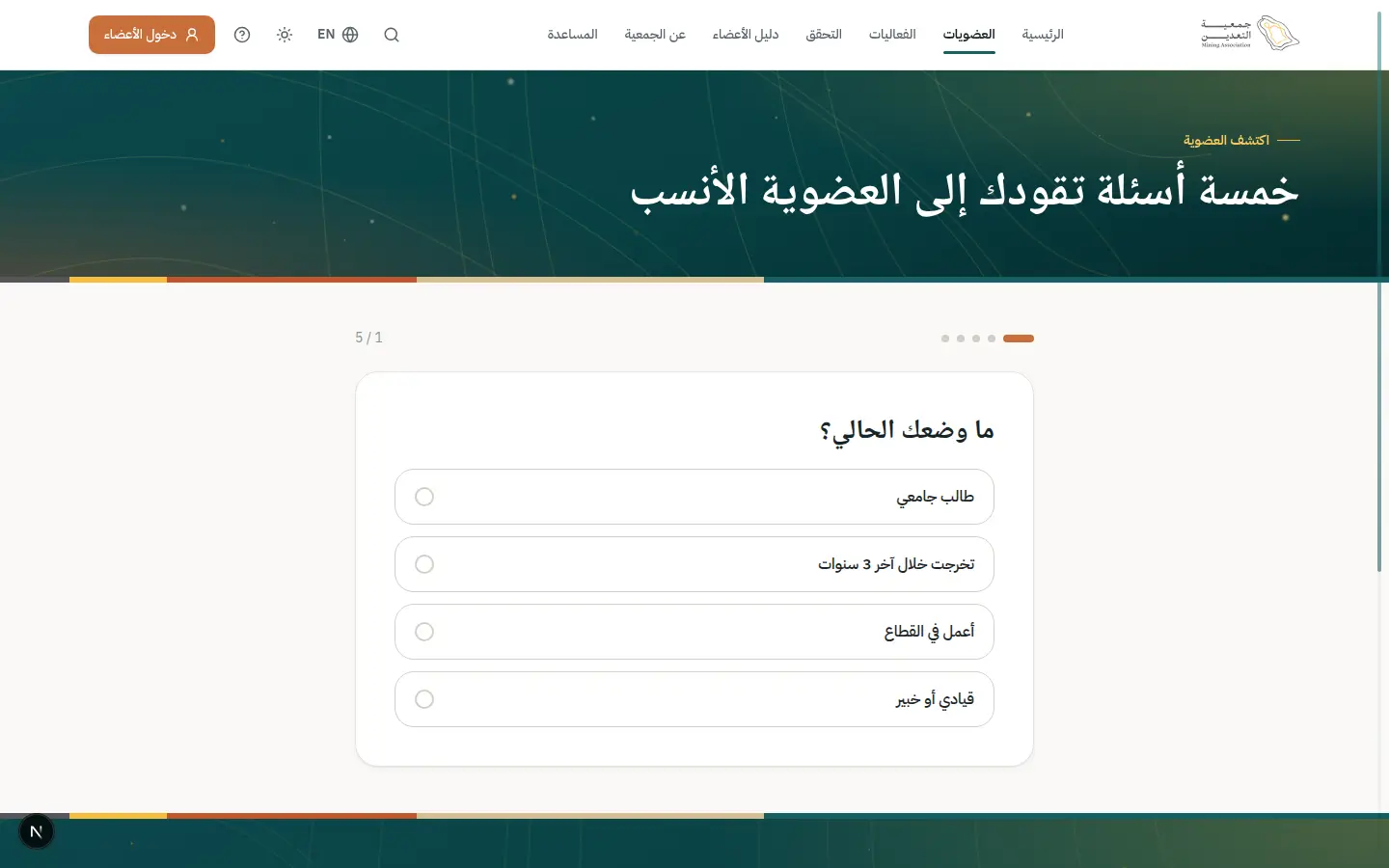
- 3افتح هذه الخطوة
تفاصيل الفئة
/memberships/MP
الشاشة: تفاصيل فئة العضوية
- ماذا يفعل المستخدم
- تقرأ الشروط والرسوم والمزايا وتتأكد من المستندات المطلوبة.
- ماذا يعرض النظام
- شروط مختصرة، رسوم بالضريبة، وأسئلة شائعة.
المكوّنات المستخدمة
- CategoryCardبطاقة فئة عضوية
لماذا هنا: ملخص الفئة المعتمد نفسه من الباحث لاتساق الرسالة.
حالاته: افتراضي · مقترحة · مختارة للمقارنة
- Accordionأسئلة وإجابات قابلة للطي
لماذا هنا: الأسئلة الشائعة تُطوى فلا تطول الصفحة.
حالاته: مطوي · مفتوح
- Buttonالإجراء الأساسي والثانوي
لماذا هنا: «ابدأ الطلب» يقود للتسجيل.
حالاته: افتراضي · تحويم · تحميل · معطّل
المتطلبات:
PUB-05PUB-03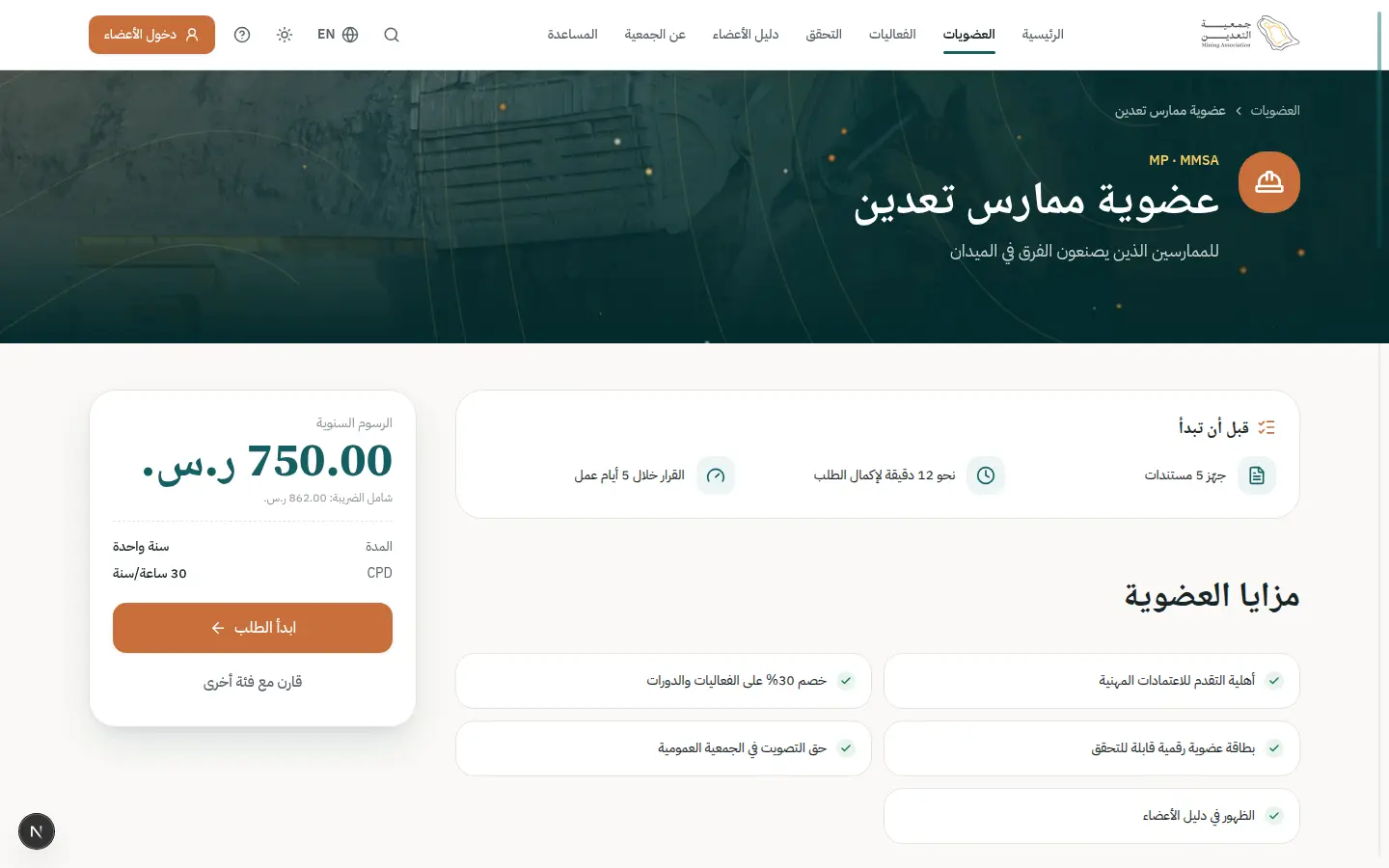
- 4افتح هذه الخطوة
إنشاء الحساب والتحقق
/register
الشاشة: إنشاء حساب
- ماذا يفعل المستخدم
- تدخل بياناتها وتُكمل رمز التحقق المرسل لجوالها.
- ماذا يعرض النظام
- نموذج قصير، ثم رمز من ٦ خانات مع عدّاد إعادة إرسال.
المكوّنات المستخدمة
- Field / Inputحقول نصية مع تسمية ومساعدة
لماذا هنا: حقول بتسميات ومساعدة تمنع الأخطاء مبكراً.
حالاته: افتراضي · تركيز · خطأ · معطّل · مقروء فقط
- OtpInputرمز التحقق المكوّن من خانات
لماذا هنا: لصق وتعبئة تلقائية من الرسالة.
حالاته: إدخال · خطأ (اهتزاز) · عدّاد إعادة الإرسال · نجاح
- ErrorSummary + AutosaveIndicatorملخص الأخطاء والحفظ التلقائي
لماذا هنا: ملخص الأخطاء بروابط للحقول بعد محاولة الإرسال.
حالاته: جارٍ الحفظ · تم الحفظ · دون اتصال · أخطاء بروابط
حالات الواجهة المغطاة
- خطأرمز خاطئ: اهتزاز خفيف ورسالة.
- نجاحتفعيل الحساب ثم الانتقال للبوابة.
المتطلبات:
IAM-01IAM-03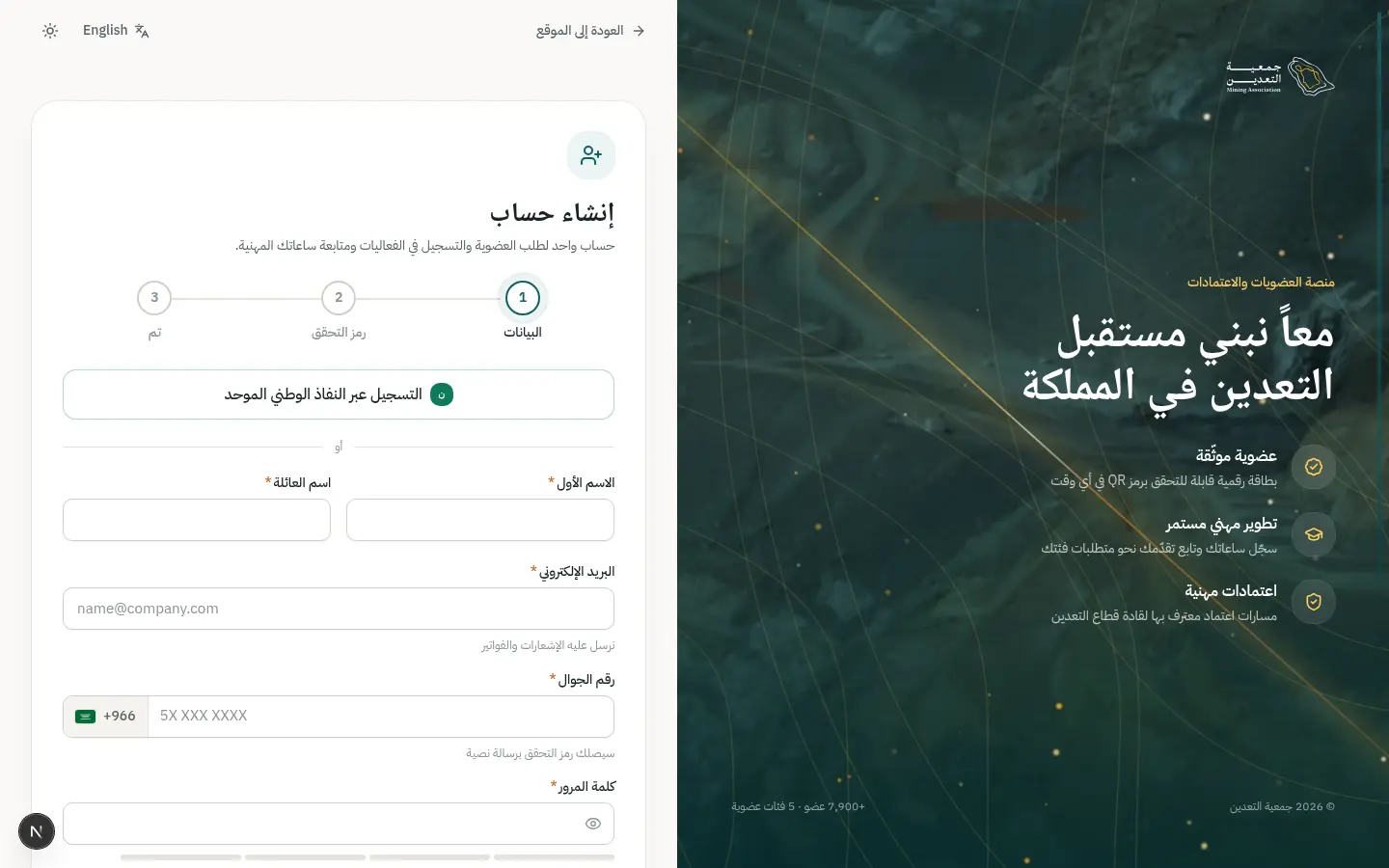
- 5افتح هذه الخطوة
تعبئة الطلب
/portal/apply
الشاشة: طلب عضوية جديد
- ماذا يفعل المستخدم
- تتنقل بين خطوات النموذج وترفع مستنداتها أو ترفق الموثّقة من «مستنداتي».
- ماذا يعرض النظام
- خطوات واضحة، حفظ تلقائي، ومستندات مرفقة بحالتها.
المكوّنات المستخدمة
- Stepper / VerticalStepperموضع المستخدم من المسار
لماذا هنا: تعرف أين هي وكم تبقى.
حالاته: مكتملة · حالية · قادمة · بها مشكلة
- Select / Combobox / DatePickerقيم مرجعية وتواريخ هجرية/ميلادية
لماذا هنا: جهات وتخصصات بالبحث التلقائي بدل الإدخال الحر.
حالاته: فارغ · بحث · نتائج · لا نتائج
- FileUploadرفع مستند أو إرفاق موثّق
لماذا هنا: سحب وإفلات أو كاميرا الجوال أو إرفاق موثّق بنقرة.
حالاته: فارغ · سحب · جارٍ الرفع · تم · مرفوض
- ErrorSummary + AutosaveIndicatorملخص الأخطاء والحفظ التلقائي
لماذا هنا: الحفظ التلقائي يطمئنها أن شيئاً لن يضيع.
حالاته: جارٍ الحفظ · تم الحفظ · دون اتصال · أخطاء بروابط
حالات الواجهة المغطاة
- دون اتصالانقطاع الشبكة: يُحفظ محلياً ويُزامن لاحقاً.
- خطأملف كبير أو صيغة غير مقبولة.
المتطلبات:
APP-01APP-02APP-03APP-04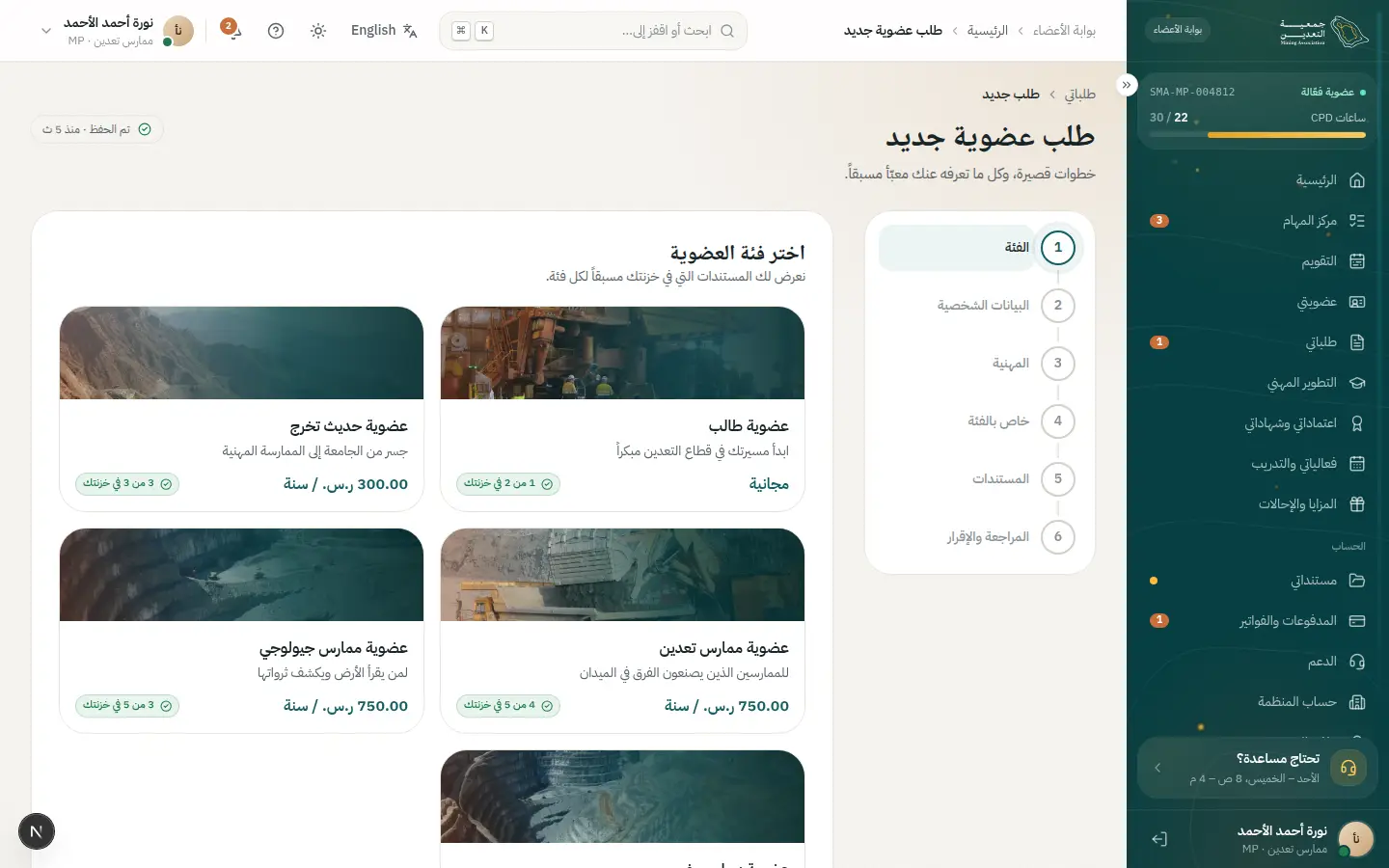
- 6افتح هذه الخطوة
المراجعة والإرسال
/portal/apply
الشاشة: طلب عضوية جديد
- ماذا يفعل المستخدم
- تراجع الملخص وتقرّ بصحة البيانات وترسل.
- ماذا يعرض النظام
- لحظة نجاح برقم الطلب وما سيحدث بعدها.
المكوّنات المستخدمة
- SuccessMomentلحظة نجاح كبيرة
لماذا هنا: لحظة كبيرة تستحق تأكيداً مميزاً.
حالاته: نجاح (غبار ذهبي) · يخمد مع تقليل الحركة
- notify (Toast)تأكيد سريع مع تراجع
لماذا هنا: تأكيد إرسال الإشعار بالبريد.
حالاته: نجاح · خطأ · مع زر تراجع
حالات الواجهة المغطاة
- نجاحرقم الطلب + نسخة للتحميل.
المتطلبات:
APP-06 - 7افتح هذه الخطوة
متابعة الطلب
/portal/requests
الشاشة: طلباتي
- ماذا يفعل المستخدم
- تفتح «طلباتي» لتعرف الحالة.
- ماذا يعرض النظام
- حالة الطلب والمسؤول والموعد المتوقع للقرار.
المكوّنات المستخدمة
- StatusBadgeالحالة بلون وأيقونة ونص
لماذا هنا: حالة واحدة مفهومة بلون وأيقونة ونص.
حالاته: كل حالات القاموس
- NextStepPanelمن المسؤول؟ ماذا أفعل؟ متى القرار؟
لماذا هنا: تجيب من المسؤول الآن وماذا عليها.
حالاته: بانتظاري · بانتظار الجمعية · مكتمل
حالات الواجهة المغطاة
- فارغقبل أول طلب: دعوة لبدء الطلب.
المتطلبات:
APP-07HOM-07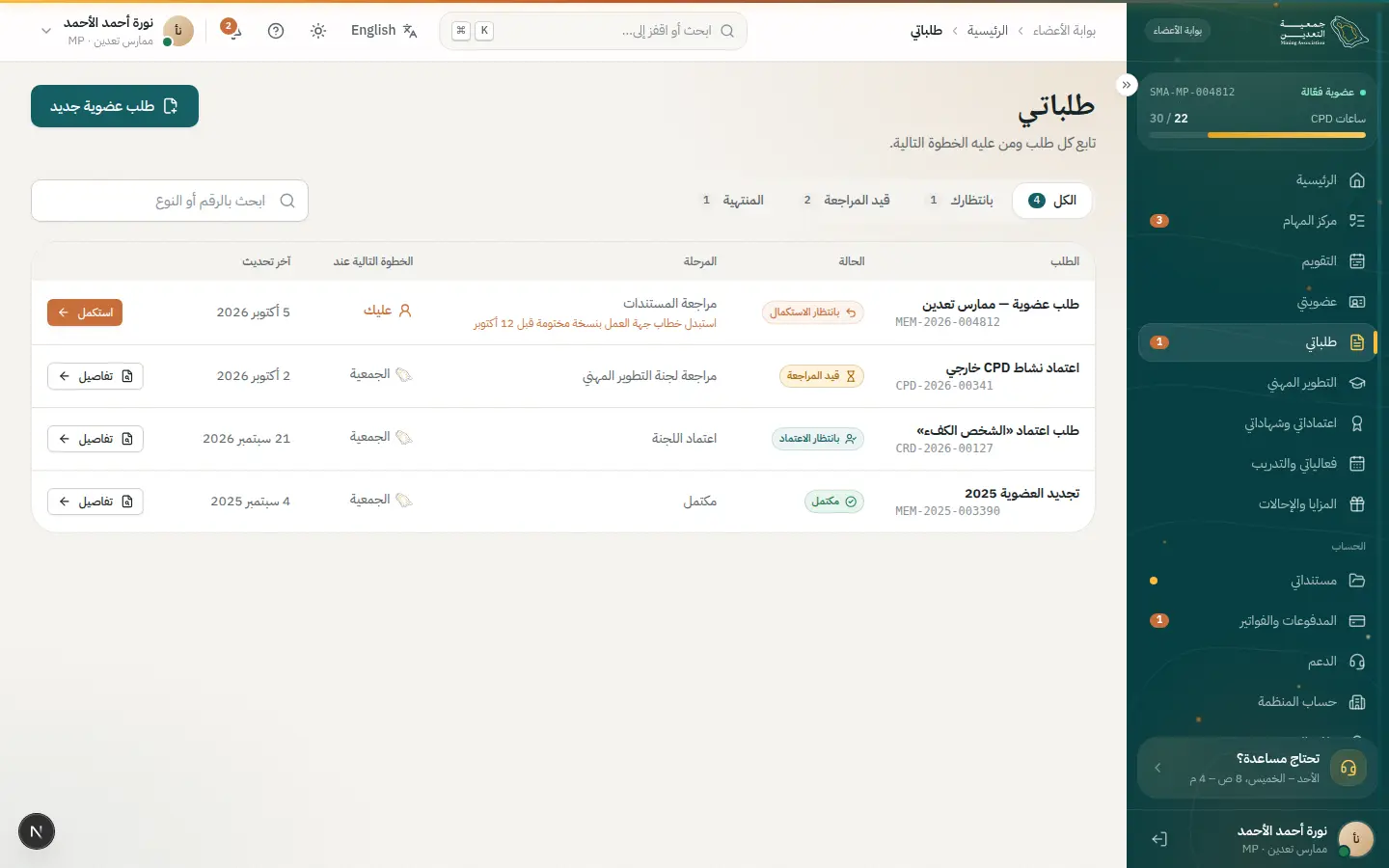
02 · #correction
استكمال نواقص الطلب
إشعار واحد يقودها مباشرة إلى المستند الناقص ثم إعادة الإرسال.
- من هو
- نورة بعد أن طلب المراجع خطاب الخبرة المختوم (الطلب MEM-2026-004812).
- هدفه
- أن ترفع الناقص بسرعة دون إعادة الطلب.
- نقطة الدخول
- إشعار (جوال/بريد/داخل البوابة).
- مقياس النجاح
- إعادة الإرسال خلال ٢٤ ساعة من الإشعار.
الجهد مقابل الطمأنينة
آلام أُزيلت
- غموض ما المطلوب بالضبط
- البحث عن الطلب بين الشاشات
- الخوف من فقدان ما أُرسل سابقاً
- 1افتح هذه الخطوة
وصول الإشعار
/portal/notifications
الشاشة: الإشعارات
- ماذا يفعل المستخدم
- تفتح الإشعار «مطلوب استكمال».
- ماذا يعرض النظام
- نص يحدد المستند الناقص وزر «استكمل الآن».
المكوّنات المستخدمة
- StatusBadgeالحالة بلون وأيقونة ونص
لماذا هنا: شارة «بانتظار الاستكمال» تلخّص الوضع.
حالاته: كل حالات القاموس
- Buttonالإجراء الأساسي والثانوي
لماذا هنا: زر مباشر للطلب لا للقائمة.
حالاته: افتراضي · تحويم · تحميل · معطّل
حالات الواجهة المغطاة
- فارغلا إشعارات: رسالة هادئة.
المتطلبات:
NTF-06NTF-02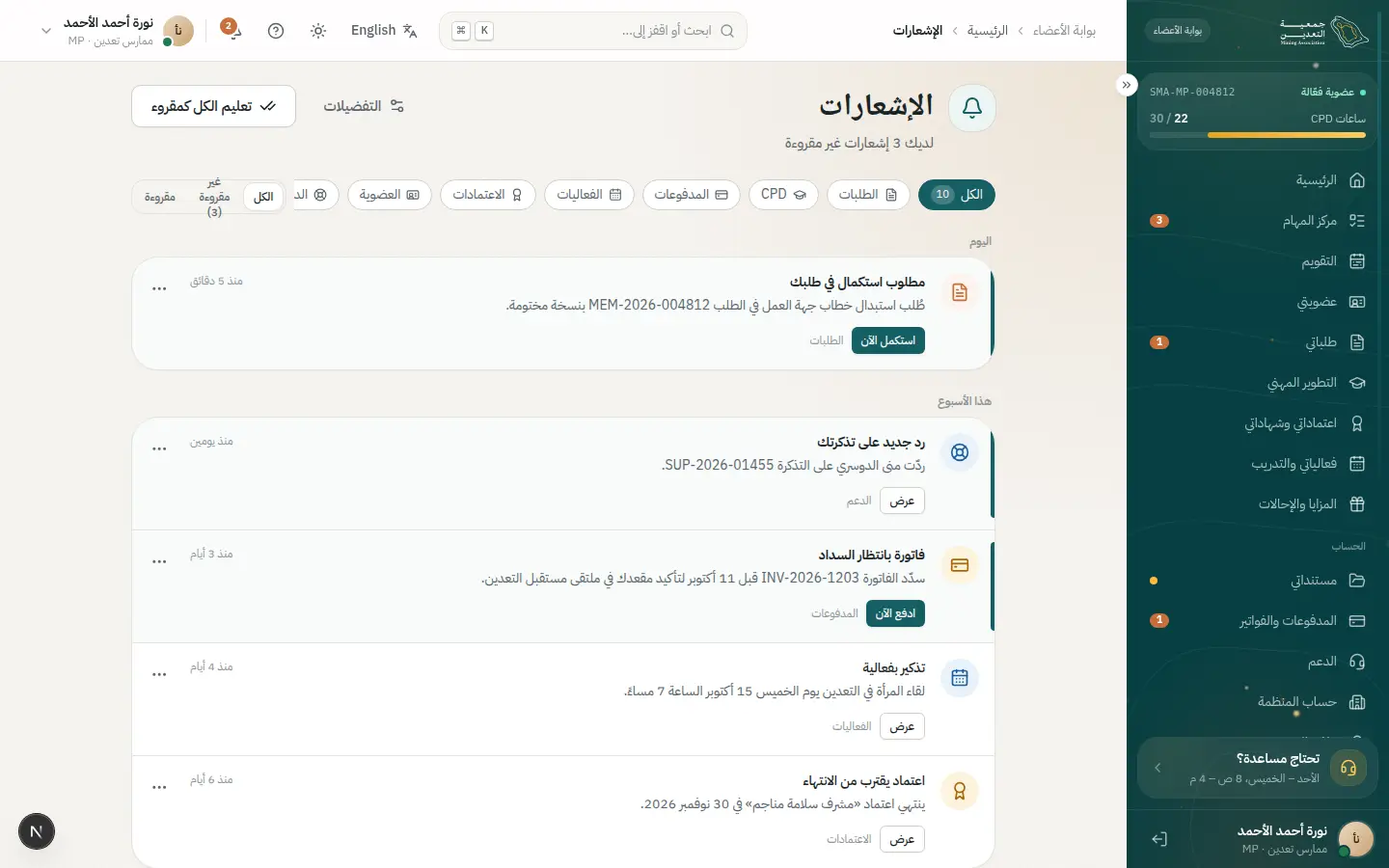
- 2افتح هذه الخطوة
مركز المهام
/portal
الشاشة: الرئيسية
- ماذا يفعل المستخدم
- تراه كأول مهمة عاجلة في الصفحة الرئيسية.
- ماذا يعرض النظام
- بطاقة مهمة مع موعد وزر يفتح الشاشة المطلوبة.
المكوّنات المستخدمة
- TaskCardمهمة تفتح شاشتها مباشرة
لماذا هنا: كل ما ينتظرها في مكان واحد بترتيب الأولوية.
حالاته: عاجلة · عادية · مكتملة · فارغ
- هيكل البوابةشريط جانبي وعلوي وبحث ⌘K
لماذا هنا: الجرس يعرض عدد الإشعارات الجديدة.
حالاته: موسّع · مطوي · إشعارات جديدة
حالات الواجهة المغطاة
- تحميلهيكل للمهام عند التحميل.
المتطلبات:
HOM-02HOM-01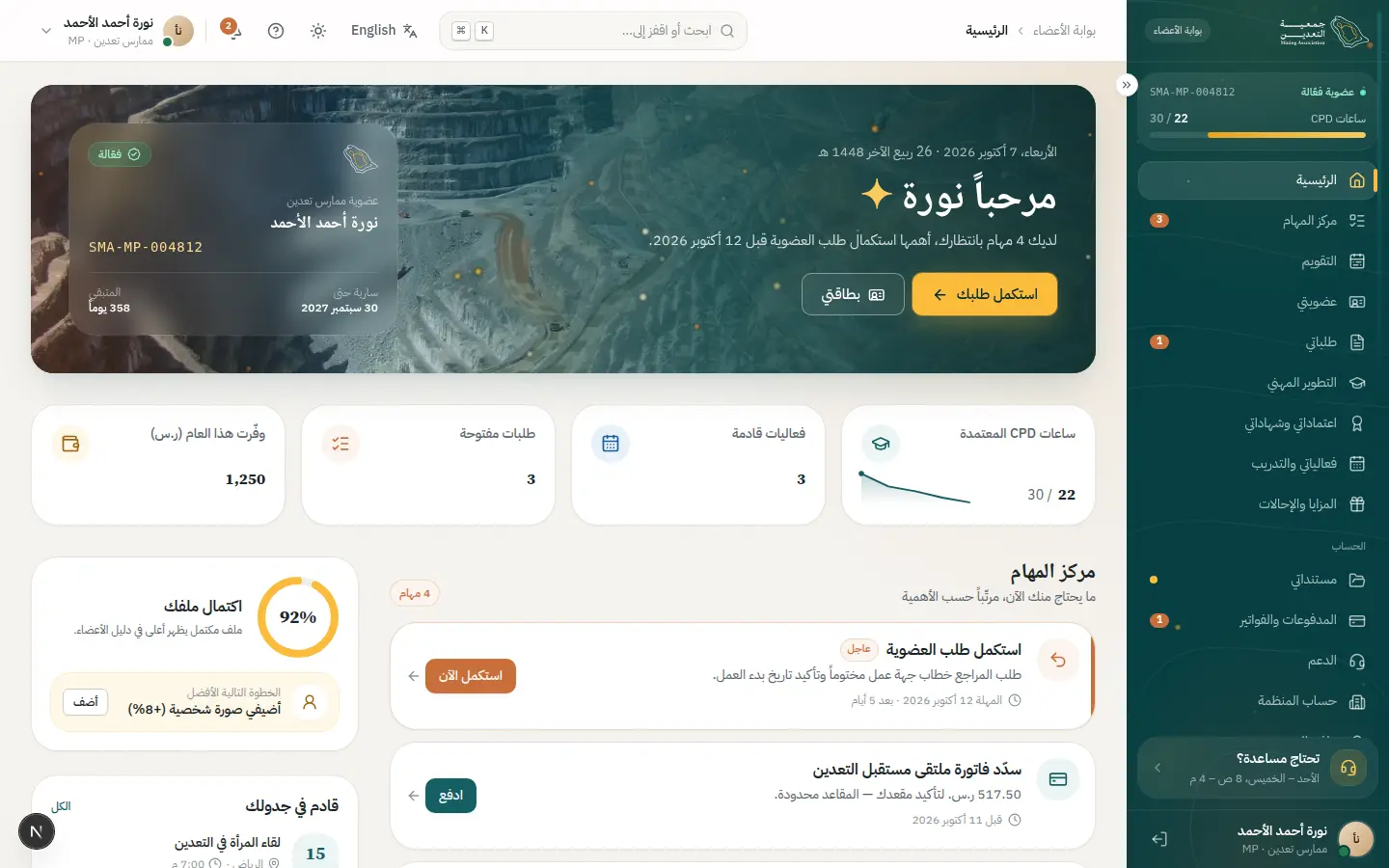
- 3افتح هذه الخطوة
وضع الاستكمال
/portal/requests/MEM-2026-004812
الشاشة: تفاصيل طلب + الاستكمال
- ماذا يفعل المستخدم
- ترى سبب الطلب بكلام المراجع وترفع المستند.
- ماذا يعرض النظام
- لوحة الخطوة التالية ومستند ناقص بإطار مميز وخط زمني للطلب.
المكوّنات المستخدمة
- NextStepPanelمن المسؤول؟ ماذا أفعل؟ متى القرار؟
لماذا هنا: تقول «الدور عليك» وما المطلوب ومتى.
حالاته: بانتظاري · بانتظار الجمعية · مكتمل
- DocumentCardمستند مع حالته
لماذا هنا: المستند المرفوض يظهر بسبب الرفض بجانبه.
حالاته: موثّق · قيد المراجعة · مرفوض · منتهٍ
- FileUploadرفع مستند أو إرفاق موثّق
لماذا هنا: الرفع في نفس المكان دون مغادرة.
حالاته: فارغ · سحب · جارٍ الرفع · تم · مرفوض
- Timelineأحداث الطلب بتواريخها
لماذا هنا: سجل ما جرى حتى الآن.
حالاته: حدث ماضٍ · الحالي ينبض · قادم
حالات الواجهة المغطاة
- خطأفشل رفع: إعادة المحاولة بنقرة.
- دون اتصاليُحفظ المرفق ويُرسل عند عودة الشبكة.
المتطلبات:
APP-07APP-08APP-04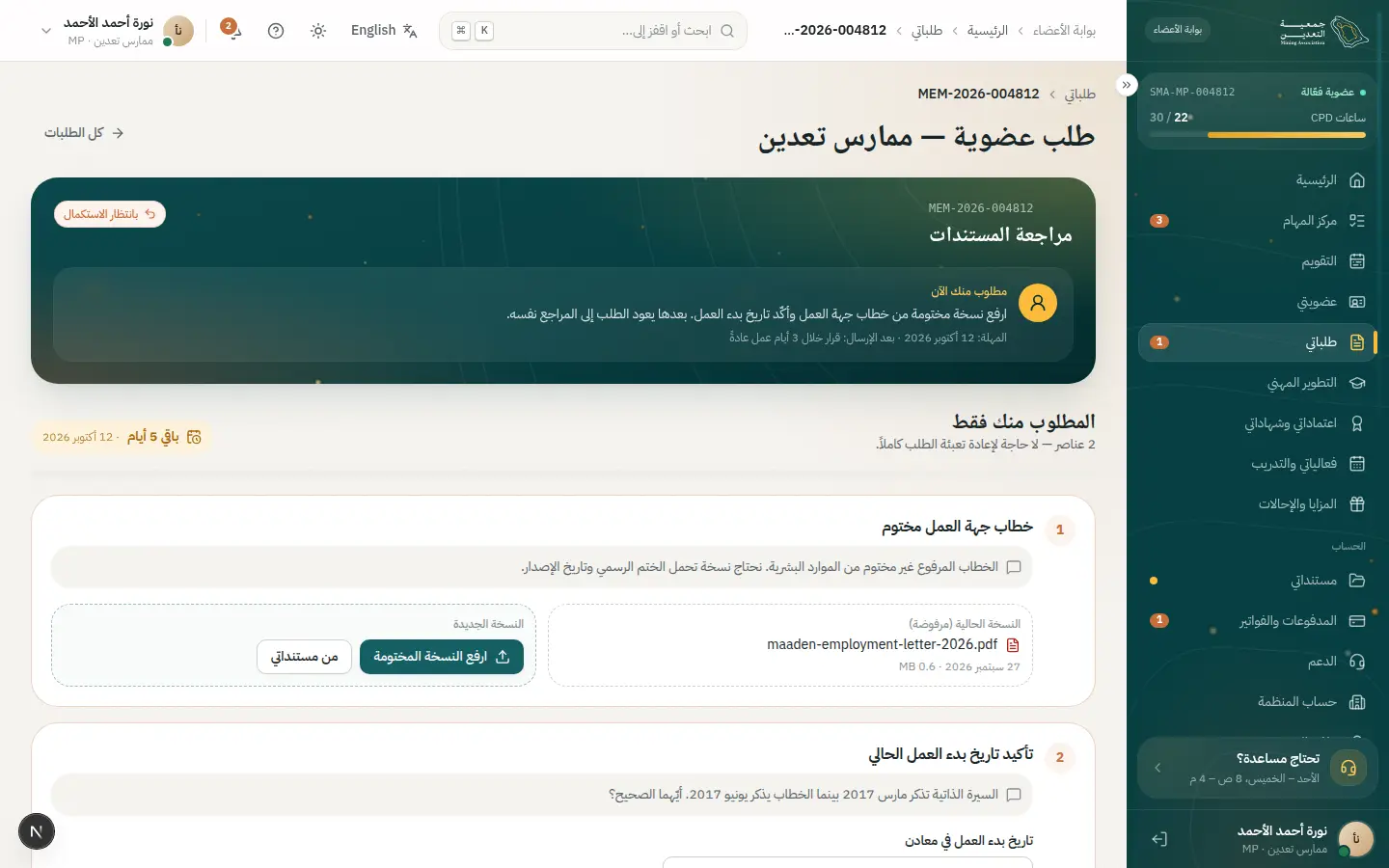
- 4افتح هذه الخطوة
إعادة الإرسال
/portal/requests/MEM-2026-004812
الشاشة: تفاصيل طلب + الاستكمال
- ماذا يفعل المستخدم
- تضغط «أعد الإرسال» بعد إرفاق الناقص.
- ماذا يعرض النظام
- حالة تتحول إلى «قيد المراجعة» وحدث جديد في الخط الزمني.
المكوّنات المستخدمة
- notify (Toast)تأكيد سريع مع تراجع
لماذا هنا: تأكيد سريع مع تراجع.
حالاته: نجاح · خطأ · مع زر تراجع
- StatusBadgeالحالة بلون وأيقونة ونص
لماذا هنا: الحالة الجديدة فوراً (تحديث متفائل).
حالاته: كل حالات القاموس
- Timelineأحداث الطلب بتواريخها
لماذا هنا: الحدث الجديد ينبض كحالي.
حالاته: حدث ماضٍ · الحالي ينبض · قادم
حالات الواجهة المغطاة
- نجاحتمت إعادة الإرسال والمراجع أُخطر.
المتطلبات:
APP-08APP-07
03 · #renew
تجديد العضوية
تذكير، فحص جاهزية، دفع، وبطاقة محدّثة — دون أي مفاجأة.
- من هو
- خالد، عضو منذ ٣ سنوات، عضويته تنتهي خلال ٣٠ يوماً.
- هدفه
- التجديد قبل الانتهاء دون فقدان مزايا.
- نقطة الدخول
- تذكير قبل ٣٠ يوماً من الانتهاء.
- مقياس النجاح
- تجديد قبل تاريخ الانتهاء بنسبة تتجاوز ٨٥٪.
الجهد مقابل الطمأنينة
آلام أُزيلت
- اكتشاف عائق (CPD/وثيقة) وقت الدفع
- غموض المبلغ النهائي
- انتظار تحديث البطاقة
- 1افتح هذه الخطوة
التذكير
/portal/notifications
الشاشة: الإشعارات
- ماذا يفعل المستخدم
- يفتح تذكير التجديد.
- ماذا يعرض النظام
- رسالة بتاريخ الانتهاء وزر «جدّد الآن».
المكوّنات المستخدمة
المتطلبات:
NTF-03LIF-05 - 2افتح هذه الخطوة
عضويتي
/portal/membership
الشاشة: عضويتي
- ماذا يفعل المستخدم
- يراجع حالة العضوية وتاريخ الانتهاء.
- ماذا يعرض النظام
- بطاقة رقمية بشارة «تنتهي قريباً» وزر تجديد.
المكوّنات المستخدمة
- MembershipCardالبطاقة الرقمية وQR
لماذا هنا: تعرض البطاقة والـ QR وحالتها.
حالاته: نشطة · تنتهي قريباً · منتهية · QR دون اتصال
- StatusBadgeالحالة بلون وأيقونة ونص
لماذا هنا: «تنتهي قريباً» ظاهرة بالنص لا باللون فقط.
حالاته: كل حالات القاموس
حالات الواجهة المغطاة
- دون اتصالالبطاقة وQR يعملان دون اتصال.
المتطلبات:
LIF-02LIF-03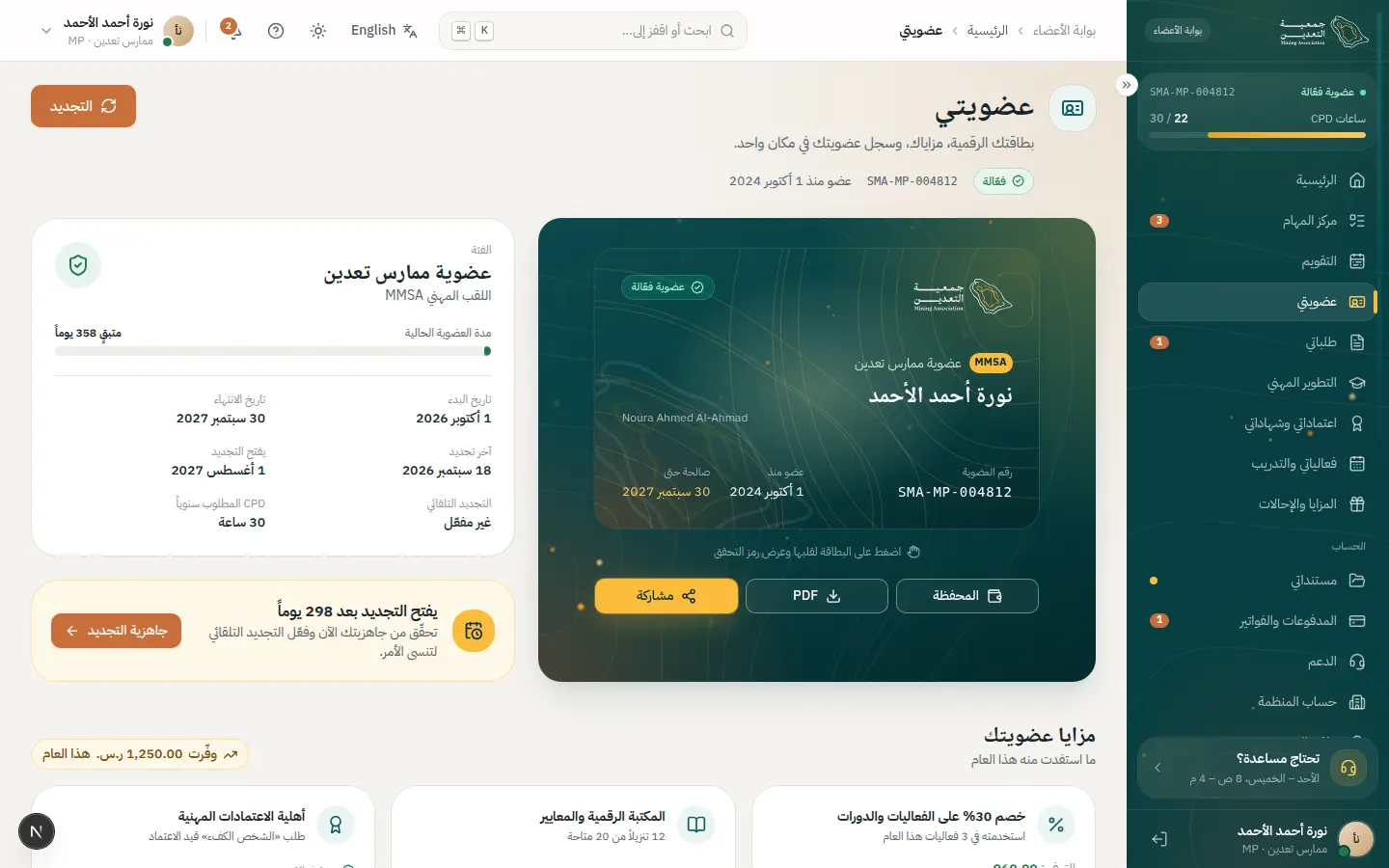
- 3افتح هذه الخطوة
جاهزية التجديد
/portal/membership/renew
الشاشة: تجديد العضوية
- ماذا يفعل المستخدم
- يعالج العوائق: ساعات CPD، وثيقة منتهية.
- ماذا يعرض النظام
- قائمة عوائق لكل منها زر مباشر؛ تكتمل فيتفعّل «متابعة».
المكوّنات المستخدمة
- ReadinessChecklistعوائق كل منها زر مباشر
لماذا هنا: تكشف العوائق قبل الدفع لا بعده.
حالاته: عائق · جاهز · الكل مكتمل يفعّل الزر
- CpdProgressساعات معتمدة مقابل المطلوب
لماذا هنا: تُظهر الناقص من الساعات.
حالاته: ضمن الهدف · معلّقة · ناقص · مكتمل
- DocumentCardمستند مع حالته
لماذا هنا: وثيقة منتهية بزر تجديد.
حالاته: موثّق · قيد المراجعة · مرفوض · منتهٍ
حالات الواجهة المغطاة
- نجاحالكل جاهز: الزر يتفعّل بحركة هادئة.
المتطلبات:
LIF-05CRD-08CPD-06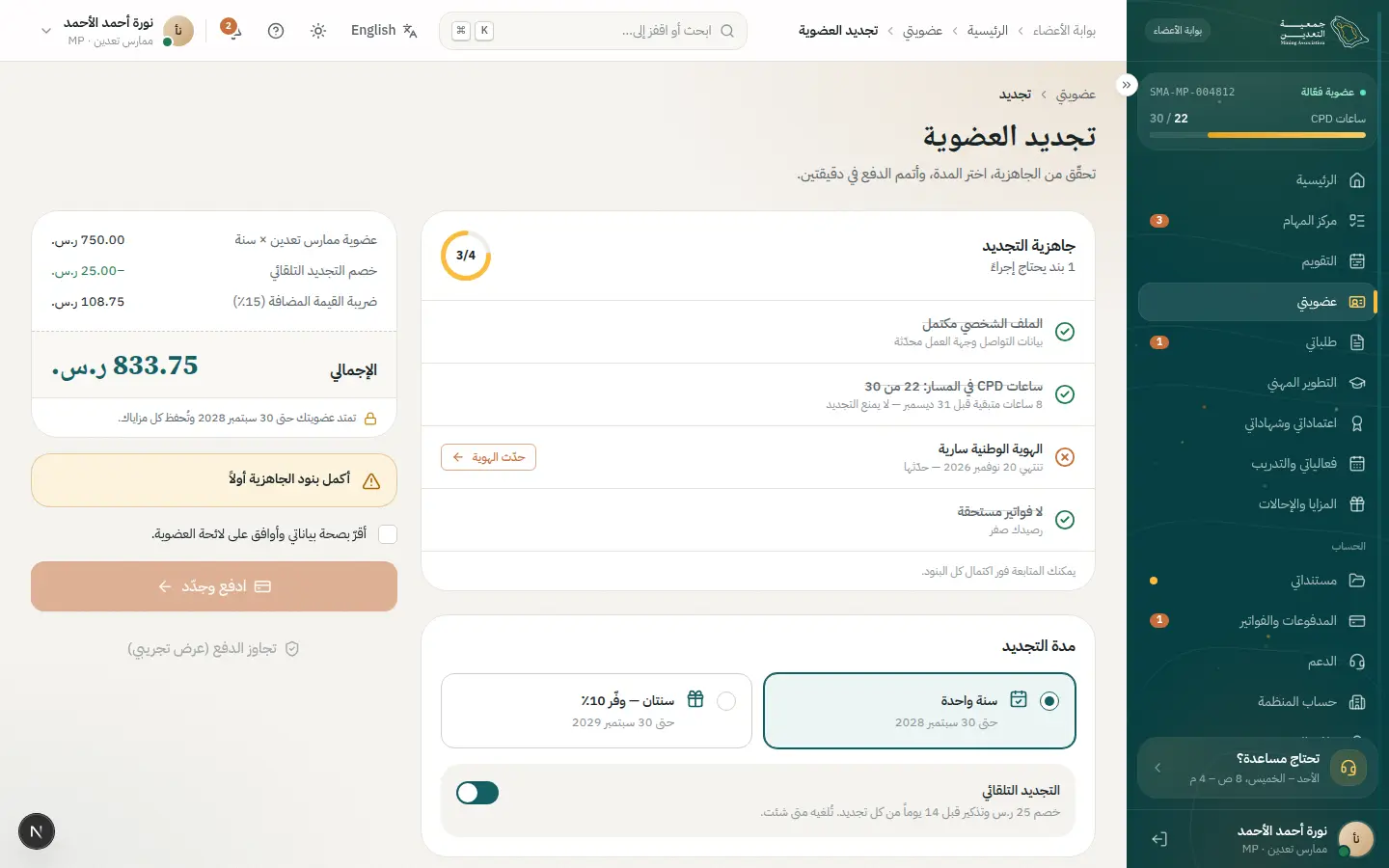
- 4افتح هذه الخطوة
اختيار الخطة
/portal/membership/renew
الشاشة: تجديد العضوية
- ماذا يفعل المستخدم
- يختار سنة أو سنتين ويراجع الرسوم.
- ماذا يعرض النظام
- الرسوم والضريبة والإجمالي والتاريخ الجديد للانتهاء.
المكوّنات المستخدمة
- Choices (Radio / Chip / Segmented)اختيار من خيارات قليلة
لماذا هنا: تبديل المدة بنقرة.
حالاته: محدد · غير محدد · معطّل · تركيز
- MoneySummary / AuditSummaryالمبلغ والضريبة والإجمالي
لماذا هنا: المبلغ كاملاً قبل التحويل لبوابة الدفع.
حالاته: قبل الدفع · مدفوع · مسترد
المتطلبات:
LIF-06PAY-02 - 5افتح هذه الخطوة
الدفع
/portal/payments/checkout
الشاشة: الدفع
- ماذا يفعل المستخدم
- يختار وسيلة الدفع ويؤكد.
- ماذا يعرض النظام
- ملخص الطلب وتحويل آمن للبوابة ثم عودة بنتيجة.
المكوّنات المستخدمة
- MoneySummary / AuditSummaryالمبلغ والضريبة والإجمالي
لماذا هنا: نفس الملخص طوال المسار.
حالاته: قبل الدفع · مدفوع · مسترد
- Buttonالإجراء الأساسي والثانوي
لماذا هنا: زر دفع بحالة تحميل يمنع النقر المزدوج.
حالاته: افتراضي · تحويم · تحميل · معطّل
- Skeleton / EmptyState / ErrorStateتحميل وفراغ وخطأ
لماذا هنا: هيكل أثناء انتظار البوابة.
حالاته: تحميل · فارغ · خطأ مع إعادة المحاولة
حالات الواجهة المغطاة
- تحميلجارٍ التحويل للبوابة.
- خطأفشل الدفع: انظر رحلة «فشل الدفع».
المتطلبات:
PAY-02PAY-03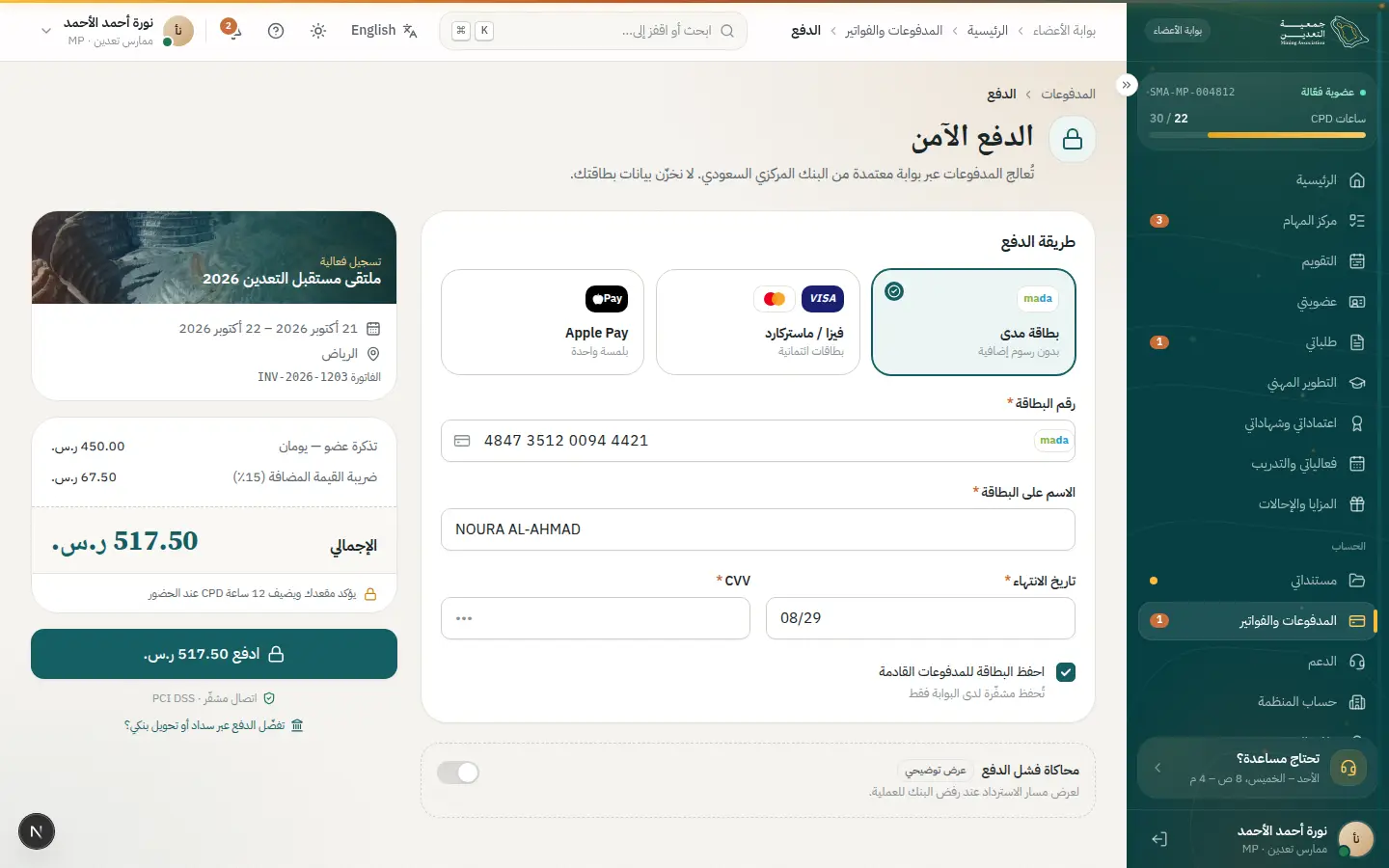
- 6افتح هذه الخطوة
البطاقة المحدّثة
/portal/membership
الشاشة: عضويتي
- ماذا يفعل المستخدم
- يعود إلى «عضويتي».
- ماذا يعرض النظام
- بطاقة بتاريخ جديد، وإيصال، وتأكيد.
المكوّنات المستخدمة
- MembershipCardالبطاقة الرقمية وQR
لماذا هنا: تتحدث فورياً ويظهر QR الجديد.
حالاته: نشطة · تنتهي قريباً · منتهية · QR دون اتصال
- SuccessMomentلحظة نجاح كبيرة
لماذا هنا: لحظة تأكيد التفعيل.
حالاته: نجاح (غبار ذهبي) · يخمد مع تقليل الحركة
حالات الواجهة المغطاة
- نجاحإيصال PDF وإشعار بريد.
المتطلبات:
LIF-01PAY-05
04 · #cpd
التطوير المهني CPD
خطط للساعات الناقصة، سجّل نشاطاً خارجياً، وراقب اعتماده.
- من هو
- خالد يحتاج ٢٠ ساعة CPD سنوياً وأنجز ١٢.
- هدفه
- سدّ الفجوة قبل التجديد.
- نقطة الدخول
- بطاقة CPD في الرئيسية أو عائق في جاهزية التجديد.
- مقياس النجاح
- اكتمال الساعات قبل ٦٠ يوماً من التجديد.
الجهد مقابل الطمأنينة
آلام أُزيلت
- تتبع الساعات في جداول شخصية
- عدم معرفة أنواع الأنشطة المقبولة
- غموض سبب الرفض
- 1افتح هذه الخطوة
مخطط الفجوة
/portal/cpd
الشاشة: التطوير المهني CPD
- ماذا يفعل المستخدم
- يرى ما أنجزه والمتبقي وأنشطة مقترحة.
- ماذا يعرض النظام
- حلقة تقدم، توزيع حسب النوع مع الحدود القصوى، وفعاليات تغطي الفجوة.
المكوّنات المستخدمة
- CpdProgressساعات معتمدة مقابل المطلوب
لماذا هنا: المعتمد والمعلّق منفصلان فلا يُضلَّل.
حالاته: ضمن الهدف · معلّقة · ناقص · مكتمل
- Chartsرسوم بيانية ومؤشرات اتجاه
لماذا هنا: التوزيع حسب النوع.
حالاته: بيانات · تحميل · فارغ
- EventCardفعالية أو دورة
لماذا هنا: فعاليات مقترحة تسد الفجوة.
حالاته: متاحة · ممتلئة · قائمة انتظار · مسجّل
حالات الواجهة المغطاة
- فارغلا أنشطة بعد: دعوة لإضافة أول نشاط.
المتطلبات:
CPD-03CPD-06CPD-07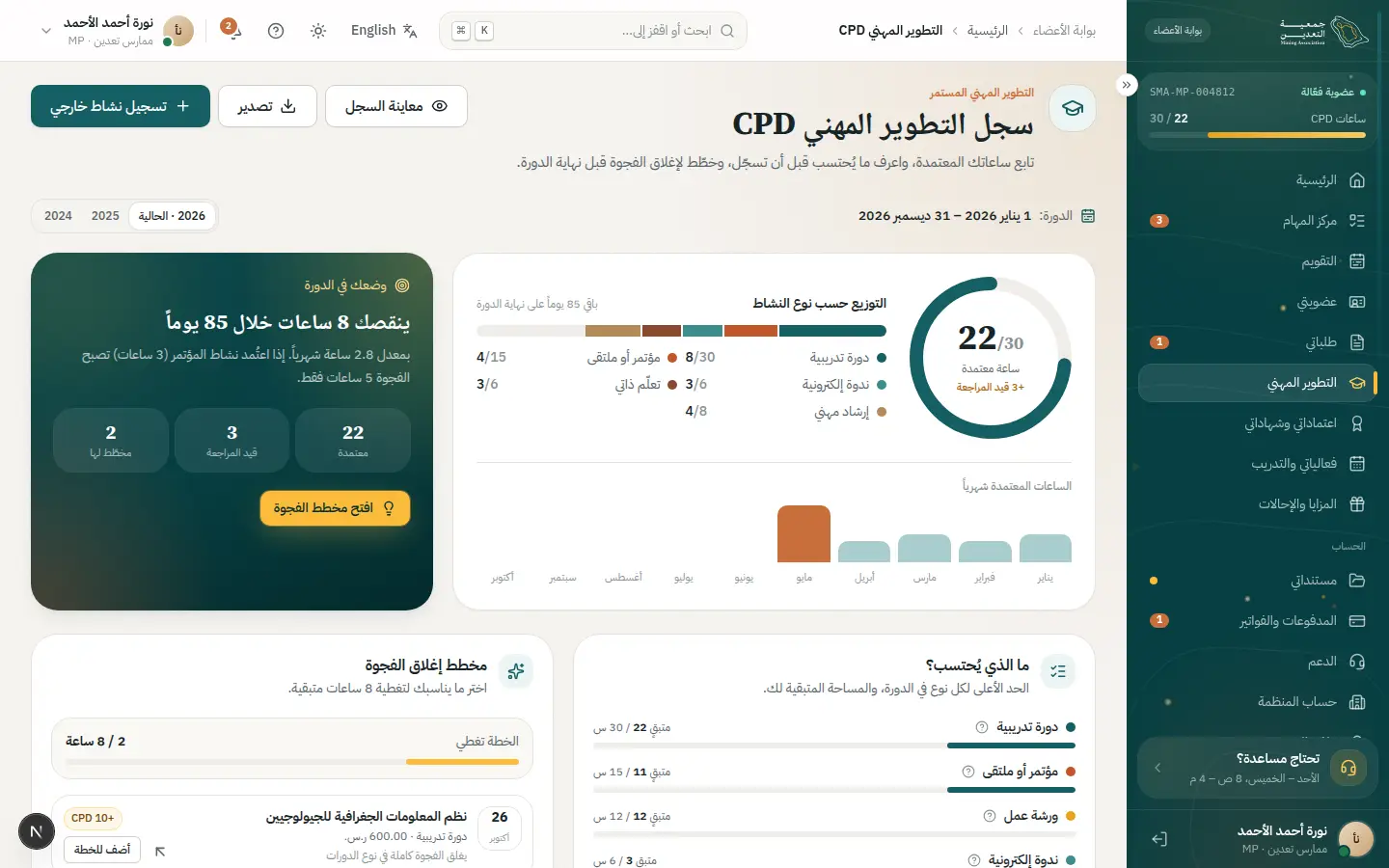
- 2افتح هذه الخطوة
شيت النشاط الخارجي
/portal/cpd
الشاشة: التطوير المهني CPD
- ماذا يفعل المستخدم
- يضيف نشاطاً من جهة خارجية بشهادته.
- ماذا يعرض النظام
- شيت جانبي: نوع النشاط، التاريخ، الساعات، الإثبات.
المكوّنات المستخدمة
- Sheet / ConfirmDialogمهمة ثانوية بلا مغادرة الصفحة
لماذا هنا: شيت يبقي سياق الصفحة ظاهراً.
حالاته: مغلقة · مفتوحة · تأكيد لإجراء لا رجعة فيه
- Select / Combobox / DatePickerقيم مرجعية وتواريخ هجرية/ميلادية
لماذا هنا: نوع النشاط ومنح الساعات من قائمة مرجعية.
حالاته: فارغ · بحث · نتائج · لا نتائج
- FileUploadرفع مستند أو إرفاق موثّق
لماذا هنا: رفع الإثبات.
حالاته: فارغ · سحب · جارٍ الرفع · تم · مرفوض
- Field / Inputحقول نصية مع تسمية ومساعدة
لماذا هنا: ساعات بتحقق فوري من الحد الأقصى.
حالاته: افتراضي · تركيز · خطأ · معطّل · مقروء فقط
حالات الواجهة المغطاة
- خطأتجاوز الحد الأقصى لنوع النشاط.
المتطلبات:
CPD-02CPD-03 - 3افتح هذه الخطوة
مراجعة الموظف
/admin/cpd
الشاشة: مراجعة CPD
- ماذا يفعل المستخدم
- يراجع الموظف الإثبات ويعتمد أو يرفض.
- ماذا يعرض النظام
- صف النشاط في الطابور وشيت مقارنة مع الإثبات.
المكوّنات المستخدمة
- DataTableجدول بعروض وفلاتر وشيت سجل
لماذا هنا: طابور بعروض محفوظة وفلاتر.
حالاته: تحميل · فارغ · تحديد متعدد · لوحة
- StatusBadgeالحالة بلون وأيقونة ونص
لماذا هنا: قيد المراجعة ← معتمد/مرفوض.
حالاته: كل حالات القاموس
حالات الواجهة المغطاة
- فارغالطابور فارغ: «لا شيء بانتظارك».
المتطلبات:
CPD-04CPD-09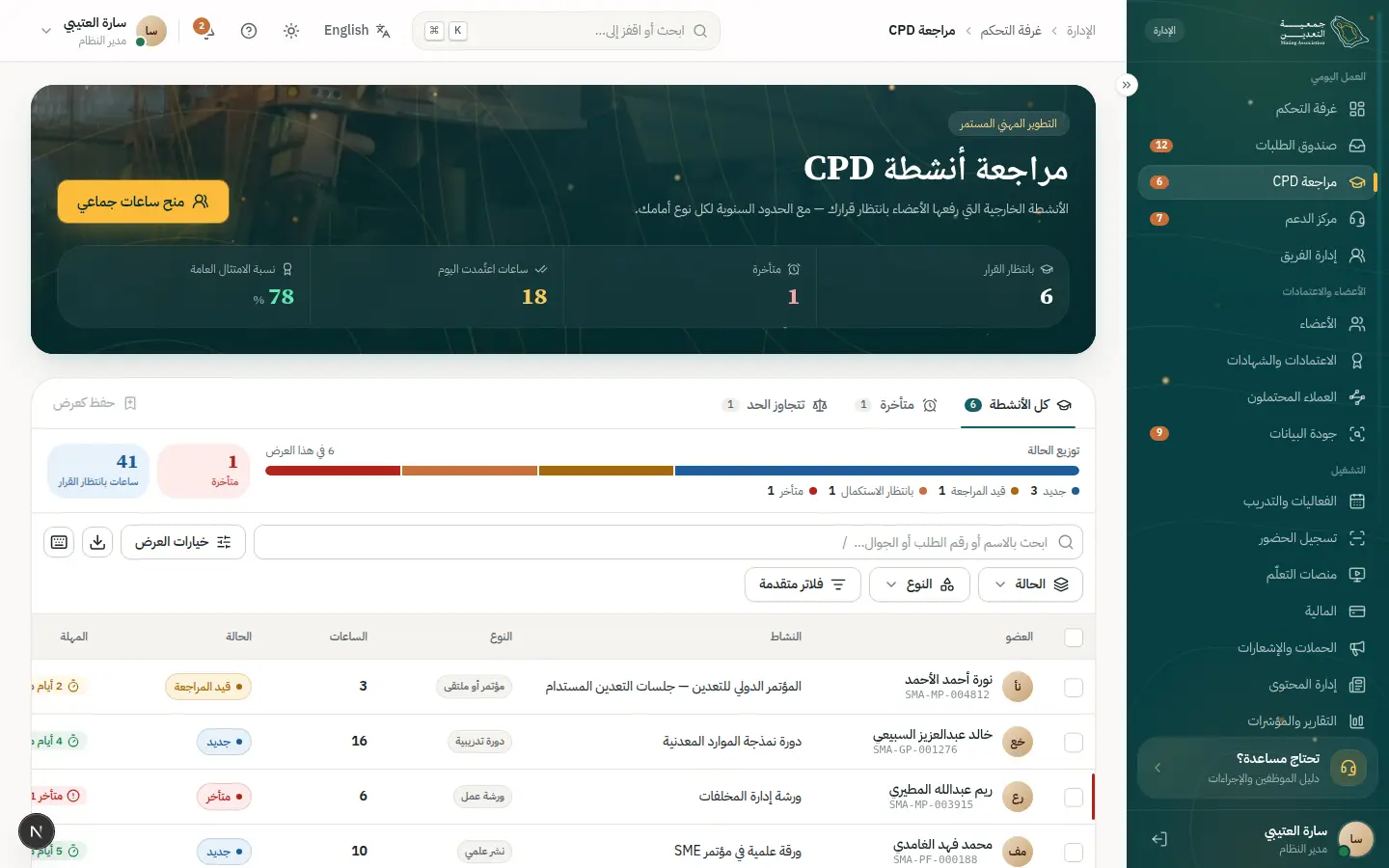
- 4افتح هذه الخطوة
السجل والاعتماد
/portal/cpd
الشاشة: التطوير المهني CPD
- ماذا يفعل المستخدم
- يرى النتيجة في سجل الساعات.
- ماذا يعرض النظام
- الساعات تنتقل من «معلّقة» إلى «معتمدة» وإشعار بالقرار.
المكوّنات المستخدمة
- CpdProgressساعات معتمدة مقابل المطلوب
لماذا هنا: التقدم يتحدث بحركة.
حالاته: ضمن الهدف · معلّقة · ناقص · مكتمل
- Timelineأحداث الطلب بتواريخها
لماذا هنا: سجل الأنشطة بتواريخها.
حالاته: حدث ماضٍ · الحالي ينبض · قادم
- notify (Toast)تأكيد سريع مع تراجع
لماذا هنا: تأكيد قرار الاعتماد.
حالاته: نجاح · خطأ · مع زر تراجع
حالات الواجهة المغطاة
- نجاحاكتملت الساعات وتفعّل التجديد.
المتطلبات:
CPD-06CPD-08
05 · #credential
الحصول على اعتماد مهني
من اختيار المسار إلى شهادة قابلة للتحقق العام.
- من هو
- سارة، عضو كامل تسعى لاعتماد مهندس معتمد.
- هدفه
- اعتماد معترف به يمكن لجهة عملها التحقق منه.
- نقطة الدخول
- «اعتماداتي» في البوابة.
- مقياس النجاح
- شهادة صادرة خلال المدة المعلنة للمسار.
الجهد مقابل الطمأنينة
آلام أُزيلت
- عدم وضوح الأهلية
- غموض مراحل اللجنة
- صعوبة إثبات الشهادة لطرف ثالث
- 1افتح هذه الخطوة
المسارات
/portal/credentials
الشاشة: اعتماداتي وشهاداتي
- ماذا يفعل المستخدم
- تتصفح مسارات الاعتماد.
- ماذا يعرض النظام
- بطاقات مسارات بمتطلبات ومدة وحالة أهليتها.
المكوّنات المستخدمة
- CategoryCardبطاقة فئة عضوية
لماذا هنا: نمط البطاقة المألوف للمسارات.
حالاته: افتراضي · مقترحة · مختارة للمقارنة
- StatusBadgeالحالة بلون وأيقونة ونص
لماذا هنا: أهلية: مؤهلة / غير مؤهلة بعد.
حالاته: كل حالات القاموس
حالات الواجهة المغطاة
- فارغلا اعتمادات بعد.
المتطلبات:
CRD-02CRD-03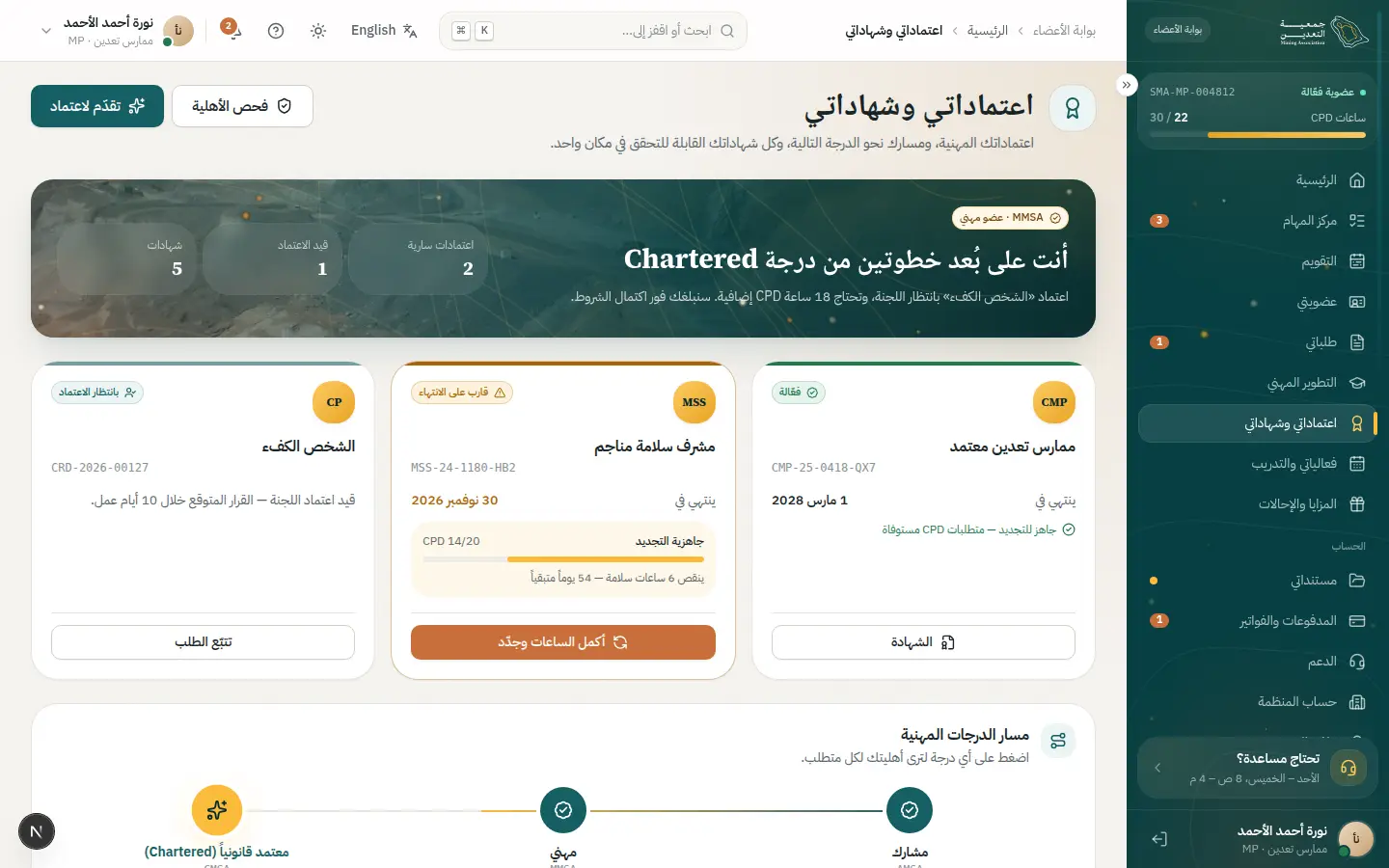
- 2افتح هذه الخطوة
فحص الأهلية المسبق
/portal/credentials
الشاشة: اعتماداتي وشهاداتي
- ماذا يفعل المستخدم
- تشغّل الفحص قبل أن تقدّم.
- ماذا يعرض النظام
- قائمة شروط مستوفاة وناقصة بزر لكل ناقص.
المكوّنات المستخدمة
- ReadinessChecklistعوائق كل منها زر مباشر
لماذا هنا: نفس نمط جاهزية التجديد لسهولة الفهم.
حالاته: عائق · جاهز · الكل مكتمل يفعّل الزر
- CpdProgressساعات معتمدة مقابل المطلوب
لماذا هنا: تقاطع مع ساعات CPD.
حالاته: ضمن الهدف · معلّقة · ناقص · مكتمل
المتطلبات:
CRD-04 - 3افتح هذه الخطوة
تقديم الطلب
/portal/credentials
الشاشة: اعتماداتي وشهاداتي
- ماذا يفعل المستخدم
- تعبئ طلب الاعتماد وترفق الإثباتات.
- ماذا يعرض النظام
- نموذج مقسّم بحفظ تلقائي.
المكوّنات المستخدمة
- Stepper / VerticalStepperموضع المستخدم من المسار
لماذا هنا: الخطوات واضحة.
حالاته: مكتملة · حالية · قادمة · بها مشكلة
- FileUploadرفع مستند أو إرفاق موثّق
لماذا هنا: إثباتات متعددة.
حالاته: فارغ · سحب · جارٍ الرفع · تم · مرفوض
- ErrorSummary + AutosaveIndicatorملخص الأخطاء والحفظ التلقائي
لماذا هنا: حفظ تلقائي وملخص أخطاء.
حالاته: جارٍ الحفظ · تم الحفظ · دون اتصال · أخطاء بروابط
حالات الواجهة المغطاة
- دون اتصالحفظ محلي.
المتطلبات:
CRD-04APP-03 - 4افتح هذه الخطوة
المقابلة واللجنة
/portal/credentials
الشاشة: اعتماداتي وشهاداتي
- ماذا يفعل المستخدم
- تحجز موعد المقابلة وتتابع قرار اللجنة.
- ماذا يعرض النظام
- خط زمني بمراحل الاعتماد وموعد قادم.
المكوّنات المستخدمة
- Timelineأحداث الطلب بتواريخها
لماذا هنا: كل مرحلة وتاريخها.
حالاته: حدث ماضٍ · الحالي ينبض · قادم
- NextStepPanelمن المسؤول؟ ماذا أفعل؟ متى القرار؟
لماذا هنا: تبين من يملك الكرة الآن.
حالاته: بانتظاري · بانتظار الجمعية · مكتمل
- StatusBadgeالحالة بلون وأيقونة ونص
لماذا هنا: حالة المرحلة.
حالاته: كل حالات القاموس
المتطلبات:
CRD-05CRD-09 - 5افتح هذه الخطوة
صدور الشهادة
/portal/credentials
الشاشة: اعتماداتي وشهاداتي
- ماذا يفعل المستخدم
- تستلم الشهادة وتشاركها.
- ماذا يعرض النظام
- شهادة بهوية الجمعية، رقم فريد، وQR.
المكوّنات المستخدمة
- CertificatePreviewالشهادة الإلكترونية
لماذا هنا: جاهزة للطباعة A4 أفقي.
حالاته: صالحة · ملغاة · منتهية
- SuccessMomentلحظة نجاح كبيرة
لماذا هنا: لحظة إصدار.
حالاته: نجاح (غبار ذهبي) · يخمد مع تقليل الحركة
حالات الواجهة المغطاة
- نجاحرابط تحقق قابل للمشاركة.
المتطلبات:
CRD-06CRD-10 - 6افتح هذه الخطوة
التحقق العام
/verify
الشاشة: التحقق من عضوية أو شهادة
- ماذا يفعل المستخدم
- جهة العمل تتحقق من الشهادة.
- ماذا يعرض النظام
- نتيجة مختصرة دون هوية أو جوال.
المكوّنات المستخدمة
- VerificationSealنتيجة التحقق العامة
لماذا هنا: الملغاة تظهر «ملغاة» لا «غير موجودة».
حالاته: صالح · ملغى · منتهٍ · غير موجود
حالات الواجهة المغطاة
- خطأرقم غير صحيح: رسالة ودودة.
المتطلبات:
PUB-09PUB-10CRD-07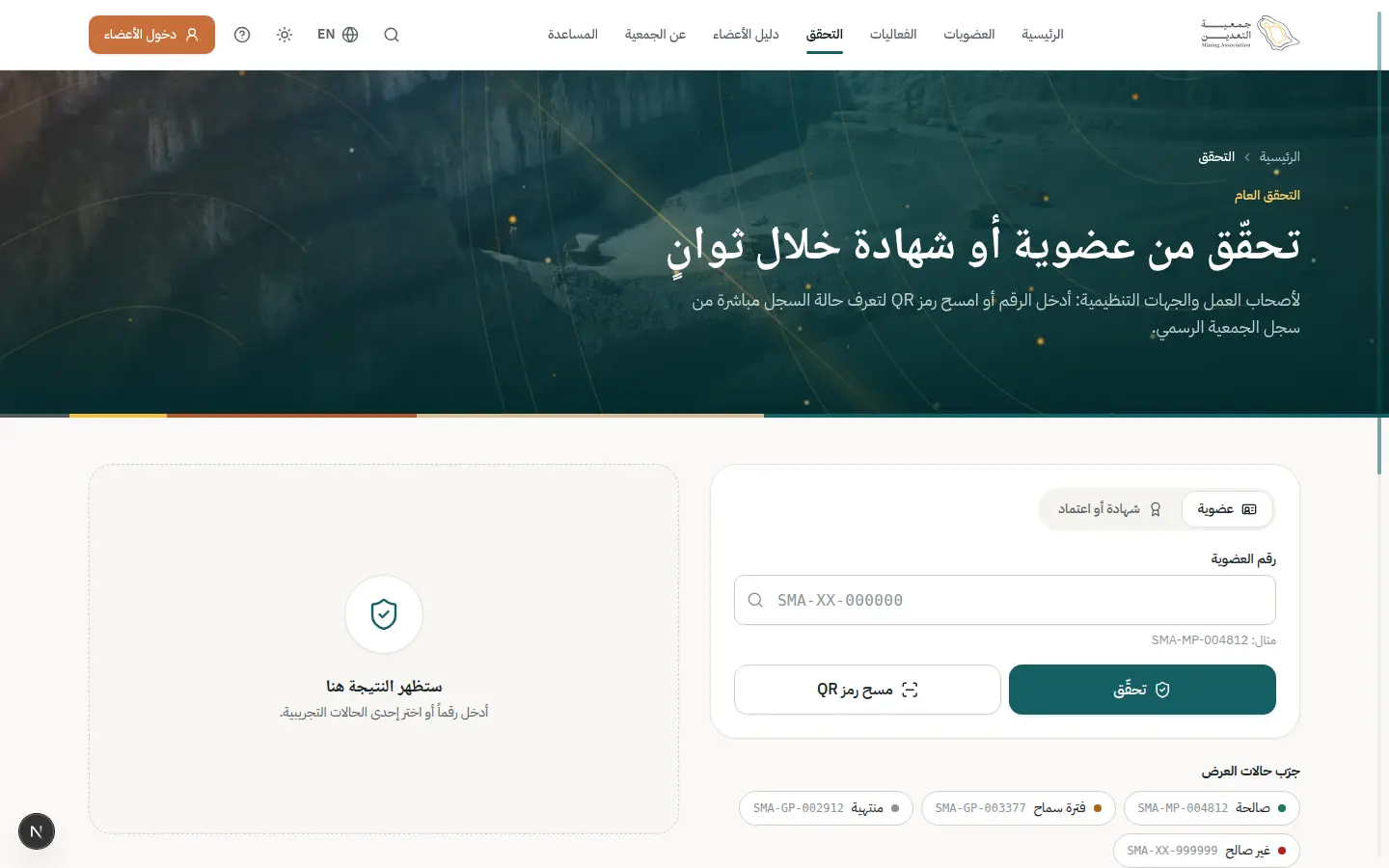
06 · #event
حضور فعالية
تسجيل، تذكرة QR، تسجيل حضور، تقييم، وساعات CPD تُضاف تلقائياً.
- من هو
- خالد يريد حضور «منتدى مستقبل التعدين».
- هدفه
- حجز مقعد والحصول على ساعات معتمدة.
- نقطة الدخول
- صفحة الفعاليات أو بريد دعوة.
- مقياس النجاح
- حضور مسجّل وساعات مضافة دون طلب منه.
الجهد مقابل الطمأنينة
آلام أُزيلت
- تسجيل مرتين (حضور ثم CPD)
- طوابير الدخول
- ضياع التذكرة
- 1افتح هذه الخطوة
كتالوج الفعاليات
/events
الشاشة: الفعاليات والتدريب
- ماذا يفعل المستخدم
- يتصفح ويفلتر حسب النوع والتاريخ.
- ماذا يعرض النظام
- بطاقات فعاليات بحالة التوفر.
المكوّنات المستخدمة
- EventCardفعالية أو دورة
لماذا هنا: حالة المقاعد ظاهرة بالبطاقة.
حالاته: متاحة · ممتلئة · قائمة انتظار · مسجّل
- Choices (Radio / Chip / Segmented)اختيار من خيارات قليلة
لماذا هنا: فلاتر النوع والنمط.
حالاته: محدد · غير محدد · معطّل · تركيز
- Breadcrumbs / Pagination / Tabsمسار التنقل والصفحات
لماذا هنا: ترقيم الصفحات.
حالاته: نشط · معطّل · أول/آخر صفحة
حالات الواجهة المغطاة
- فارغلا نتائج: اقتراح تخفيف الفلاتر.
- تحميلهياكل البطاقات.
المتطلبات:
PUB-07TRN-02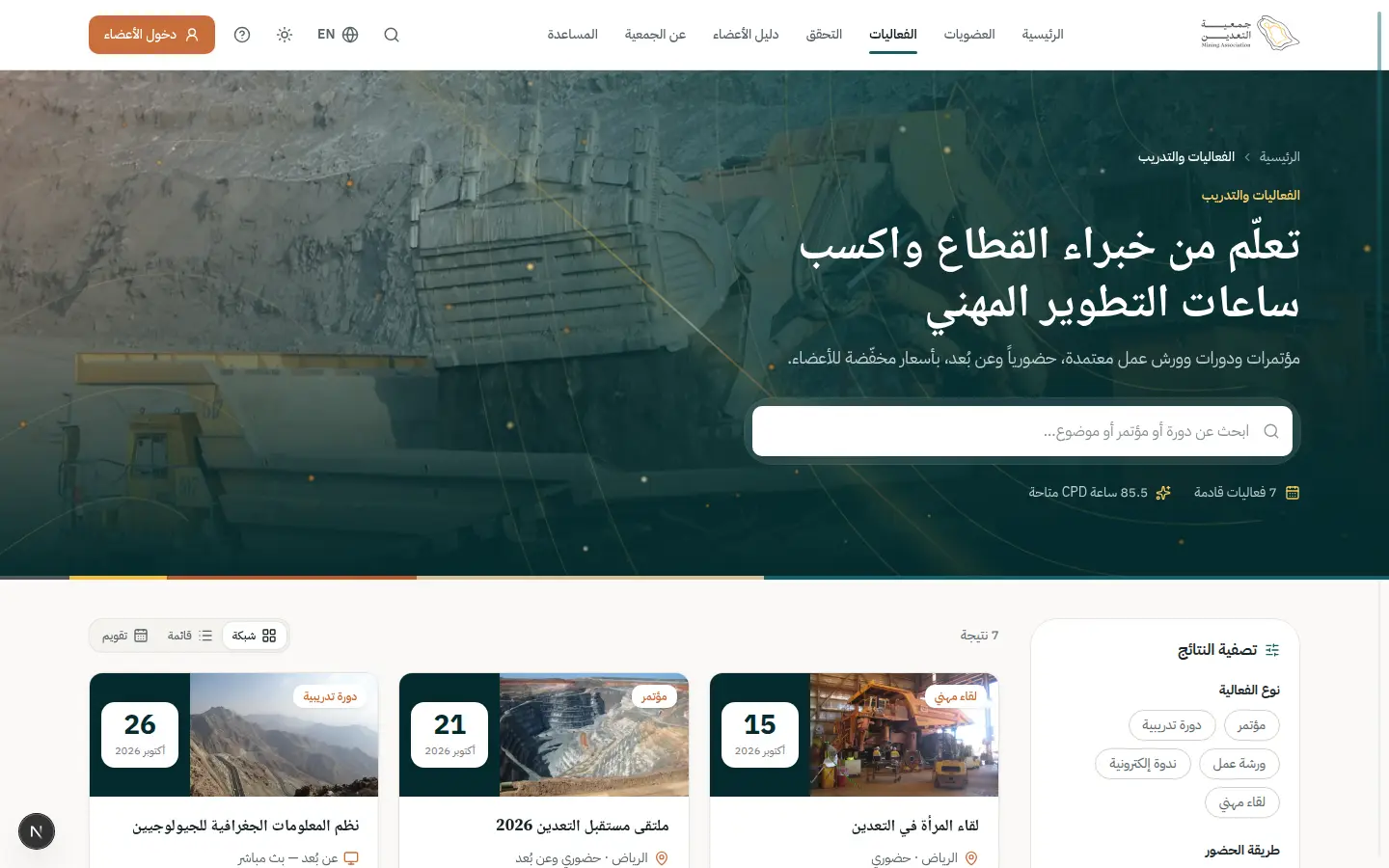
- 2افتح هذه الخطوة
تفاصيل الفعالية
/events/future-mining-forum
الشاشة: تفاصيل فعالية
- ماذا يفعل المستخدم
- يقرأ البرنامج والرسوم والساعات المعتمدة.
- ماذا يعرض النظام
- برنامج، متحدثون، وسعر العضو مقابل غير العضو.
المكوّنات المستخدمة
حالات الواجهة المغطاة
- خطأفعالية ممتلئة: قائمة انتظار.
المتطلبات:
PUB-08TRN-02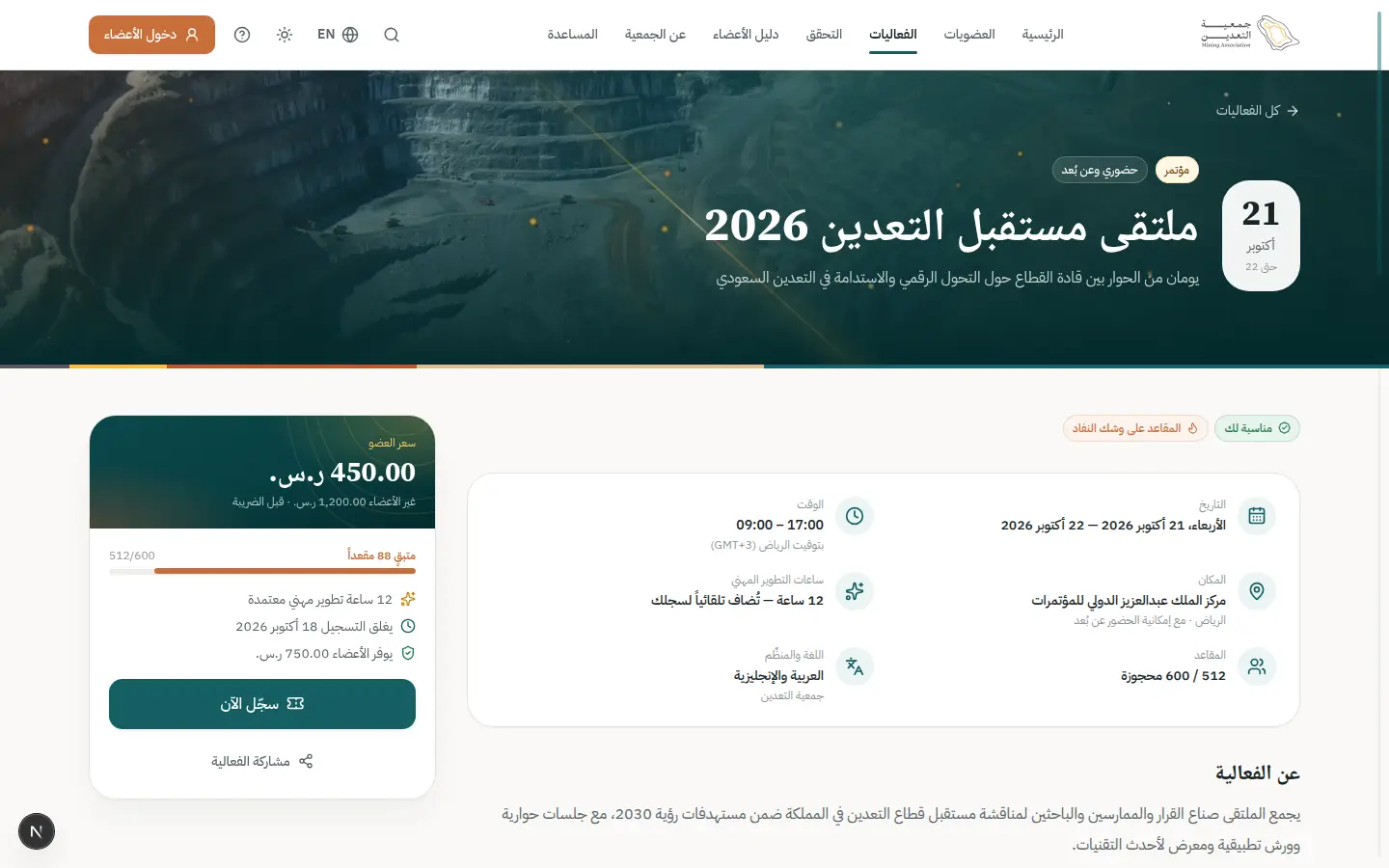
- 3افتح هذه الخطوة
شيت التسجيل
/events/future-mining-forum
الشاشة: تفاصيل فعالية
- ماذا يفعل المستخدم
- يؤكد بياناته ويدفع إن لزم.
- ماذا يعرض النظام
- شيت بملخص ومبلغ وزر تأكيد.
المكوّنات المستخدمة
- Sheet / ConfirmDialogمهمة ثانوية بلا مغادرة الصفحة
لماذا هنا: شيت يحفظ سياق الفعالية.
حالاته: مغلقة · مفتوحة · تأكيد لإجراء لا رجعة فيه
- MoneySummary / AuditSummaryالمبلغ والضريبة والإجمالي
لماذا هنا: الرسوم والضريبة واضحة.
حالاته: قبل الدفع · مدفوع · مسترد
- notify (Toast)تأكيد سريع مع تراجع
لماذا هنا: تأكيد التسجيل.
حالاته: نجاح · خطأ · مع زر تراجع
حالات الواجهة المغطاة
- نجاحمسجّل مع إرسال التذكرة.
المتطلبات:
TRN-03TRN-04 - 4افتح هذه الخطوة
تذكرة QR
/portal/events
الشاشة: فعالياتي والتدريب
- ماذا يفعل المستخدم
- يفتح التذكرة يوم الفعالية.
- ماذا يعرض النظام
- تذكرة بـ QR تعمل دون اتصال.
المكوّنات المستخدمة
- MembershipCardالبطاقة الرقمية وQR
لماذا هنا: نفس مبدأ البطاقة بـ QR موقّع.
حالاته: نشطة · تنتهي قريباً · منتهية · QR دون اتصال
- StatusBadgeالحالة بلون وأيقونة ونص
لماذا هنا: «مسجّل» ثم «حضر».
حالاته: كل حالات القاموس
حالات الواجهة المغطاة
- دون اتصالالتذكرة محفوظة دون إنترنت.
المتطلبات:
TRN-03TRN-13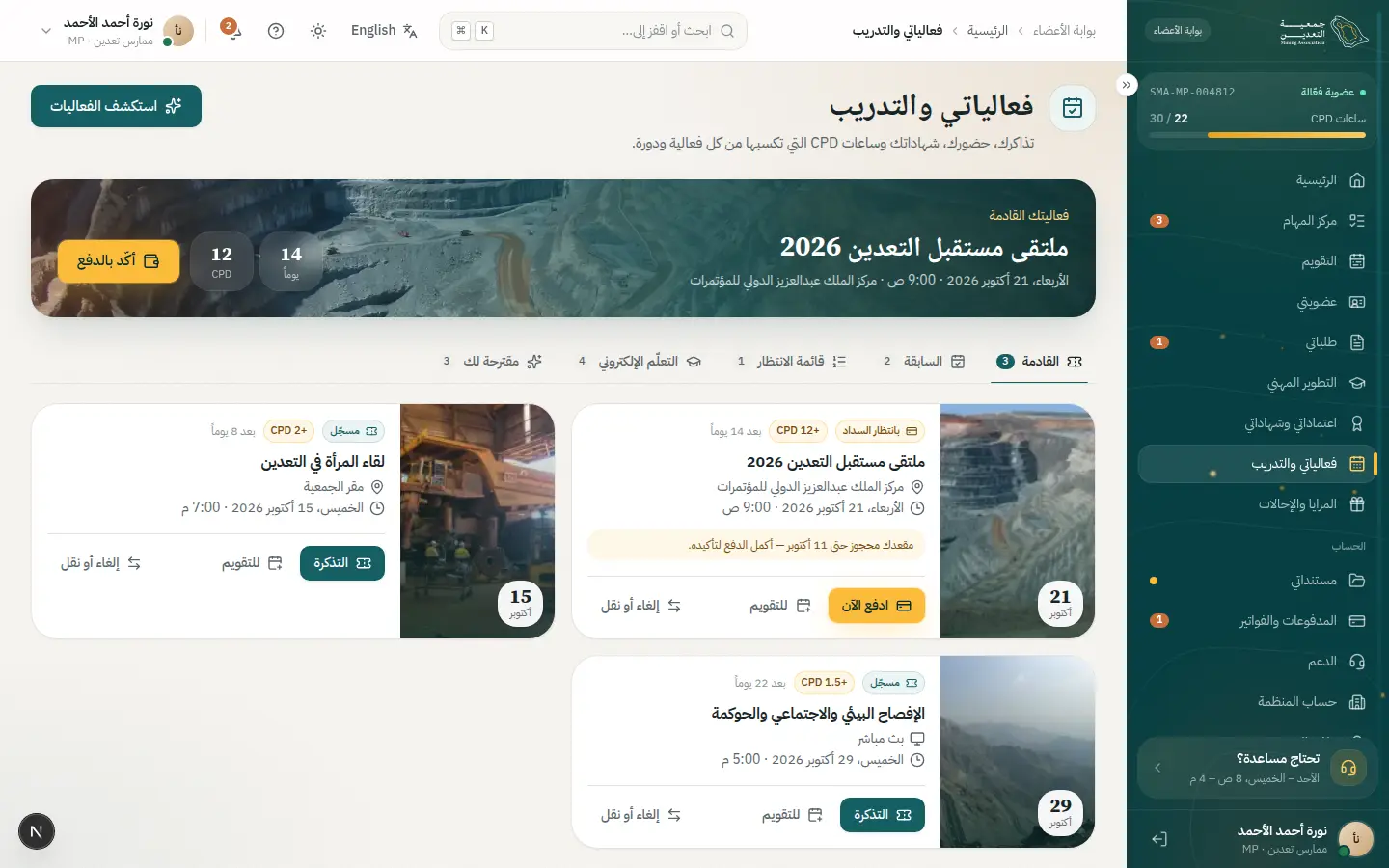
- 5افتح هذه الخطوة
تسجيل الحضور
/admin/events
الشاشة: الفعاليات والتدريب
- ماذا يفعل المستخدم
- موظف الاستقبال يمسح QR.
- ماذا يعرض النظام
- نتيجة فورية: مرحباً باسم الحاضر.
المكوّنات المستخدمة
- StatCardمؤشر رقمي مع اتجاه
لماذا هنا: عدّاد الحضور الحي.
حالاته: ارتفاع · انخفاض · ثابت · تحميل
- StatusBadgeالحالة بلون وأيقونة ونص
لماذا هنا: حاضر / مكرر / غير مسجّل.
حالاته: كل حالات القاموس
حالات الواجهة المغطاة
- دون اتصالوضع دون اتصال يزامن لاحقاً.
المتطلبات:
TRN-07TRN-09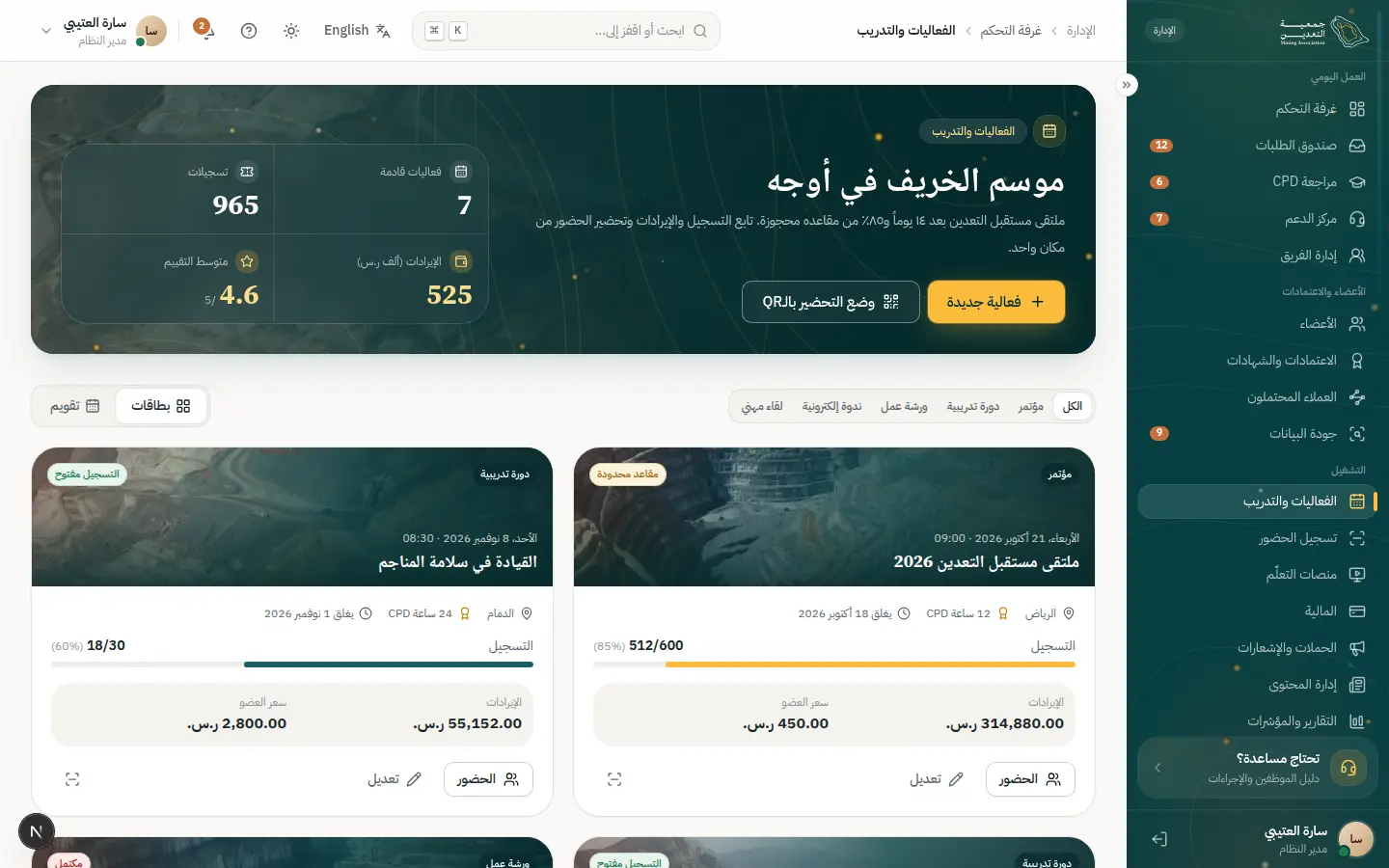
- 6افتح هذه الخطوة
التقييم
/portal/events
الشاشة: فعالياتي والتدريب
- ماذا يفعل المستخدم
- يقيّم الفعالية بنقرات.
- ماذا يعرض النظام
- نموذج تقييم قصير.
المكوّنات المستخدمة
- Choices (Radio / Chip / Segmented)اختيار من خيارات قليلة
لماذا هنا: تقييم بخيارات مرئية.
حالاته: محدد · غير محدد · معطّل · تركيز
- Field / Inputحقول نصية مع تسمية ومساعدة
لماذا هنا: ملاحظات اختيارية.
حالاته: افتراضي · تركيز · خطأ · معطّل · مقروء فقط
حالات الواجهة المغطاة
- نجاحشكر وإتاحة الشهادة.
المتطلبات:
TRN-11 - 7افتح هذه الخطوة
احتساب CPD
/portal/cpd
الشاشة: التطوير المهني CPD
- ماذا يفعل المستخدم
- يجد الساعات مضافة.
- ماذا يعرض النظام
- ساعات الفعالية في السجل «معتمدة».
المكوّنات المستخدمة
- CpdProgressساعات معتمدة مقابل المطلوب
لماذا هنا: التقدم يرتفع.
حالاته: ضمن الهدف · معلّقة · ناقص · مكتمل
- notify (Toast)تأكيد سريع مع تراجع
لماذا هنا: إشعار بالإضافة.
حالاته: نجاح · خطأ · مع زر تراجع
حالات الواجهة المغطاة
- نجاحإضافة تلقائية دون طلب.
المتطلبات:
TRN-12CPD-05
07 · #payment-failure
فشل الدفع والتعافي
الفشل لا يضيّع الطلب: رسالة واضحة، وإعادة محاولة بوسيلة أخرى.
- من هو
- خالد، بطاقته رُفضت من البنك.
- هدفه
- إكمال الدفع دون تكرار الطلب.
- نقطة الدخول
- صفحة الدفع أثناء التجديد.
- مقياس النجاح
- إتمام الدفع في المحاولة الثانية بنسبة عالية.
الجهد مقابل الطمأنينة
آلام أُزيلت
- الخوف من الخصم المزدوج
- رسائل خطأ تقنية
- فقدان سلة الدفع
- 1افتح هذه الخطوة
الدفع
/portal/payments/checkout
الشاشة: الدفع
- ماذا يفعل المستخدم
- يؤكد الدفع.
- ماذا يعرض النظام
- ملخص المبلغ ثم تحويل للبوابة.
المكوّنات المستخدمة
- MoneySummary / AuditSummaryالمبلغ والضريبة والإجمالي
لماذا هنا: المبلغ لا يتغير بين الشاشات.
حالاته: قبل الدفع · مدفوع · مسترد
- Buttonالإجراء الأساسي والثانوي
لماذا هنا: حالة تحميل تمنع النقر المزدوج.
حالاته: افتراضي · تحويم · تحميل · معطّل
حالات الواجهة المغطاة
- تحميلجارٍ المعالجة.
المتطلبات:
PAY-02PAY-03 - 2افتح هذه الخطوة
الفشل
/portal/payments/checkout
الشاشة: الدفع
- ماذا يفعل المستخدم
- يعود من البوابة برفض.
- ماذا يعرض النظام
- رسالة سبب مفهوم، وتأكيد أنه لم يُخصم شيء.
المكوّنات المستخدمة
- Alertتنبيه مضمّن في الصفحة
لماذا هنا: تنبيه خطأ بلغة بشرية.
حالاته: معلومة · نجاح · تحذير · خطأ
- Skeleton / EmptyState / ErrorStateتحميل وفراغ وخطأ
لماذا هنا: ErrorState بزر إعادة محاولة.
حالاته: تحميل · فارغ · خطأ مع إعادة المحاولة
حالات الواجهة المغطاة
- خطأرفض البنك / انتهاء الجلسة / رصيد غير كافٍ.
المتطلبات:
PAY-04 - 3افتح هذه الخطوة
التعافي
/portal/payments/checkout
الشاشة: الدفع
- ماذا يفعل المستخدم
- يغيّر الوسيلة أو يعيد المحاولة.
- ماذا يعرض النظام
- السلة محفوظة كما هي مع وسائل بديلة.
المكوّنات المستخدمة
- Choices (Radio / Chip / Segmented)اختيار من خيارات قليلة
لماذا هنا: وسائل الدفع كخيارات.
حالاته: محدد · غير محدد · معطّل · تركيز
- Buttonالإجراء الأساسي والثانوي
لماذا هنا: إعادة المحاولة بنقرة.
حالاته: افتراضي · تحويم · تحميل · معطّل
- notify (Toast)تأكيد سريع مع تراجع
لماذا هنا: تأكيد النجاح.
حالاته: نجاح · خطأ · مع زر تراجع
حالات الواجهة المغطاة
- نجاحتم الدفع وصدر الإيصال.
المتطلبات:
PAY-04PAY-05 - 4افتح هذه الخطوة
السجل والإيصال
/portal/payments
الشاشة: المدفوعات والفواتير
- ماذا يفعل المستخدم
- يراجع المحاولات والإيصال.
- ماذا يعرض النظام
- محاولة فاشلة ومحاولة ناجحة بحالتيهما.
المكوّنات المستخدمة
- StatusBadgeالحالة بلون وأيقونة ونص
لماذا هنا: فشل / مدفوع.
حالاته: كل حالات القاموس
- DataTableجدول بعروض وفلاتر وشيت سجل
لماذا هنا: قائمة الفواتير.
حالاته: تحميل · فارغ · تحديد متعدد · لوحة
حالات الواجهة المغطاة
- فارغلا مدفوعات بعد.
المتطلبات:
PAY-08PAY-05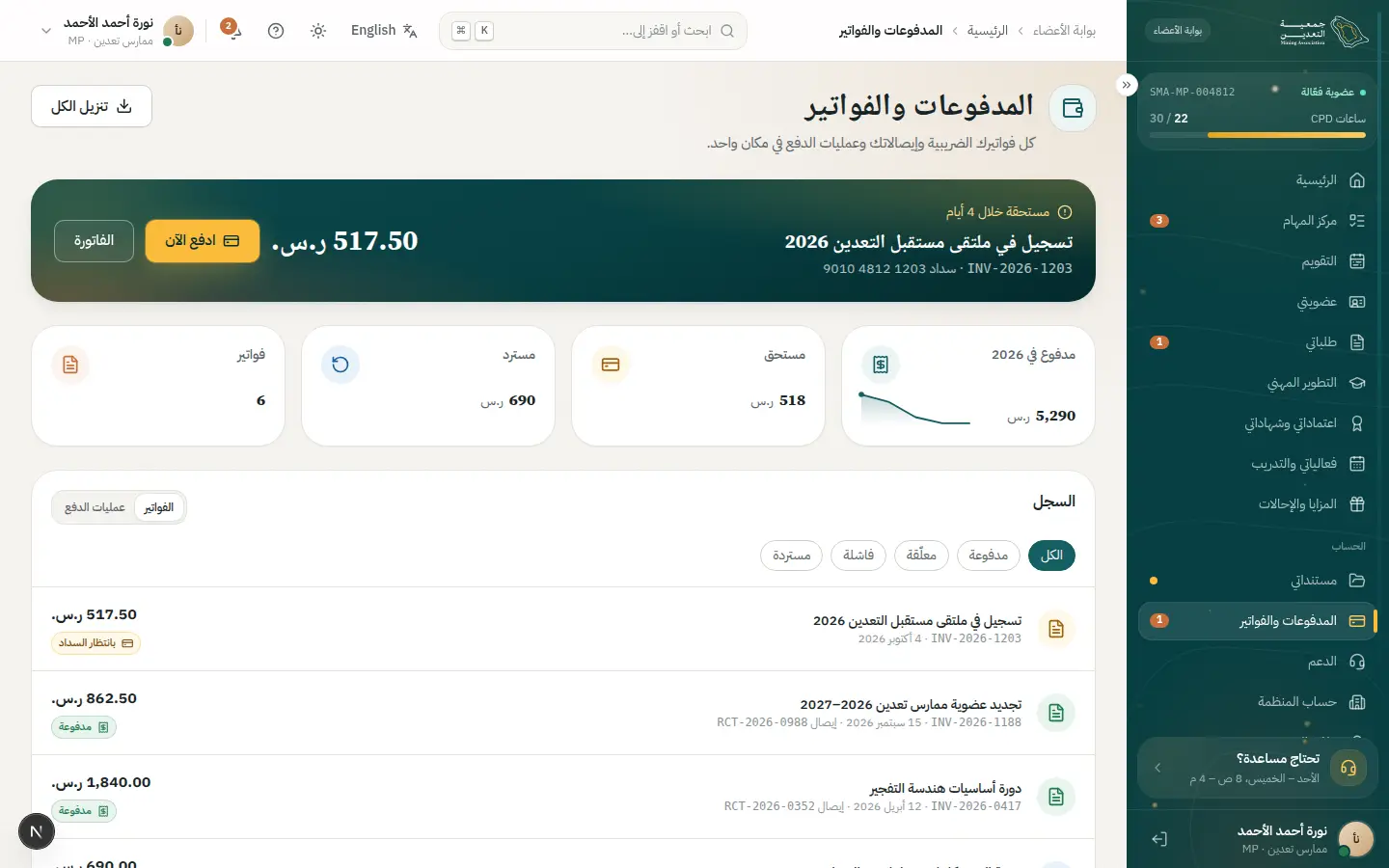
08 · #support
الحصول على الدعم
ابحث أولاً، افتح تذكرة بمقترحات، تابع المحادثة، ثم قيّم.
- من هو
- نورة لا تجد كيف ترفع شهادة بصيغة معينة.
- هدفه
- حل سريع دون انتظار.
- نقطة الدخول
- مركز المساعدة أو «الدعم» في البوابة.
- مقياس النجاح
- نسبة حل ذاتي مرتفعة وتقييم رضا ≥ ٤/٥.
الجهد مقابل الطمأنينة
آلام أُزيلت
- فتح تذاكر لأسئلة موجودة
- عدم معرفة حالة التذكرة
- غياب قياس الرضا
- 1افتح هذه الخطوة
البحث في المساعدة
/help
الشاشة: مركز المساعدة
- ماذا يفعل المستخدم
- تكتب سؤالها في البحث.
- ماذا يعرض النظام
- مقالات مقترحة وأسئلة شائعة.
المكوّنات المستخدمة
- Field / Inputحقول نصية مع تسمية ومساعدة
لماذا هنا: SearchInput بنتائج فورية.
حالاته: افتراضي · تركيز · خطأ · معطّل · مقروء فقط
- Accordionأسئلة وإجابات قابلة للطي
لماذا هنا: الأسئلة الشائعة.
حالاته: مطوي · مفتوح
حالات الواجهة المغطاة
- فارغلا نتائج: زر «افتح تذكرة».
المتطلبات:
PUB-12SUP-06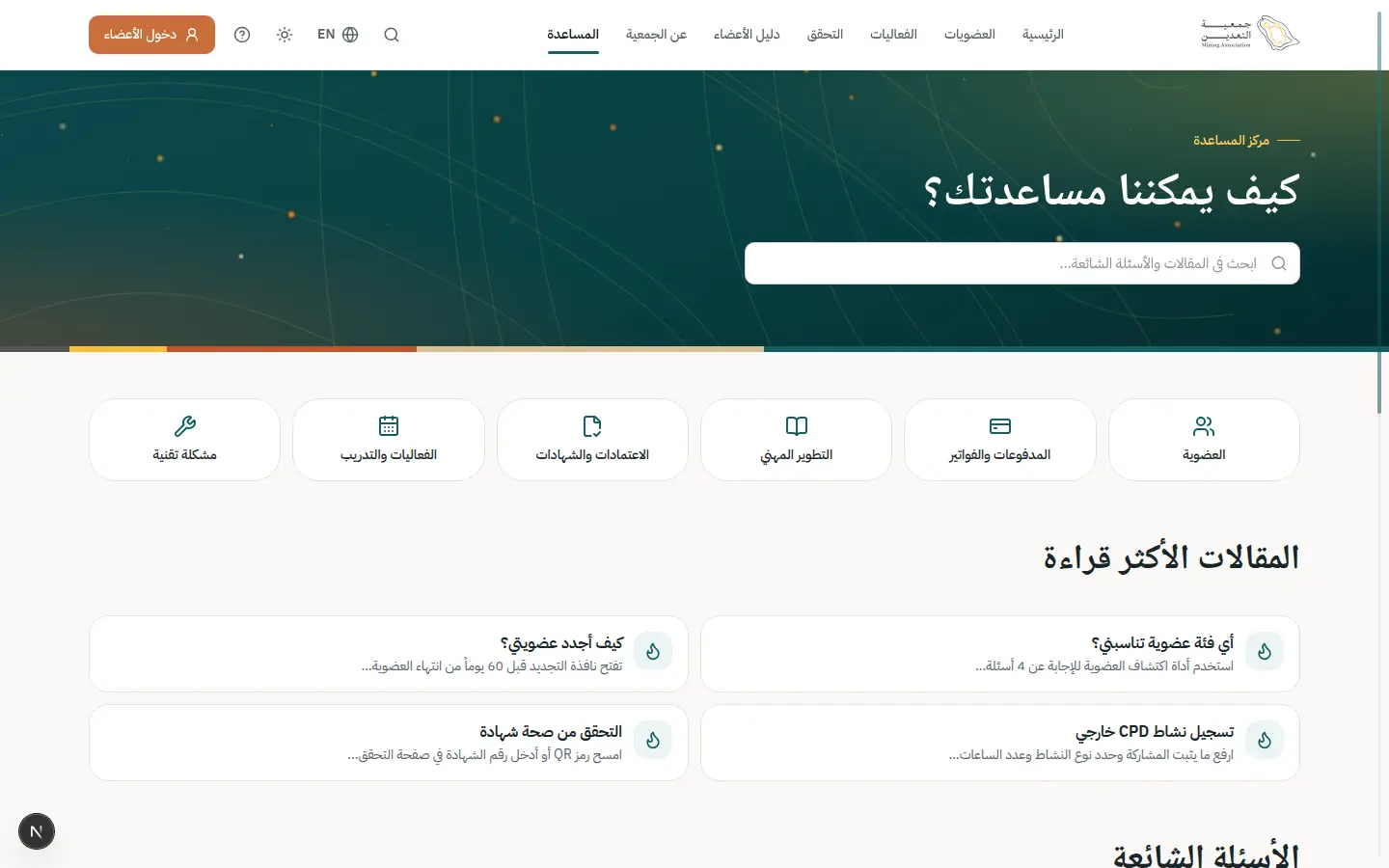
- 2افتح هذه الخطوة
تذكرة جديدة بمقترحات
/portal/support
الشاشة: الدعم
- ماذا يفعل المستخدم
- تكتب العنوان فتظهر مقالات مشابهة.
- ماذا يعرض النظام
- شيت تذكرة مع مقترحات حية أسفل العنوان.
المكوّنات المستخدمة
- Sheet / ConfirmDialogمهمة ثانوية بلا مغادرة الصفحة
لماذا هنا: شيت يحفظ سياق قائمة تذاكرها.
حالاته: مغلقة · مفتوحة · تأكيد لإجراء لا رجعة فيه
- Select / Combobox / DatePickerقيم مرجعية وتواريخ هجرية/ميلادية
لماذا هنا: فئة وأولوية من القوائم المرجعية.
حالاته: فارغ · بحث · نتائج · لا نتائج
- FileUploadرفع مستند أو إرفاق موثّق
لماذا هنا: لقطة شاشة.
حالاته: فارغ · سحب · جارٍ الرفع · تم · مرفوض
- ErrorSummary + AutosaveIndicatorملخص الأخطاء والحفظ التلقائي
لماذا هنا: ملخص أخطاء.
حالاته: جارٍ الحفظ · تم الحفظ · دون اتصال · أخطاء بروابط
حالات الواجهة المغطاة
- نجاحرقم التذكرة وموعد الرد.
المتطلبات:
SUP-01SUP-02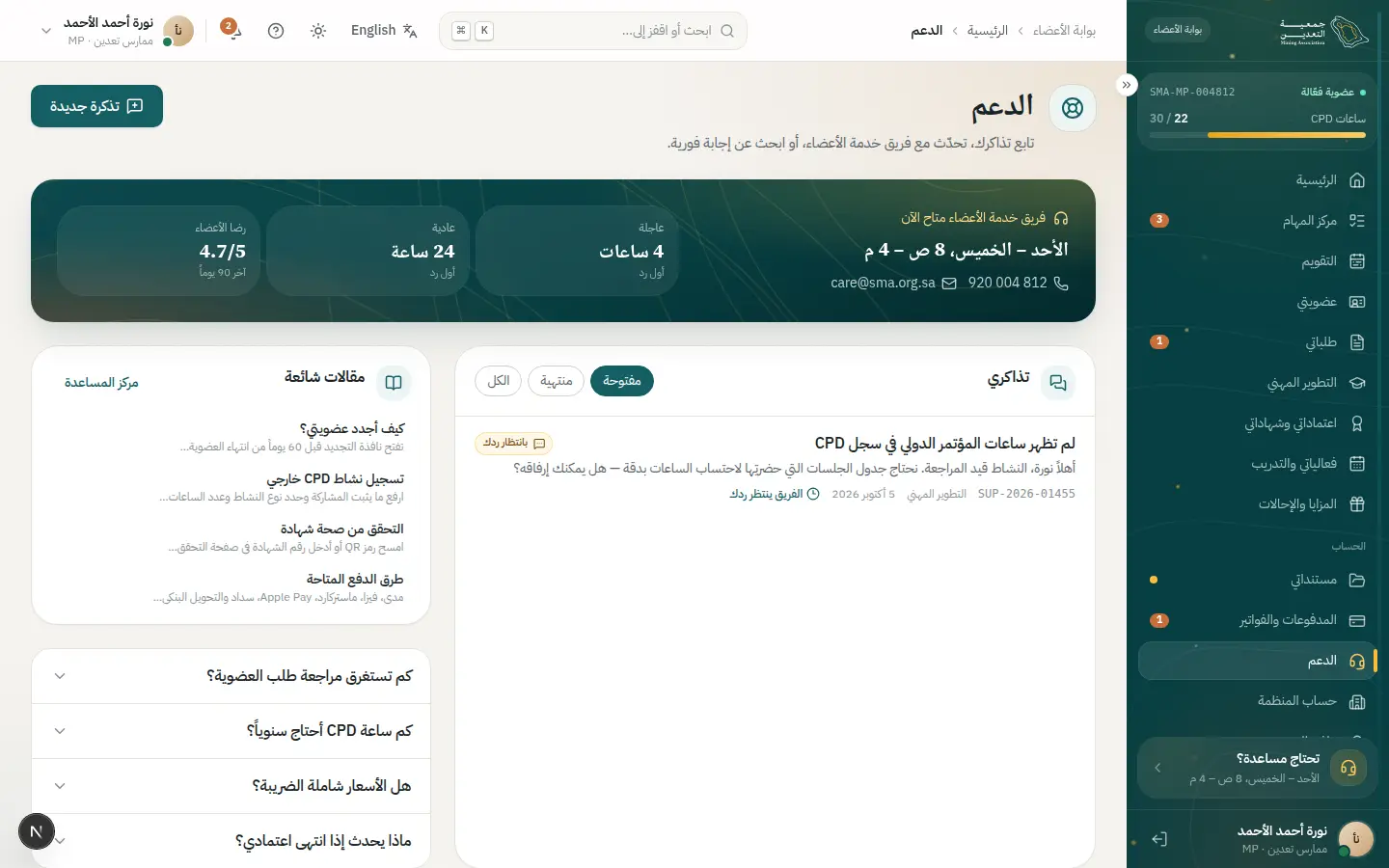
- 3افتح هذه الخطوة
المحادثة
/portal/support
الشاشة: الدعم
- ماذا يفعل المستخدم
- تتبادل الردود مع الموظف.
- ماذا يعرض النظام
- محادثة بحالة «بانتظار ردك» أو «قيد المعالجة».
المكوّنات المستخدمة
- Timelineأحداث الطلب بتواريخها
لماذا هنا: ترتيب زمني للرسائل.
حالاته: حدث ماضٍ · الحالي ينبض · قادم
- StatusBadgeالحالة بلون وأيقونة ونص
لماذا هنا: الحالة ظاهرة دائماً.
حالاته: كل حالات القاموس
حالات الواجهة المغطاة
- دون اتصالالرد يُرسل عند عودة الشبكة.
المتطلبات:
SUP-03SUP-04 - 4افتح هذه الخطوة
تقييم الرضا
/portal/support
الشاشة: الدعم
- ماذا يفعل المستخدم
- تقيّم بعد الحل.
- ماذا يعرض النظام
- تقييم نجوم وملاحظة اختيارية.
المكوّنات المستخدمة
- Choices (Radio / Chip / Segmented)اختيار من خيارات قليلة
لماذا هنا: تقييم بنقرة.
حالاته: محدد · غير محدد · معطّل · تركيز
- notify (Toast)تأكيد سريع مع تراجع
لماذا هنا: شكر على التقييم.
حالاته: نجاح · خطأ · مع زر تراجع
حالات الواجهة المغطاة
- نجاحإغلاق التذكرة.
المتطلبات:
SUP-05
09 · #review
مراجعة طلب عضوية
من غرفة التحكم إلى قرار موثّق بمستنداته وتدقيقه.
- من هو
- ليلى، مراجعة طلبات في الجمعية.
- هدفه
- إنهاء طابورها اليومي بدقة ودون تفويت مواعيد.
- نقطة الدخول
- غرفة التحكم صباحاً.
- مقياس النجاح
- متوسط وقت مراجعة منخفض ونسبة إعادة عمل قليلة.
الجهد مقابل الطمأنينة
آلام أُزيلت
- التنقل بين أنظمة
- غموض الأولوية
- ضياع سبب القرار
- 1افتح هذه الخطوة
غرفة التحكم
/admin
الشاشة: غرفة التحكم
- ماذا يفعل المستخدم
- تبدأ يومها من الأرقام.
- ماذا يعرض النظام
- بانر ترحيب، مؤشرات اليوم، وطلبات قاربت مهلة الخدمة.
المكوّنات المستخدمة
- AdminBanner / غرفة التحكمترحيب وأرقام اليوم
لماذا هنا: ترحيب وصحة الخدمات.
حالاته: صحة الخدمات · أرقام اليوم
- StatCardمؤشر رقمي مع اتجاه
لماذا هنا: أرقام مع اتجاه.
حالاته: ارتفاع · انخفاض · ثابت · تحميل
- شريط الموظفتنقل مفلتر بالصلاحيات
لماذا هنا: تنقل حسب صلاحياتها.
حالاته: موسّع · مطوي
حالات الواجهة المغطاة
- تحميلهياكل المؤشرات.
المتطلبات:
STF-01STF-02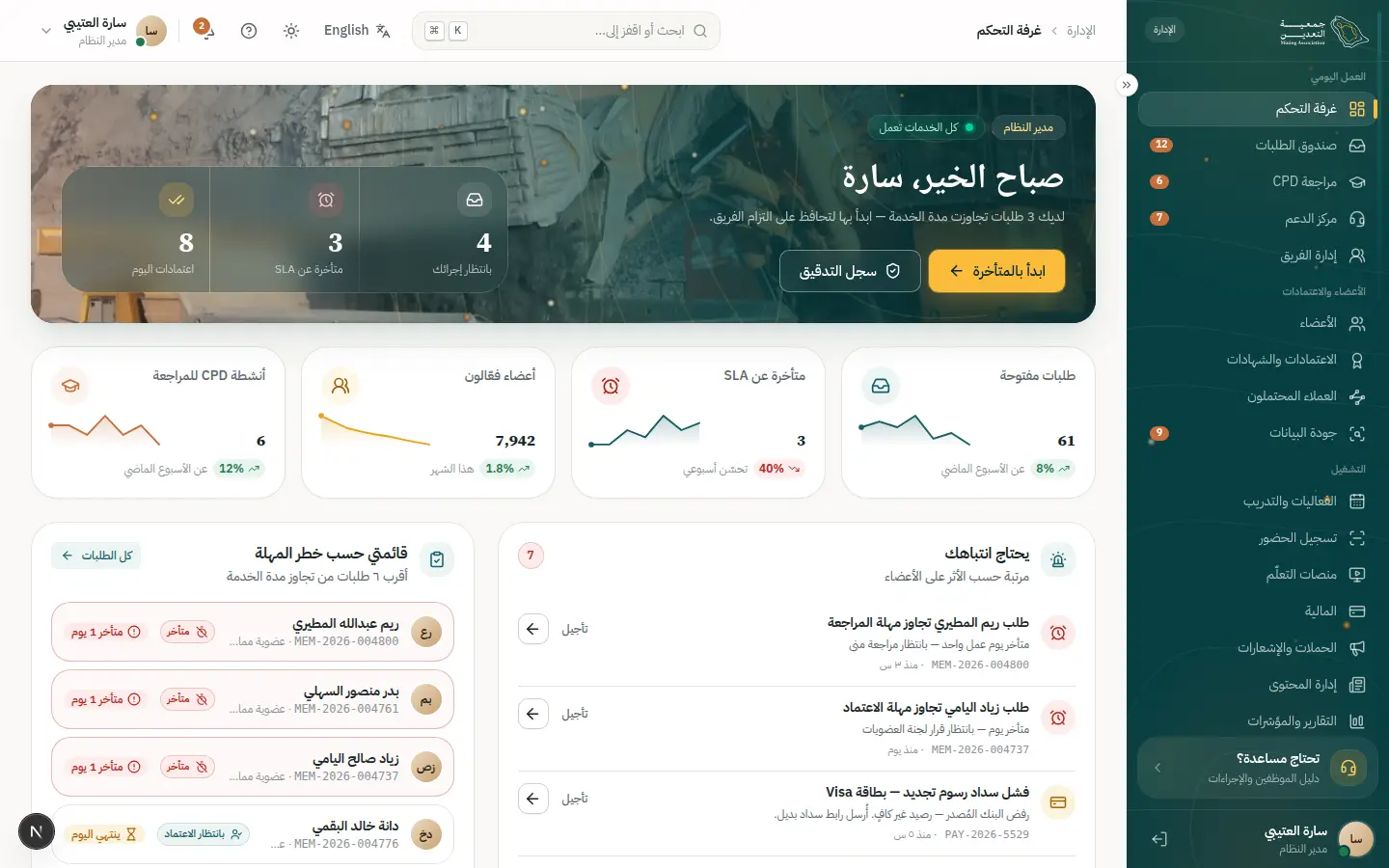
- 2افتح هذه الخطوة
صندوق الطلبات
/admin/requests
الشاشة: صندوق الطلبات
- ماذا يفعل المستخدم
- تطبّق عرضاً محفوظاً وفلاتر.
- ماذا يعرض النظام
- جدول بعروض (مخصّصة لي، متأخرة…) ولوحة.
المكوّنات المستخدمة
- DataTableجدول بعروض وفلاتر وشيت سجل
لماذا هنا: عروض وفلاتر وتحديد متعدد.
حالاته: تحميل · فارغ · تحديد متعدد · لوحة
- StatusBadgeالحالة بلون وأيقونة ونص
لماذا هنا: حالات موحدة.
حالاته: كل حالات القاموس
حالات الواجهة المغطاة
- فارغلا طلبات مطابقة.
- تحميلهيكل الجدول.
المتطلبات:
REV-02STF-04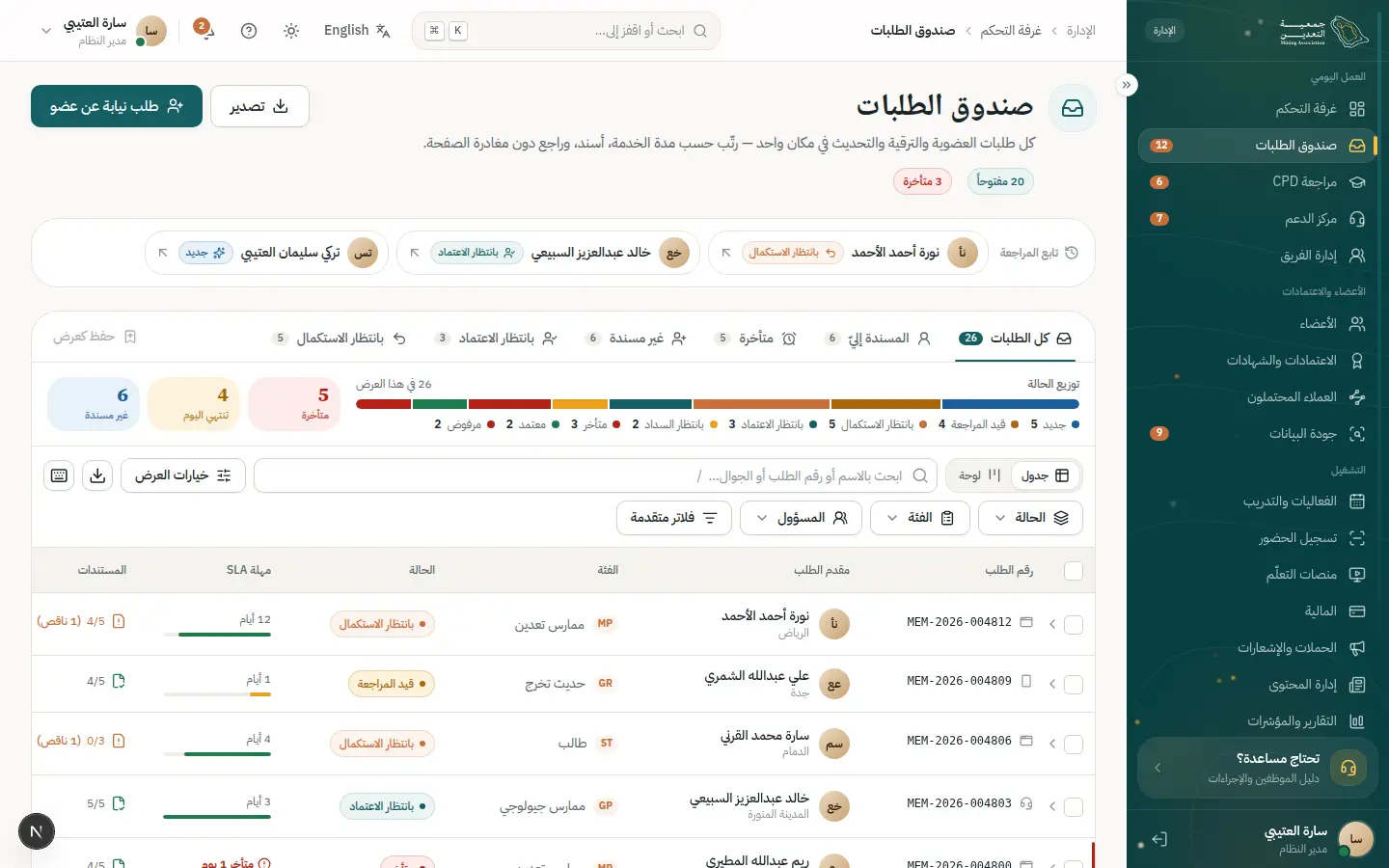
- 3افتح هذه الخطوة
شيت السجل
/admin/requests
الشاشة: صندوق الطلبات
- ماذا يفعل المستخدم
- تفتح الطلب سريعاً دون مغادرة القائمة.
- ماذا يعرض النظام
- ملخص مقدّم الطلب وحالته.
المكوّنات المستخدمة
- Sheet / ConfirmDialogمهمة ثانوية بلا مغادرة الصفحة
لماذا هنا: معاينة سريعة وتنقل بين السجلات.
حالاته: مغلقة · مفتوحة · تأكيد لإجراء لا رجعة فيه
- DataTableجدول بعروض وفلاتر وشيت سجل
لماذا هنا: الشيت جزء من الجدول.
حالاته: تحميل · فارغ · تحديد متعدد · لوحة
المتطلبات:
REV-03 - 4افتح هذه الخطوة
المراجعة الكاملة
/admin/requests/MEM-2026-004812
الشاشة: مراجعة طلب
- ماذا يفعل المستخدم
- تراجع البيانات والتحققات والتدقيق.
- ماذا يعرض النظام
- لوحة بيانات، مستندات، خط زمني وسجل تدقيق.
المكوّنات المستخدمة
- Timelineأحداث الطلب بتواريخها
لماذا هنا: كل ما جرى على الطلب.
حالاته: حدث ماضٍ · الحالي ينبض · قادم
- DocumentCardمستند مع حالته
لماذا هنا: مستندات بحالاتها.
حالاته: موثّق · قيد المراجعة · مرفوض · منتهٍ
- MoneySummary / AuditSummaryالمبلغ والضريبة والإجمالي
لماذا هنا: AuditSummary قبل/بعد.
حالاته: قبل الدفع · مدفوع · مسترد
المتطلبات:
REV-04REV-05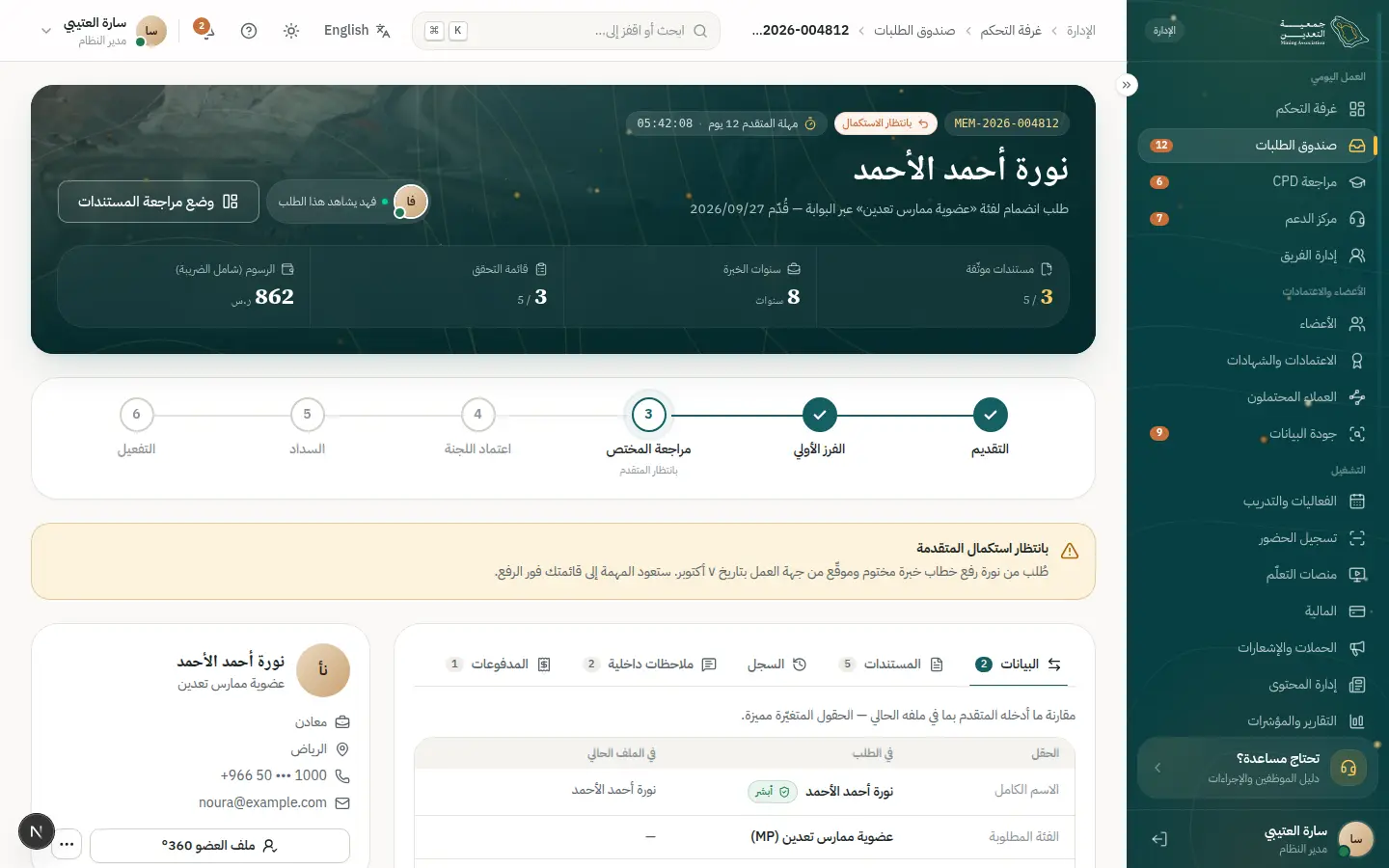
- 5افتح هذه الخطوة
وضع مراجعة المستند
/admin/requests/MEM-2026-004812
الشاشة: مراجعة طلب
- ماذا يفعل المستخدم
- تعاين مستنداً وتقبله أو ترفضه بسبب.
- ماذا يعرض النظام
- معاين بحجم كبير مع أزرار قبول/رفض وسبب.
المكوّنات المستخدمة
- Sheet / ConfirmDialogمهمة ثانوية بلا مغادرة الصفحة
لماذا هنا: شيت المعاينة.
حالاته: مغلقة · مفتوحة · تأكيد لإجراء لا رجعة فيه
- DocumentCardمستند مع حالته
لماذا هنا: حالة المستند تتحدث.
حالاته: موثّق · قيد المراجعة · مرفوض · منتهٍ
- Field / Inputحقول نصية مع تسمية ومساعدة
لماذا هنا: سبب الرفض مطلوب.
حالاته: افتراضي · تركيز · خطأ · معطّل · مقروء فقط
حالات الواجهة المغطاة
- خطألا يُرفض مستند دون سبب.
المتطلبات:
REV-06REV-08 - 6افتح هذه الخطوة
القرار
/admin/requests/MEM-2026-004812
الشاشة: مراجعة طلب
- ماذا يفعل المستخدم
- تطلب استكمالاً أو توصي أو تعتمد.
- ماذا يعرض النظام
- تأكيد القرار وتسجيله بالتدقيق وإشعار العضو.
المكوّنات المستخدمة
- Sheet / ConfirmDialogمهمة ثانوية بلا مغادرة الصفحة
لماذا هنا: ConfirmDialog للرفض فقط.
حالاته: مغلقة · مفتوحة · تأكيد لإجراء لا رجعة فيه
- notify (Toast)تأكيد سريع مع تراجع
لماذا هنا: تأكيد مع تراجع.
حالاته: نجاح · خطأ · مع زر تراجع
- StatusBadgeالحالة بلون وأيقونة ونص
لماذا هنا: الحالة الجديدة.
حالاته: كل حالات القاموس
حالات الواجهة المغطاة
- نجاحتم القرار.
المتطلبات:
REV-07REV-09SEC-05
10 · #cpd-review
مراجعة أنشطة CPD
طابور قرارات بإثباتات أمامك وقرارات بنقرات.
- من هو
- ماجد، مسؤول CPD.
- هدفه
- اعتماد الأنشطة الموثوقة بسرعة وفحص المشبوهة.
- نقطة الدخول
- «مراجعة CPD» من القائمة.
- مقياس النجاح
- زمن قرار أقل من ٤٨ ساعة.
الجهد مقابل الطمأنينة
آلام أُزيلت
- إثباتات متفرقة
- قرارات دون سبب مسجّل
- 1افتح هذه الخطوة
الطابور
/admin/cpd
الشاشة: مراجعة CPD
- ماذا يفعل المستخدم
- يفرز حسب النوع والمصدر.
- ماذا يعرض النظام
- أنشطة بانتظار القرار مع الساعات المطلوبة.
المكوّنات المستخدمة
- DataTableجدول بعروض وفلاتر وشيت سجل
لماذا هنا: فلاتر وعروض.
حالاته: تحميل · فارغ · تحديد متعدد · لوحة
- StatusBadgeالحالة بلون وأيقونة ونص
لماذا هنا: حالة كل نشاط.
حالاته: كل حالات القاموس
حالات الواجهة المغطاة
- فارغلا شيء بانتظارك.
المتطلبات:
CPD-04 - 2افتح هذه الخطوة
شيت الإثبات
/admin/cpd
الشاشة: مراجعة CPD
- ماذا يفعل المستخدم
- يفتح الإثبات ويقارنه بالمدخلات.
- ماذا يعرض النظام
- إثبات بجانب البيانات المدخلة.
المكوّنات المستخدمة
- Sheet / ConfirmDialogمهمة ثانوية بلا مغادرة الصفحة
لماذا هنا: إثبات وبيانات جنباً إلى جنب.
حالاته: مغلقة · مفتوحة · تأكيد لإجراء لا رجعة فيه
- DocumentCardمستند مع حالته
لماذا هنا: عرض المستند.
حالاته: موثّق · قيد المراجعة · مرفوض · منتهٍ
المتطلبات:
CPD-04 - 3افتح هذه الخطوة
القرار
/admin/cpd
الشاشة: مراجعة CPD
- ماذا يفعل المستخدم
- يعتمد، يعدّل الساعات، أو يرفض بسبب.
- ماذا يعرض النظام
- الحالة تتغير والعضو يُخطر.
المكوّنات المستخدمة
- notify (Toast)تأكيد سريع مع تراجع
لماذا هنا: تأكيد مع تراجع.
حالاته: نجاح · خطأ · مع زر تراجع
- StatusBadgeالحالة بلون وأيقونة ونص
لماذا هنا: معتمد / مرفوض.
حالاته: كل حالات القاموس
حالات الواجهة المغطاة
- نجاحاعتماد وإشعار.
المتطلبات:
CPD-09CPD-08
11 · #finance-close
إغلاق اليوم المالي
مدفوعات، مطابقة، استرداد بمبدأ المُنشئ والمعتمد، ثم إغلاق.
- من هو
- هند، محاسبة الجمعية.
- هدفه
- إغلاق اليوم بمطابقة دقيقة وقيود موثّقة.
- نقطة الدخول
- «المالية» نهاية اليوم.
- مقياس النجاح
- صفر فروقات غير مفسّرة.
الجهد مقابل الطمأنينة
آلام أُزيلت
- مطابقة يدوية
- استرداد دون رقابة
- 1افتح هذه الخطوة
المدفوعات
/admin/finance
الشاشة: المالية
- ماذا يفعل المستخدم
- تراجع مدفوعات اليوم.
- ماذا يعرض النظام
- مؤشرات مالية وجدول عمليات.
المكوّنات المستخدمة
- StatCardمؤشر رقمي مع اتجاه
لماذا هنا: إجماليات اليوم.
حالاته: ارتفاع · انخفاض · ثابت · تحميل
- DataTableجدول بعروض وفلاتر وشيت سجل
لماذا هنا: عمليات قابلة للتصفية.
حالاته: تحميل · فارغ · تحديد متعدد · لوحة
- StatusBadgeالحالة بلون وأيقونة ونص
لماذا هنا: مدفوع / فشل / مسترد.
حالاته: كل حالات القاموس
حالات الواجهة المغطاة
- تحميلهياكل.
المتطلبات:
PAY-09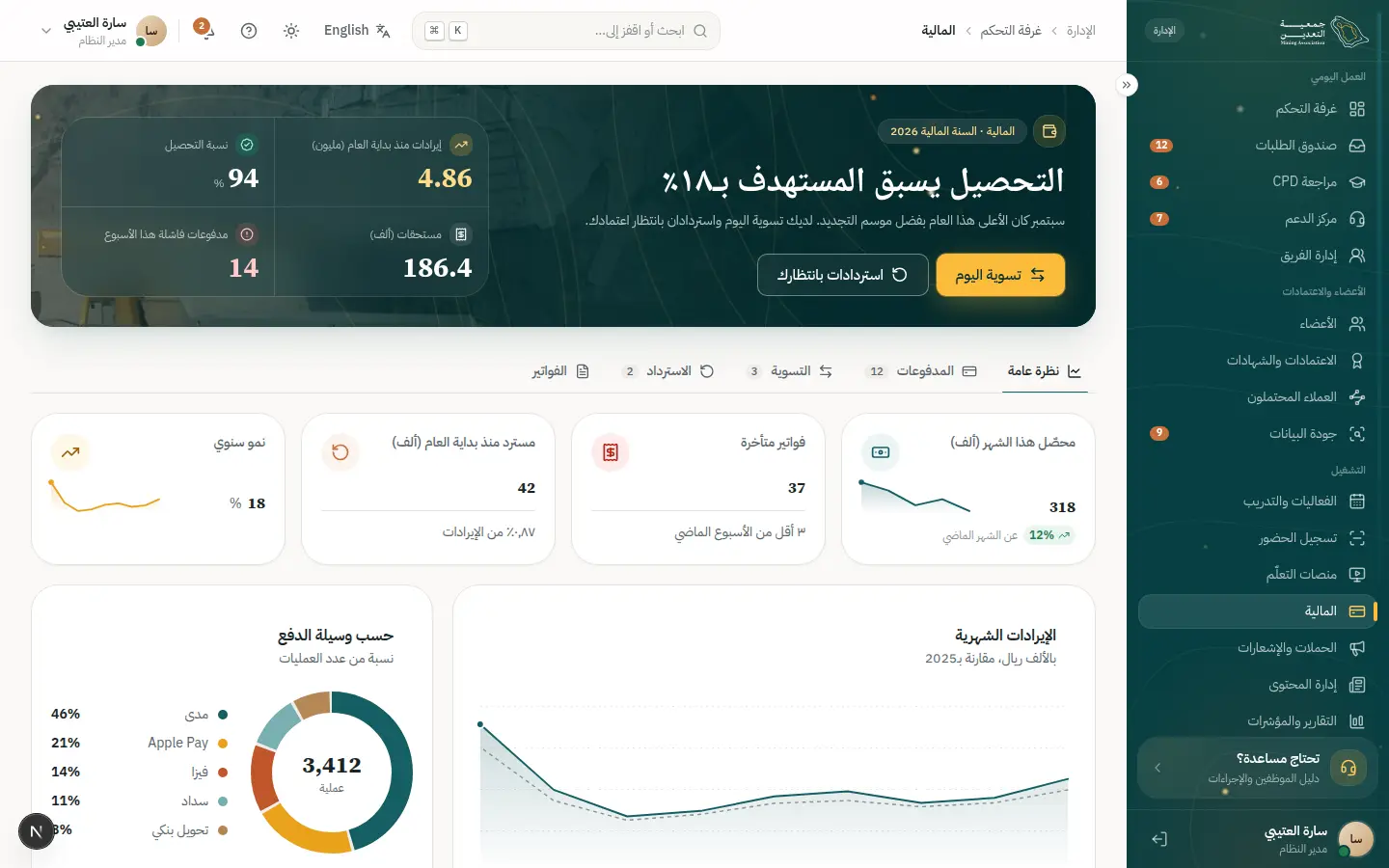
- 2افتح هذه الخطوة
المطابقة
/admin/finance
الشاشة: المالية
- ماذا يفعل المستخدم
- تطابق مع كشف البوابة.
- ماذا يعرض النظام
- فروقات مميزة وأسباب مقترحة.
المكوّنات المستخدمة
حالات الواجهة المغطاة
- نجاحمطابقة كاملة.
المتطلبات:
PAY-10 - 3افتح هذه الخطوة
الاسترداد (مُنشئ ومعتمد)
/admin/finance
الشاشة: المالية
- ماذا يفعل المستخدم
- المُنشئ يطلب والمعتمد يوافق.
- ماذا يعرض النظام
- شيت استرداد وتأكيد نهائي.
المكوّنات المستخدمة
- Sheet / ConfirmDialogمهمة ثانوية بلا مغادرة الصفحة
لماذا هنا: ConfirmDialog لإجراء لا رجعة فيه.
حالاته: مغلقة · مفتوحة · تأكيد لإجراء لا رجعة فيه
- MoneySummary / AuditSummaryالمبلغ والضريبة والإجمالي
لماذا هنا: المبلغ والتدقيق.
حالاته: قبل الدفع · مدفوع · مسترد
- StatusBadgeالحالة بلون وأيقونة ونص
لماذا هنا: بانتظار الاعتماد.
حالاته: كل حالات القاموس
حالات الواجهة المغطاة
- خطألا يعتمد المُنشئ طلبه.
المتطلبات:
PAY-11SEC-05 - 4افتح هذه الخطوة
إغلاق اليوم
/admin/finance
الشاشة: المالية
- ماذا يفعل المستخدم
- تغلق اليوم بعد المطابقة.
- ماذا يعرض النظام
- ملخص وتأكيد.
المكوّنات المستخدمة
- SuccessMomentلحظة نجاح كبيرة
لماذا هنا: تأكيد الإغلاق.
حالاته: نجاح (غبار ذهبي) · يخمد مع تقليل الحركة
- MoneySummary / AuditSummaryالمبلغ والضريبة والإجمالي
لماذا هنا: ملخص اليوم.
حالاته: قبل الدفع · مدفوع · مسترد
حالات الواجهة المغطاة
- نجاحتم الإغلاق وتقرير للتحميل.
المتطلبات:
PAY-10RPT-01
12 · #checkin
تسجيل الحضور (وضع الكشك)
مسح سريع وواضح حتى دون اتصال.
- من هو
- موظف الاستقبال في يوم الفعالية.
- هدفه
- إدخال مئات الحضور دون طابور.
- نقطة الدخول
- «الفعاليات» ← وضع الكشك.
- مقياس النجاح
- أقل من ٣ ثوانٍ للحاضر.
الجهد مقابل الطمأنينة
آلام أُزيلت
- ضعف الشبكة في القاعة
- حضور مكرر
- 1افتح هذه الخطوة
اختيار الفعالية
/admin/events
الشاشة: الفعاليات والتدريب
- ماذا يفعل المستخدم
- يختار فعالية اليوم.
- ماذا يعرض النظام
- فعاليات مع عدد المسجلين.
المكوّنات المستخدمة
المتطلبات:
TRN-09 - 2افتح هذه الخطوة
وضع الكشك
/admin/events
الشاشة: الفعاليات والتدريب
- ماذا يفعل المستخدم
- يفعّل شاشة كبيرة للمسح.
- ماذا يعرض النظام
- شاشة بسيطة بعدّاد الحضور.
المكوّنات المستخدمة
حالات الواجهة المغطاة
- دون اتصاليعمل دون اتصال ويزامن لاحقاً.
المتطلبات:
TRN-07 - 3افتح هذه الخطوة
نتيجة المسح
/admin/events
الشاشة: الفعاليات والتدريب
- ماذا يفعل المستخدم
- يمسح QR كل حاضر.
- ماذا يعرض النظام
- لون ونص ونتيجة: مرحباً / مكرر / غير مسجّل.
المكوّنات المستخدمة
- StatusBadgeالحالة بلون وأيقونة ونص
لماذا هنا: النتيجة بنص وأيقونة.
حالاته: كل حالات القاموس
- notify (Toast)تأكيد سريع مع تراجع
لماذا هنا: تغذية راجعة فورية.
حالاته: نجاح · خطأ · مع زر تراجع
حالات الواجهة المغطاة
- نجاححضور مسجّل.
- خطأرمز غير صالح.
المتطلبات:
TRN-07TRN-08
13 · #configure
تهيئة المنصة
فئات، نماذج، سير عمل، وأدوار — دون مبرمج.
- من هو
- المدير العام لنظام الجمعية.
- هدفه
- إضافة فئة عضوية جديدة بنموذجها وسير مراجعتها وصلاحياتها.
- نقطة الدخول
- «الإعدادات».
- مقياس النجاح
- فئة جديدة جاهزة خلال ساعة.
الجهد مقابل الطمأنينة
آلام أُزيلت
- الاعتماد على المطورين لكل تغيير
- خوف من كسر مسار قائم
- 1افتح هذه الخطوة
الفئات
/admin/settings
الشاشة: الإعدادات
- ماذا يفعل المستخدم
- يضيف فئة ويحدد رسومها.
- ماذا يعرض النظام
- قائمة فئات وإعدادات كل منها.
المكوّنات المستخدمة
- CategoryCardبطاقة فئة عضوية
لماذا هنا: معاينة بطاقة الفئة كما يراها الزائر.
حالاته: افتراضي · مقترحة · مختارة للمقارنة
- Field / Inputحقول نصية مع تسمية ومساعدة
لماذا هنا: حقول الإعداد.
حالاته: افتراضي · تركيز · خطأ · معطّل · مقروء فقط
- Choices (Radio / Chip / Segmented)اختيار من خيارات قليلة
لماذا هنا: مفاتيح التفعيل.
حالاته: محدد · غير محدد · معطّل · تركيز
المتطلبات:
ADM-01ADM-02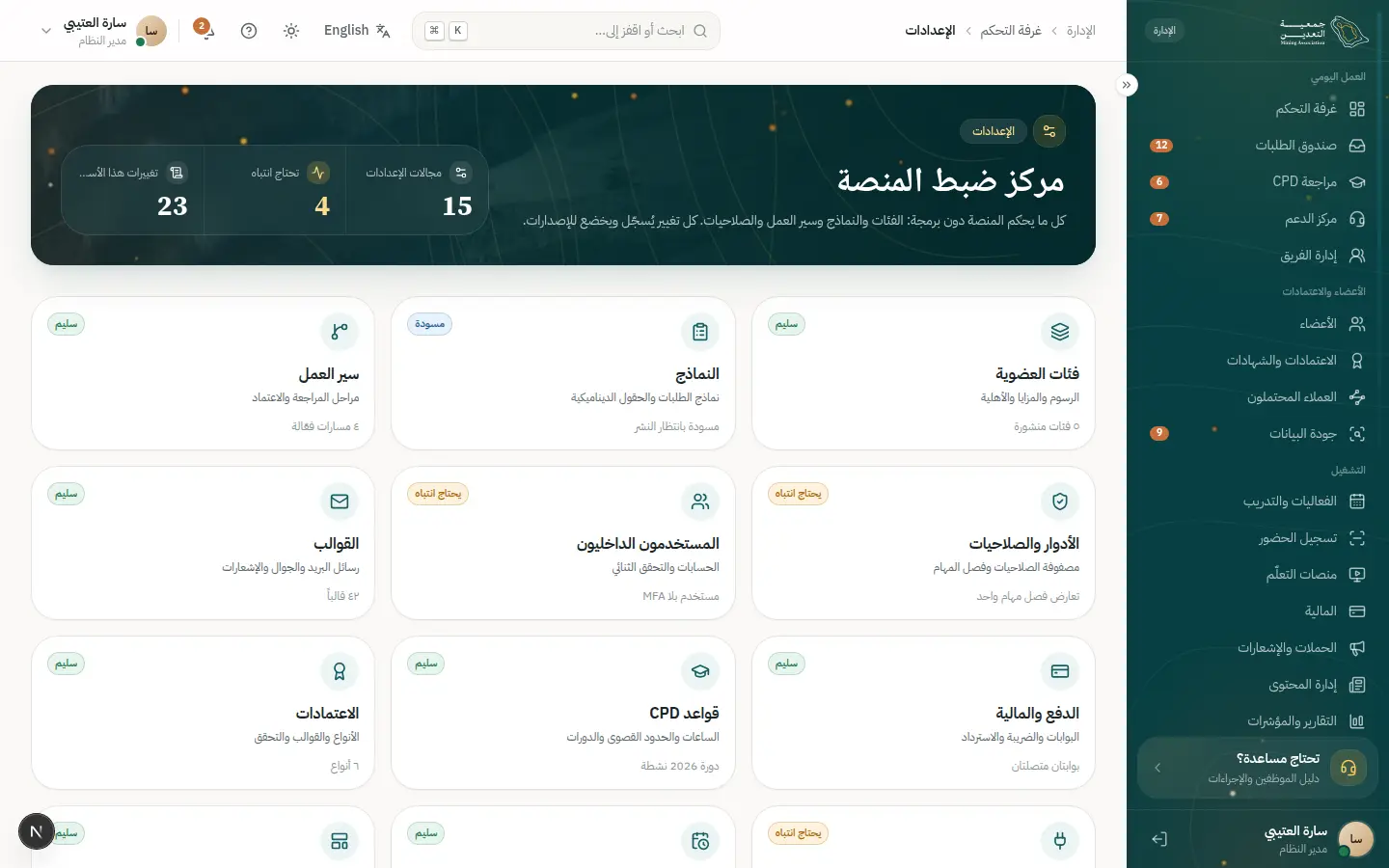
- 2افتح هذه الخطوة
مصمم النماذج
/admin/settings/forms
الشاشة: مصمم النماذج
- ماذا يفعل المستخدم
- يسحب الحقول ويضبط الشروط.
- ماذا يعرض النظام
- لوحة بناء بمعاينة حيّة.
المكوّنات المستخدمة
- Field / Inputحقول نصية مع تسمية ومساعدة
لماذا هنا: نماذج الحقول.
حالاته: افتراضي · تركيز · خطأ · معطّل · مقروء فقط
- Select / Combobox / DatePickerقيم مرجعية وتواريخ هجرية/ميلادية
لماذا هنا: مصادر قيم مرجعية.
حالاته: فارغ · بحث · نتائج · لا نتائج
- Sheet / ConfirmDialogمهمة ثانوية بلا مغادرة الصفحة
لماذا هنا: شيت خصائص الحقل.
حالاته: مغلقة · مفتوحة · تأكيد لإجراء لا رجعة فيه
حالات الواجهة المغطاة
- نجاححفظ مسودة ونسخة.
المتطلبات:
ADM-03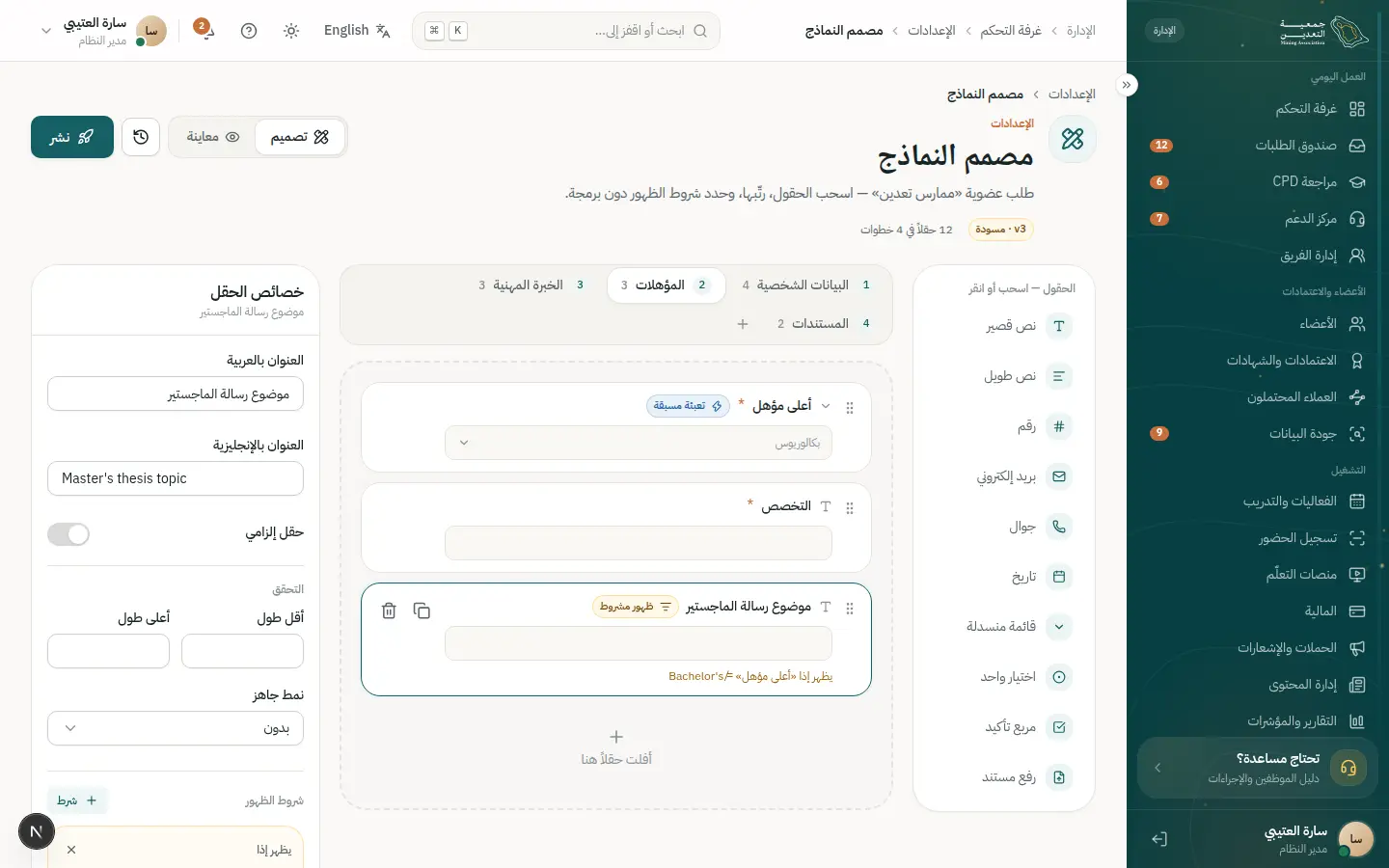
- 3افتح هذه الخطوة
مصمم سير العمل
/admin/settings/workflows
الشاشة: مصمم سير العمل
- ماذا يفعل المستخدم
- يرسم مراحل المراجعة والمسؤولين.
- ماذا يعرض النظام
- مراحل بمهل خدمة وتصعيد.
المكوّنات المستخدمة
- Stepper / VerticalStepperموضع المستخدم من المسار
لماذا هنا: تمثيل المراحل.
حالاته: مكتملة · حالية · قادمة · بها مشكلة
- StatusBadgeالحالة بلون وأيقونة ونص
لماذا هنا: حالات المراحل.
حالاته: كل حالات القاموس
- Alertتنبيه مضمّن في الصفحة
لماذا هنا: تحذير عند تأثر طلبات قائمة.
حالاته: معلومة · نجاح · تحذير · خطأ
المتطلبات:
ADM-04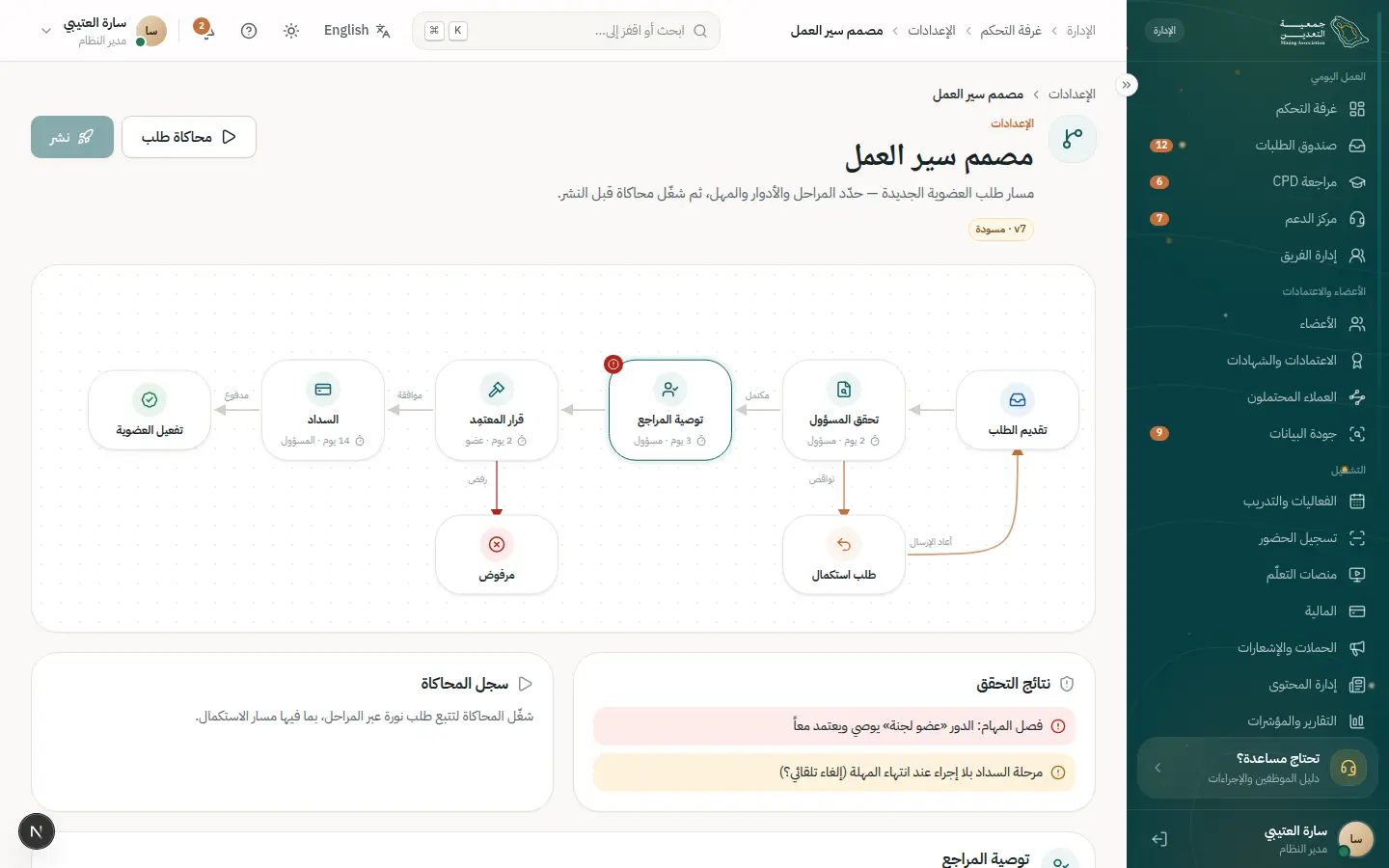
- 4افتح هذه الخطوة
الأدوار والصلاحيات
/admin/settings/roles
الشاشة: الأدوار والصلاحيات
- ماذا يفعل المستخدم
- يمنح الأدوار صلاحيات دقيقة.
- ماذا يعرض النظام
- مصفوفة صلاحيات وأثرها على القائمة.
المكوّنات المستخدمة
- DataTableجدول بعروض وفلاتر وشيت سجل
لماذا هنا: مصفوفة الأدوار.
حالاته: تحميل · فارغ · تحديد متعدد · لوحة
- Choices (Radio / Chip / Segmented)اختيار من خيارات قليلة
لماذا هنا: خانات الصلاحية.
حالاته: محدد · غير محدد · معطّل · تركيز
- شريط الموظفتنقل مفلتر بالصلاحيات
لماذا هنا: القائمة تتفلتر بالصلاحيات.
حالاته: موسّع · مطوي
حالات الواجهة المغطاة
- نجاححفظ مع سجل تدقيق.
المتطلبات:
ADM-05ADM-06SEC-05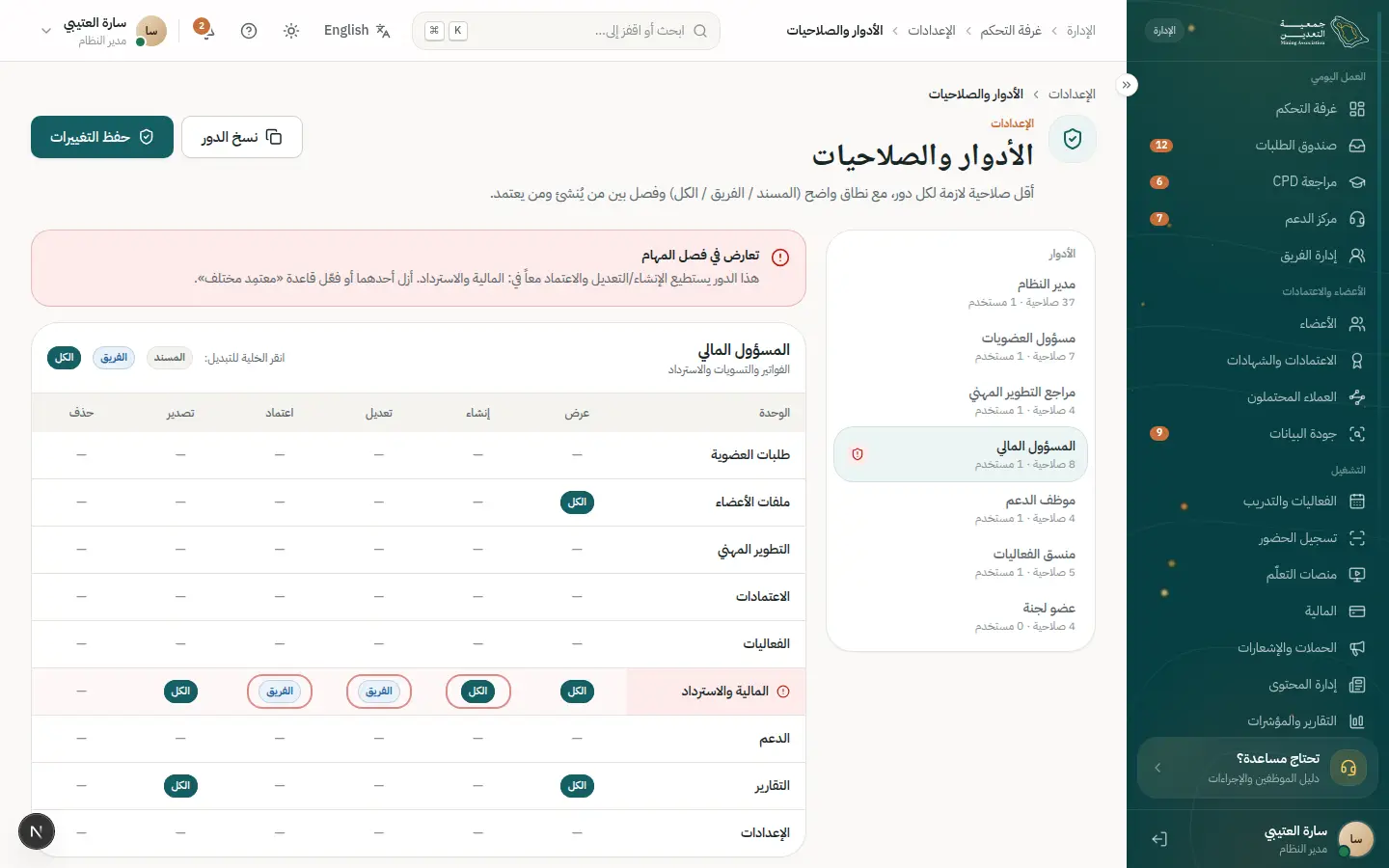
14 · #verify
التحقق من بطاقة أو شهادة
جهة خارجية تتأكد في ثوانٍ دون حساب.
- من هو
- مسؤول توظيف في شركة تعدين.
- هدفه
- التأكد من صحة اعتماد مرشّح.
- نقطة الدخول
- مسح QR أو إدخال الرقم في «التحقق».
- مقياس النجاح
- نتيجة خلال ثوانٍ بأقل بيانات.
الجهد مقابل الطمأنينة
آلام أُزيلت
- الاتصال بالجمعية للتأكد
- شهادات مزوّرة
- 1افتح هذه الخطوة
الإدخال أو المسح
/verify
الشاشة: التحقق من عضوية أو شهادة
- ماذا يفعل المستخدم
- يدخل الرقم أو يمسح QR.
- ماذا يعرض النظام
- حقل واحد وزر تحقق.
المكوّنات المستخدمة
- Field / Inputحقول نصية مع تسمية ومساعدة
لماذا هنا: حقل برقم الشهادة.
حالاته: افتراضي · تركيز · خطأ · معطّل · مقروء فقط
- Buttonالإجراء الأساسي والثانوي
لماذا هنا: زر تحقق.
حالاته: افتراضي · تحويم · تحميل · معطّل
حالات الواجهة المغطاة
- تحميلجارٍ التحقق.
المتطلبات:
PUB-09 - 2افتح هذه الخطوة
النتيجة
/verify
الشاشة: التحقق من عضوية أو شهادة
- ماذا يفعل المستخدم
- يقرأ النتيجة.
- ماذا يعرض النظام
- اسم وفئة وتاريخ صلاحية فقط؛ لا هوية ولا جوال.
المكوّنات المستخدمة
- VerificationSealنتيجة التحقق العامة
لماذا هنا: نتيجة بأقل بيانات.
حالاته: صالح · ملغى · منتهٍ · غير موجود
- StatusBadgeالحالة بلون وأيقونة ونص
لماذا هنا: صالحة / منتهية.
حالاته: كل حالات القاموس
حالات الواجهة المغطاة
- نجاحصالحة.
- خطأغير موجودة.
المتطلبات:
PUB-09PUB-10 - 3افتح هذه الخطوة
حالة الإلغاء
/verify
الشاشة: التحقق من عضوية أو شهادة
- ماذا يفعل المستخدم
- يجرب شهادة ملغاة.
- ماذا يعرض النظام
- «ملغاة» بوضوح وسبب عام.
المكوّنات المستخدمة
- VerificationSealنتيجة التحقق العامة
لماذا هنا: الملغاة ≠ غير موجودة.
حالاته: صالح · ملغى · منتهٍ · غير موجود
- Alertتنبيه مضمّن في الصفحة
لماذا هنا: تنبيه للجهة المدقّقة.
حالاته: معلومة · نجاح · تحذير · خطأ
حالات الواجهة المغطاة
- خطأملغاة.
المتطلبات:
CRD-07
فهرس المكوّنات
كل مكوّن والرحلات والخطوات التي يظهر فيها — مرتبة بالأكثر استخداماً.
- StatusBadge20 استخدام
الحالة بلون وأيقونة ونص
- الانضمام للجمعية · 7
- استكمال نواقص الطلب · 1
- استكمال نواقص الطلب · 4
- تجديد العضوية · 2
- التطوير المهني CPD · 3
- الحصول على اعتماد مهني · 1
- الحصول على اعتماد مهني · 4
- حضور فعالية · 4
- حضور فعالية · 5
- فشل الدفع والتعافي · 4
- الحصول على الدعم · 3
- مراجعة طلب عضوية · 2
- مراجعة طلب عضوية · 6
- مراجعة أنشطة CPD · 1
- مراجعة أنشطة CPD · 3
- إغلاق اليوم المالي · 1
- إغلاق اليوم المالي · 3
- تسجيل الحضور (وضع الكشك) · 3
- تهيئة المنصة · 3
- التحقق من بطاقة أو شهادة · 2
- Button10 استخدام
الإجراء الأساسي والثانوي
- notify (Toast)10 استخدام
تأكيد سريع مع تراجع
- Sheet / ConfirmDialog9 استخدام
مهمة ثانوية بلا مغادرة الصفحة
- Choices (Radio / Chip / Segmented)8 استخدام
اختيار من خيارات قليلة
- Field / Input8 استخدام
حقول نصية مع تسمية ومساعدة
- DataTable8 استخدام
جدول بعروض وفلاتر وشيت سجل
- MoneySummary / AuditSummary7 استخدام
المبلغ والضريبة والإجمالي
- Timeline6 استخدام
أحداث الطلب بتواريخها
- Alert6 استخدام
تنبيه مضمّن في الصفحة
- FileUpload5 استخدام
رفع مستند أو إرفاق موثّق
- DocumentCard5 استخدام
مستند مع حالته
- CpdProgress5 استخدام
ساعات معتمدة مقابل المطلوب
- CategoryCard4 استخدام
بطاقة فئة عضوية
- ErrorSummary + AutosaveIndicator4 استخدام
ملخص الأخطاء والحفظ التلقائي
- Select / Combobox / DatePicker4 استخدام
قيم مرجعية وتواريخ هجرية/ميلادية
- SuccessMoment4 استخدام
لحظة نجاح كبيرة
- StatCard4 استخدام
مؤشر رقمي مع اتجاه
- Stepper / VerticalStepper3 استخدام
موضع المستخدم من المسار
- NextStepPanel3 استخدام
من المسؤول؟ ماذا أفعل؟ متى القرار؟
- MembershipCard3 استخدام
البطاقة الرقمية وQR
- EventCard3 استخدام
فعالية أو دورة
- VerificationSeal3 استخدام
نتيجة التحقق العامة
- Accordion2 استخدام
أسئلة وإجابات قابلة للطي
- ReadinessChecklist2 استخدام
عوائق كل منها زر مباشر
- Skeleton / EmptyState / ErrorState2 استخدام
تحميل وفراغ وخطأ
- Charts2 استخدام
رسوم بيانية ومؤشرات اتجاه
- شريط الموظف2 استخدام
تنقل مفلتر بالصلاحيات
- رأس الموقع العام1 استخدام
تنقل الزائر
- OtpInput1 استخدام
رمز التحقق المكوّن من خانات
- TaskCard1 استخدام
مهمة تفتح شاشتها مباشرة
- هيكل البوابة1 استخدام
شريط جانبي وعلوي وبحث ⌘K
- CertificatePreview1 استخدام
الشهادة الإلكترونية
- Breadcrumbs / Pagination / Tabs1 استخدام
مسار التنقل والصفحات
- AdminBanner / غرفة التحكم1 استخدام
ترحيب وأرقام اليوم