ابدأ من هنا
مسارات سريعة حسب ما تريد إنجازه
أريد أن أصبح عضواً
اختر الفئة، أنشئ حسابك، وقدّم طلبك في نحو 12 دقيقة.
أريد تجديد عضويتي
تحقّق من الجاهزية، اختر المدة، وادفع في دقيقتين.
أريد إكمال ساعات CPD
اعرف ما ينقصك، سجّل نشاطاً خارجياً، أو احجز فعالية معتمدة.
أريد التحقق من شهادة
أدخل الرقم أو امسح رمز QR — دون حساب.
أنا موظف مراجعة
ابدأ من صندوق الطلبات حسب المهلة، راجع المستندات، واطلب استكمالاً أو أحِل للجنة.
أنا في لجنة التطوير المهني
اعتمد الأنشطة الخارجية ضمن الحدود السنوية وامنح ساعات الفعاليات.
أنا في المالية
عالج الفروقات وأقفل اليوم واعتمد الاستردادات.
أنا مدير المنصة
اضبط الفئات والنماذج وسير العمل والصلاحيات دون برمجة.
13 شاشة
الزائر
الموقع العام: التعرّف على الجمعية والعضويات والفعاليات والتحقق من الشهادات دون حساب.
/الرئيسية
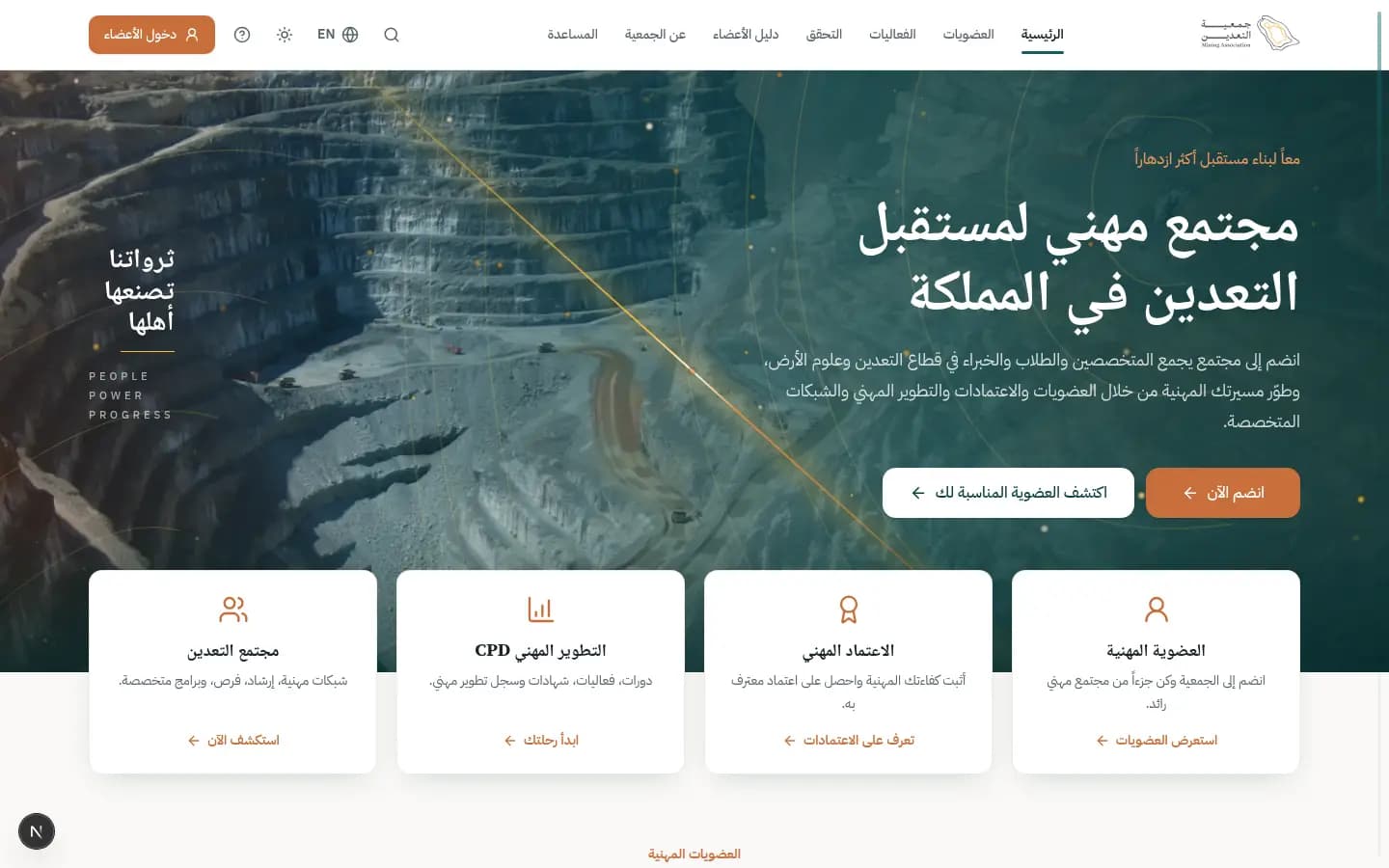
الواجهة الأولى للجمعية: تعرّفك بالعضويات والاعتماد المهني والتطوير المهني، وتختصر لك الطريق إلى الانضمام أو التحقق من شهادة.
من يستخدمها؟
كل زائر — مهنيون يفكرون بالانضمام، وأصحاب عمل، وشركاء.
الميزات المغطاة
الرحلات المرتبطة
طريقة الاستخدام
ابدأ الانضمام من الصفحة الرئيسية
- 1اضغط «انضم الآن» في أعلى الصفحة.
- 2إن لم تكن متأكداً من فئتك اضغط «اكتشف العضوية المناسبة لك» وأجب عن الأسئلة الخمسة.
- 3راجع قسم «فئات العضوية» واضغط «قارن بين الفئات» لرؤيتها جنباً إلى جنب.
- 4اضغط «إنشاء حساب» في قسم «بوابة الأعضاء» لتبدأ طلبك.
تحقق من عضوية أو شهادة بسرعة
- 1انزل إلى قسم «تحقق من صحة أي عضوية أو شهادة».
- 2اضغط «تحقق الآن» لتنتقل إلى صفحة التحقق العام.
- 3أدخل الرقم أو امسح رمز QR — لا تحتاج حساباً.
مكوّنات الشاشة
- «انضم الآن / اكتشف العضوية المناسبة لك»
- زرّا البداية في الواجهة الرئيسية: الأول للتقديم مباشرة والثاني لأداة الترشيح.
- «فئات العضوية»
- بطاقات الفئات الخمس مع «الرسوم السنوية» وزرّي «التفاصيل» و«قارن».
- «بوابة الأعضاء»
- لمحة عن البوابة الشخصية مع «دخول الأعضاء» و«إنشاء حساب».
- «فعاليات قادمة»
- أقرب المؤتمرات والدورات المعتمدة بساعات CPD، و«كل الفعاليات» للكتالوج الكامل.
- «أثرنا بالأرقام»
- مؤشرات الجمعية: الأعضاء المسجلون والفعاليات المنفذة وساعات التدريب والشركاء.
- «تحقق الآن»
- يفتح صفحة التحقق العام من عضوية أو شهادة.
نصائح
- التقديم يستغرق نحو 12 دقيقة ويُحفظ تلقائياً، فلا تقلق إن توقفت في المنتصف.
- بدّل اللغة والمظهر (فاتح/داكن) من أعلى الصفحة في أي وقت.
/membershipsالعضويات
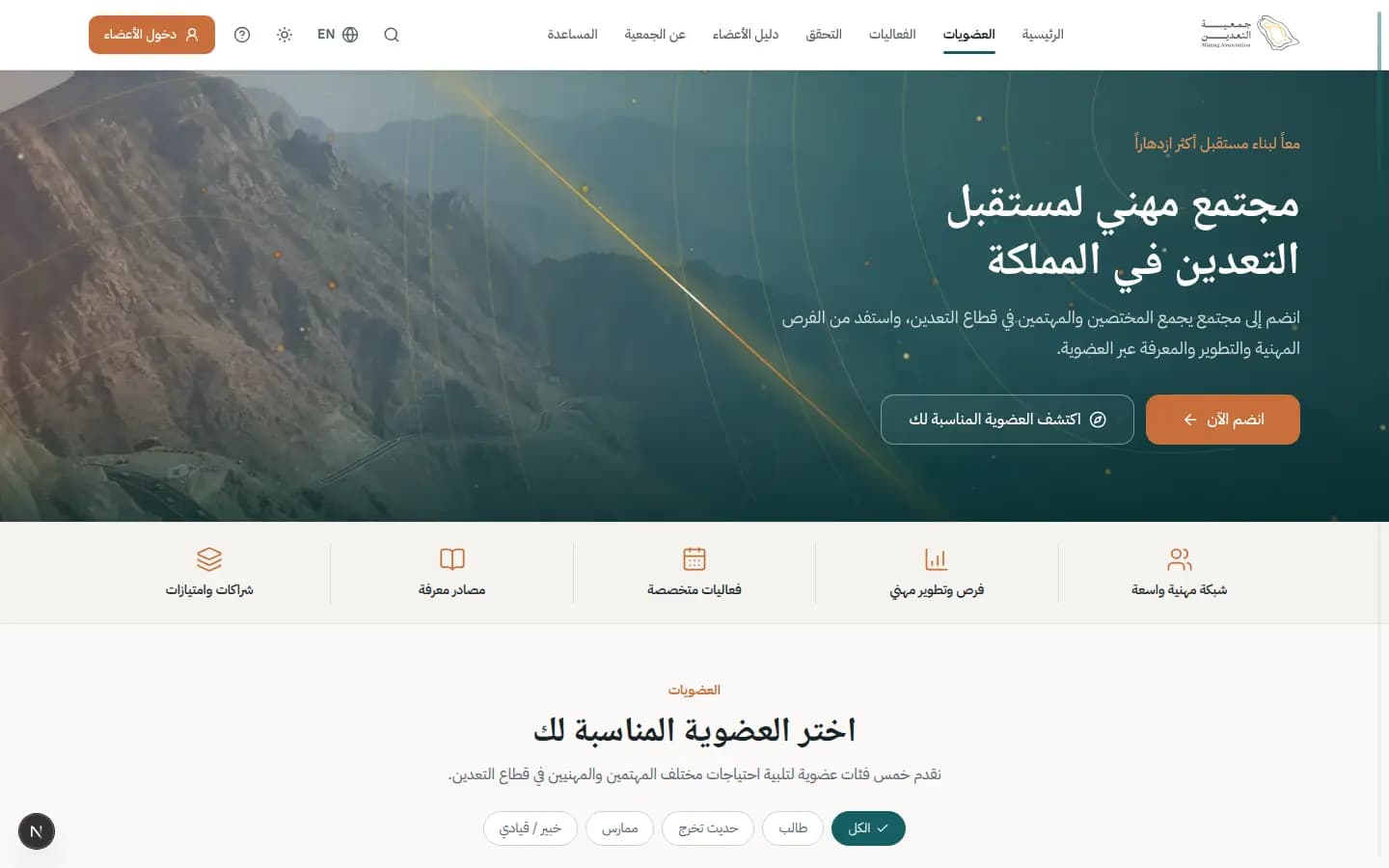
كتالوج فئات العضوية الخمس بالرسوم والشروط والمزايا، مع تصفية حسب وضعك المهني.
من يستخدمها؟
من يريد اختيار فئة العضوية قبل التقديم.
الميزات المغطاة
الرحلات المرتبطة
طريقة الاستخدام
اختر فئتك وقارنها
- 1استخدم «تصفية حسب الوضع»: «الكل» أو «طالب» أو «حديث تخرج» أو «ممارس» أو «خبير / قيادي».
- 2اضغط «قارن» على بطاقتين أو أكثر لتظهر شريطة المقارنة أسفل الصفحة.
- 3اضغط «التفاصيل» لقراءة شروط الفئة ومستنداتها.
- 4اضغط «انضم الآن» على الفئة المناسبة لبدء الطلب.
مكوّنات الشاشة
- «تصفية حسب الوضع»
- يضيّق البطاقات حسب مرحلتك المهنية.
- «الأكثر طلباً»
- شارة تميّز الفئة الأكثر اختياراً.
- «قارن»
- يضيف الفئة إلى المقارنة (حتى أربع فئات)، و«إزالة» يحذفها.
- «لست متأكداً من الفئة المناسبة؟»
- بطاقة تقودك إلى «ابدأ الاكتشاف».
- «أسئلة شائعة»
- إجابات سريعة عن الرسوم والتجديد والأهلية.
نصائح
- الرسوم المعروضة قبل ضريبة القيمة المضافة 15%.
/memberships/finderاكتشف العضوية المناسبة
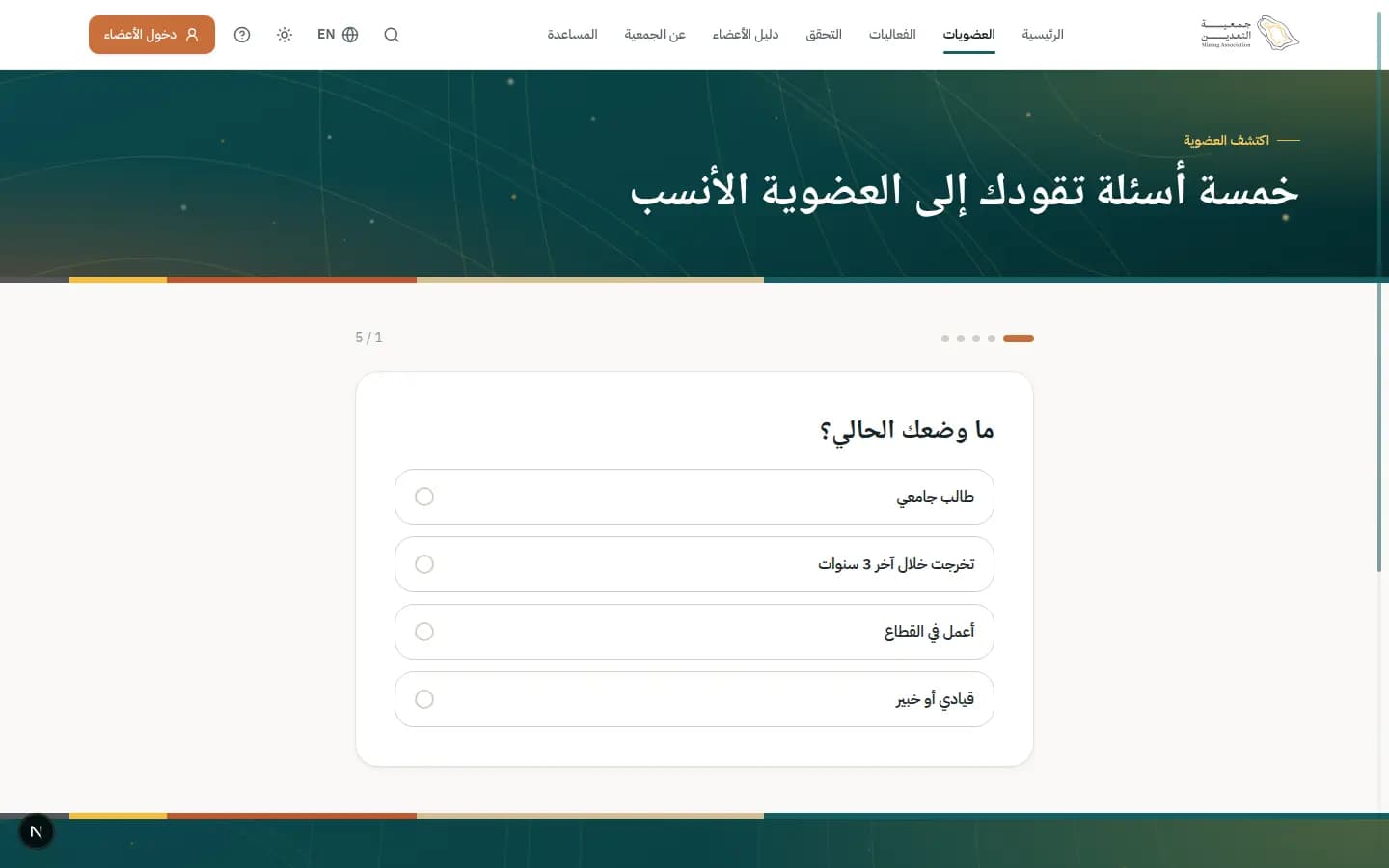
أداة من خمسة أسئلة ترشّح لك العضوية الأنسب مع أسباب الترشيح وما ستحتاجه.
من يستخدمها؟
الزائر الذي لا يعرف أي فئة تناسبه.
الميزات المغطاة
الرحلات المرتبطة
شاشات ذات صلة
طريقة الاستخدام
احصل على ترشيح
- 1أجب عن «ما وضعك الحالي؟» ثم «ما أعلى مؤهل علمي لديك؟».
- 2أكمل «كم سنة خبرة عملية لديك؟» و«ما مجال تخصصك؟» و«ما هدفك الأهم من العضوية؟».
- 3اقرأ «ترشيحاتنا لك»؛ أعلاها موسومة «الأنسب لك» مع «لماذا تناسبك» و«ما ستحتاجه».
- 4اضغط «ابدأ التسجيل» أو «عرض التفاصيل»، أو «أعد الأسئلة» لتجربة إجابات أخرى.
مكوّنات الشاشة
- «الأسئلة الخمسة»
- سؤال في كل خطوة مع زر «السابق» للرجوع.
- «ترشيحاتنا لك»
- الفئات مرتبة من الأنسب إلى الأقل ملاءمة بحسب إجاباتك.
- «هذه النتيجة إرشادية فقط»
- تنبيه أن القبول يُحسم بعد مراجعة المستندات.
نصائح
- الترشيح ليس قراراً بالأهلية؛ يمكنك التقديم على فئة أخرى إن كانت شروطها تنطبق عليك.
/memberships/compareمقارنة العضويات
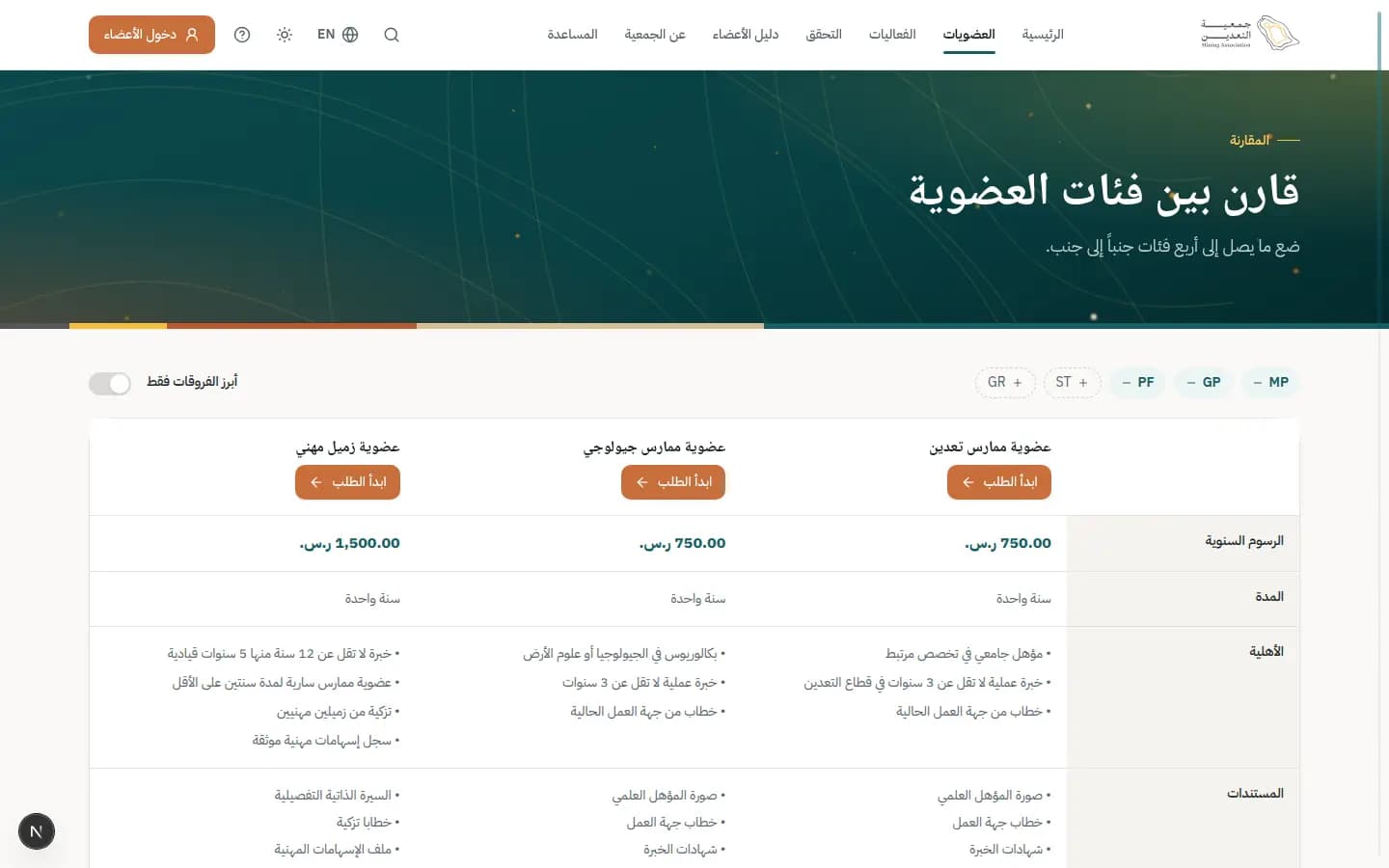
جدول يضع حتى أربع فئات جنباً إلى جنب: الرسوم والمدة والأهلية والمستندات ومتطلب CPD والتجديد ومدة المراجعة.
من يستخدمها؟
من حصر اختياره في فئتين أو ثلاث ويريد حسم القرار.
الميزات المغطاة
الرحلات المرتبطة
شاشات ذات صلة
طريقة الاستخدام
قارن الفروقات فقط
- 1أضف الفئات أو احذفها بزر «إزالة» أعلى كل عمود.
- 2فعّل «أبرز الفروقات فقط» لإخفاء الصفوف المتطابقة.
- 3اضغط «ابدأ الطلب» أسفل الفئة التي اخترتها.
مكوّنات الشاشة
- «الرسوم السنوية / المدة / الأهلية»
- صفوف المقارنة الأساسية.
- «متطلب CPD»
- عدد الساعات السنوية المطلوبة أو «لا يوجد».
- «التجديد / مدة المراجعة»
- تفتح نافذة التجديد قبل 60 يوماً، ومدة المراجعة بأيام العمل.
نصائح
- على الجوال اسحب الجدول أفقياً لرؤية بقية الأعمدة.
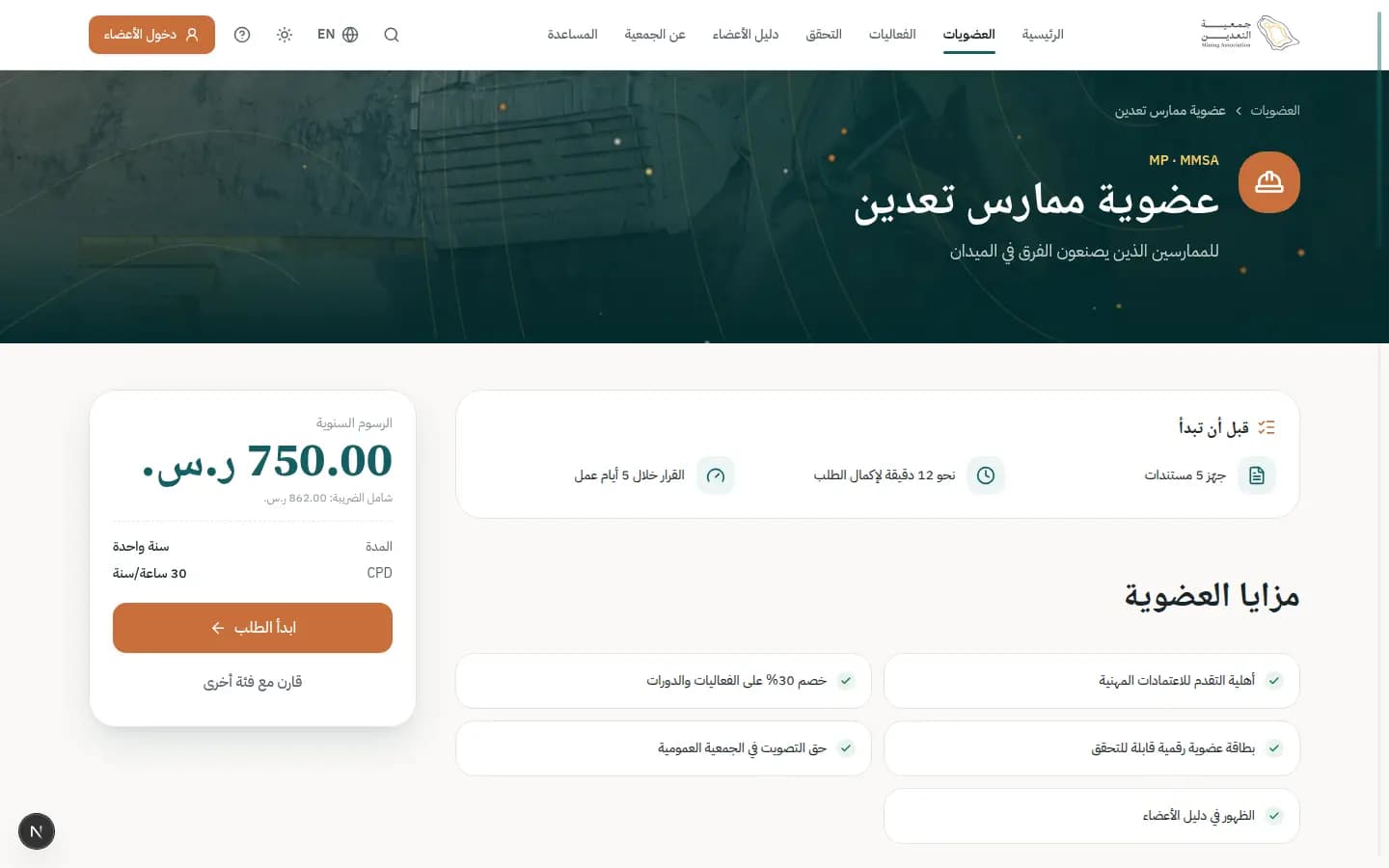
/memberships/MPتفاصيل فئة العضوية
صفحة فئة واحدة (مثال: ممارس تعدين MP) بكل ما تحتاجه قبل التقديم: المزايا والشروط والمستندات والخطوات والرسوم.
من يستخدمها؟
من قرر الفئة ويريد التحضير للتقديم.
الميزات المغطاة
الرحلات المرتبطة
شاشات ذات صلة
طريقة الاستخدام
جهّز طلبك قبل البدء
- 1اقرأ بطاقة «قبل أن تبدأ»: عدد المستندات المطلوبة ومدة التعبئة ومدة القرار.
- 2راجع «شروط الأهلية» و«المستندات المطلوبة» (PDF أو صورة حتى 5 ميجابايت).
- 3اطّلع على «خطوات التقديم»: إنشاء حساب ← تعبئة الطلب ← رفع المستندات ← الدفع ← القرار.
- 4اضغط «ابدأ الطلب»، أو «قارن مع فئة أخرى» إن ترددت.
مكوّنات الشاشة
- «مزايا العضوية»
- ما تحصل عليه في هذه الفئة.
- «الرسوم السنوية»
- الرسوم قبل الضريبة و«شامل الضريبة»، مع المدة ومتطلب CPD.
- «خطوات التقديم»
- المراحل الخمس من إنشاء الحساب حتى القرار.
- «فئات ذات صلة»
- بدائل قريبة من هذه الفئة.
نصائح
- جهّز المستندات قبل البدء؛ ما ترفعه يُحفظ في خزنتك ويُعاد استخدامه في التجديد والاعتمادات.
/eventsالفعاليات والتدريب
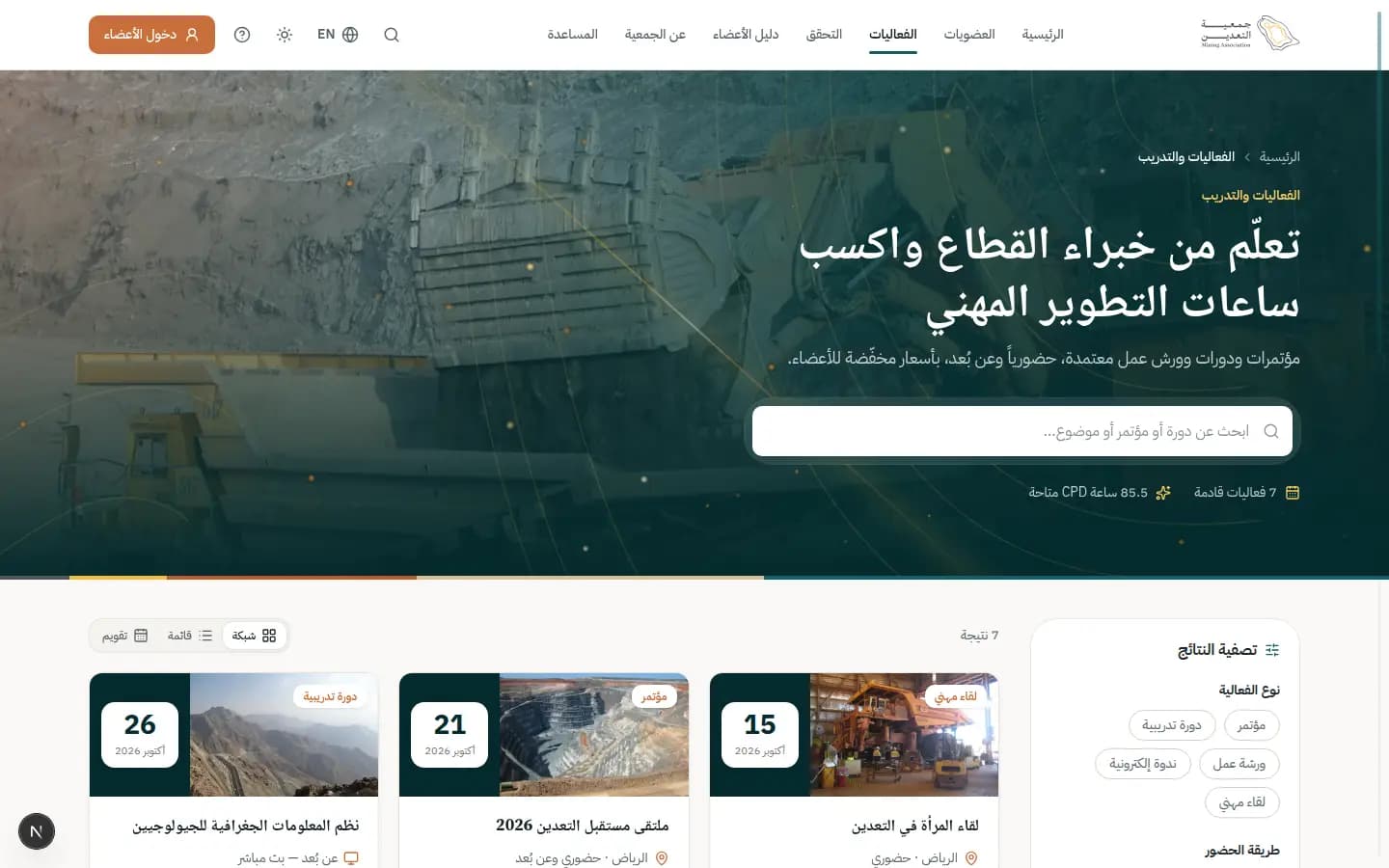
كتالوج المؤتمرات والدورات وورش العمل المعتمدة بساعات CPD، حضورياً وعن بُعد، مع بحث وتصفية وتقويم.
من يستخدمها؟
الأعضاء والزوار الباحثون عن تدريب أو فعالية.
الميزات المغطاة
الرحلات المرتبطة
شاشات ذات صلة
طريقة الاستخدام
اعثر على فعالية مناسبة
- 1اكتب في «ابحث عن دورة أو مؤتمر أو موضوع…».
- 2صفِّ حسب «نوع الفعالية» و«طريقة الحضور» و«المدينة» و«ساعات التطوير المهني» و«السعر للأعضاء».
- 3بدّل العرض بين «شبكة» و«قائمة» و«تقويم».
- 4افتح بطاقة الفعالية لرؤية التفاصيل والتسجيل.
مكوّنات الشاشة
- «تصفية النتائج»
- لوحة الفلاتر الجانبية (على الجوال زر «تصفية»)، و«مسح الكل» لإزالتها.
- «فعاليات الأعضاء فقط»
- يعرض الفعاليات المقصورة على الأعضاء.
- «إظهار الفعاليات السابقة»
- يضم الفعاليات المنتهية إلى النتائج.
- «تقويم»
- عرض شهري مع «الشهر السابق» و«الشهر التالي».
- «المقاعد على وشك النفاد»
- شارة على الفعاليات قليلة المقاعد.
نصائح
- الأعضاء يحصلون على سعر مخفّض وتُحتسب ساعات CPD تلقائياً بعد الحضور.
/events/future-mining-forumتفاصيل فعالية
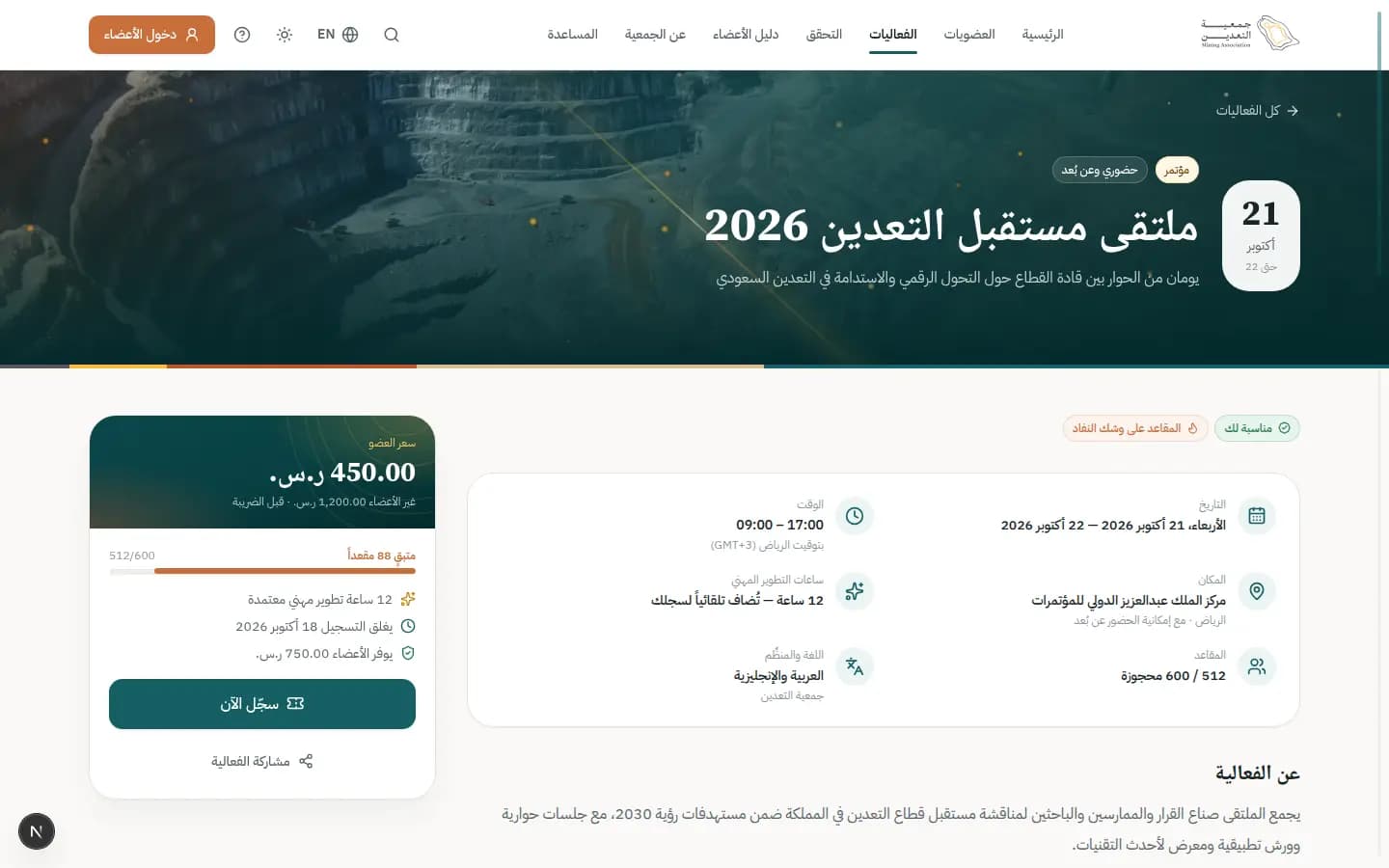
صفحة الفعالية بكل تفاصيلها — الموعد والمكان وجدول الأعمال والمتحدثون والأسعار وساعات CPD — مع التسجيل في لوحة جانبية.
من يستخدمها؟
من يريد التسجيل في فعالية بعينها.
الميزات المغطاة
الرحلات المرتبطة
شاشات ذات صلة
طريقة الاستخدام
سجّل في الفعالية
- 1اضغط «سجّل الآن» في بطاقة السعر.
- 2في «اختر نوع التذكرة» حدد «عضو في الجمعية» أو «طالب» أو «غير عضو».
- 3أكمل «بياناتك»: «المسمى الوظيفي» و«الاحتياجات الغذائية» والملاحظات، ثم «متابعة».
- 4اختر «طريقة الدفع» واضغط «ادفع» — أو «تأكيد التسجيل» للفعاليات المجانية.
- 5من «التأكيد» احفظ التذكرة: «أضف إلى التقويم» أو «تنزيل التذكرة PDF» أو «عرض في فعالياتي».
انضم لقائمة الانتظار
- 1عند «اكتملت المقاعد» اضغط «أعلمني عند توفر مقعد».
- 2أدخل «البريد الإلكتروني» وأكّد؛ يظهر «ترتيبك المتوقع في القائمة».
- 3عند توفر مقعد يُحجز لك 24 ساعة لتأكيده.
مكوّنات الشاشة
- «سعر العضو / غير الأعضاء»
- الأسعار قبل الضريبة و«يوفر الأعضاء» الفرق.
- «ساعات التطوير المهني»
- تُضاف تلقائياً لسجلك بعد الحضور.
- «جدول الأعمال / المتحدثون»
- برنامج كل يوم ومن سيتحدث.
- «طريقة الحضور / الموقع»
- المكان مع «الاتجاهات»، أو رابط البث قبل الموعد بساعة.
- «سياسة الإلغاء والاسترداد»
- متى يمكنك الإلغاء أو النقل وكم يُسترد.
- «مشاركة الفعالية»
- ينسخ رابط الفعالية.
معاني الحالات
- مسجّلتم تأكيد مقعدك.
- قائمة الانتظارأنت في قائمة الانتظار حتى يتوفر مقعد.
نصائح
- تذكرة غير العضو تمنح شهادة حضور دون احتساب في سجل CPD.
- تصدر فاتورة ضريبية إلكترونية فور الدفع.
/verifyالتحقق من عضوية أو شهادة
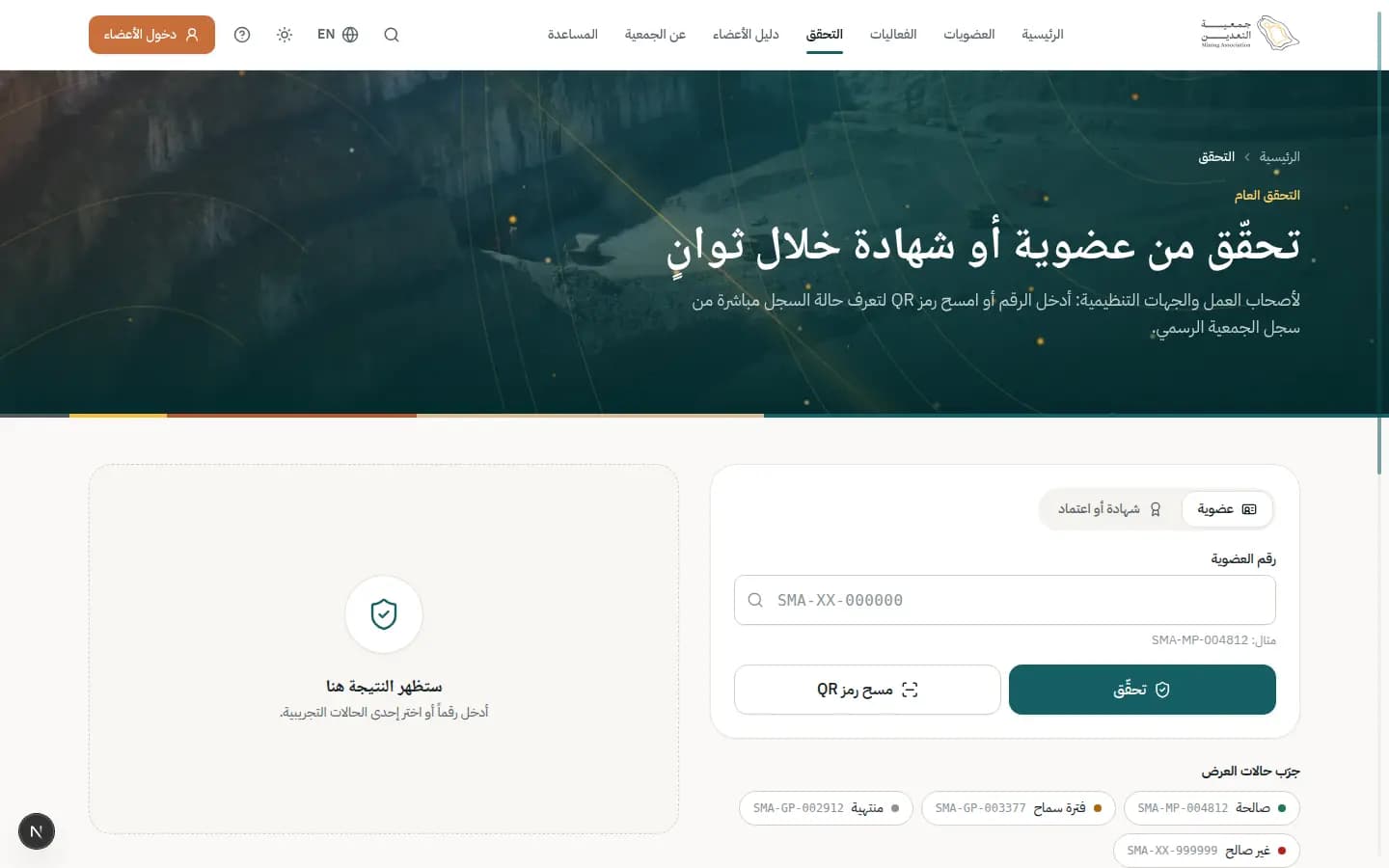
صفحة عامة يتحقق فيها أي شخص — صاحب عمل أو جهة تنظيمية — من حالة عضوية أو شهادة مباشرة من سجل الجمعية.
من يستخدمها؟
أصحاب العمل والجهات التنظيمية والأعضاء أنفسهم.
الميزات المغطاة
الرحلات المرتبطة
شاشات ذات صلة
طريقة الاستخدام
تحقق برقم
- 1اختر «عضوية» أو «شهادة أو اعتماد».
- 2أدخل «رقم العضوية» (مثال: SMA-MP-004812) أو «رقم الشهادة أو رمز التحقق».
- 3اضغط «تحقّق» واقرأ النتيجة والحالة والتواريخ.
تحقق بمسح رمز QR
- 1اضغط «مسح رمز QR».
- 2اضغط «السماح بالكاميرا» ووجّه الكاميرا نحو الرمز.
- 3إن تعذّر الوصول إلى الكاميرا أدخل الرقم يدوياً.
مكوّنات الشاشة
- «جرّب حالات العرض»
- أمثلة جاهزة لكل نتيجة ممكنة.
- «بيانات عامة بالحد الأدنى»
- تُعرض الأسماء والحالة والتواريخ فقط، دون بيانات تواصل أو هوية.
- «كل عملية تحقق مسجّلة»
- يُحتفظ بسجل للتحقق لحماية الأعضاء.
معاني الحالات
- فعّالةصالحة — السجل مطابق ويمكن الاعتماد عليه.
- فترة سماحفترة سماح — انتهت المدة وصاحبها ضمن 30 يوماً للتجديد.
- منتهيةمنتهية — السجل غير ساري حالياً.
- ملغاةملغاة — ألغتها الجمعية ولا يجوز الاعتماد عليها.
- مرفوضغير صالح — رمز غير معروف وقد يكون المستند مزوّراً.
نصائح
- إن كنت عضواً فشارك بطاقتك الرقمية من «صفحة عضويتي» بدلاً من إرسال صور.
/directoryدليل الأعضاء
دليل مهني بالأعضاء الذين اختاروا الظهور، مع اعتماداتهم الموثقة من الجمعية.
من يستخدمها؟
أصحاب العمل والزملاء الباحثون عن مهني معتمد.
الميزات المغطاة
الرحلات المرتبطة
شاشات ذات صلة
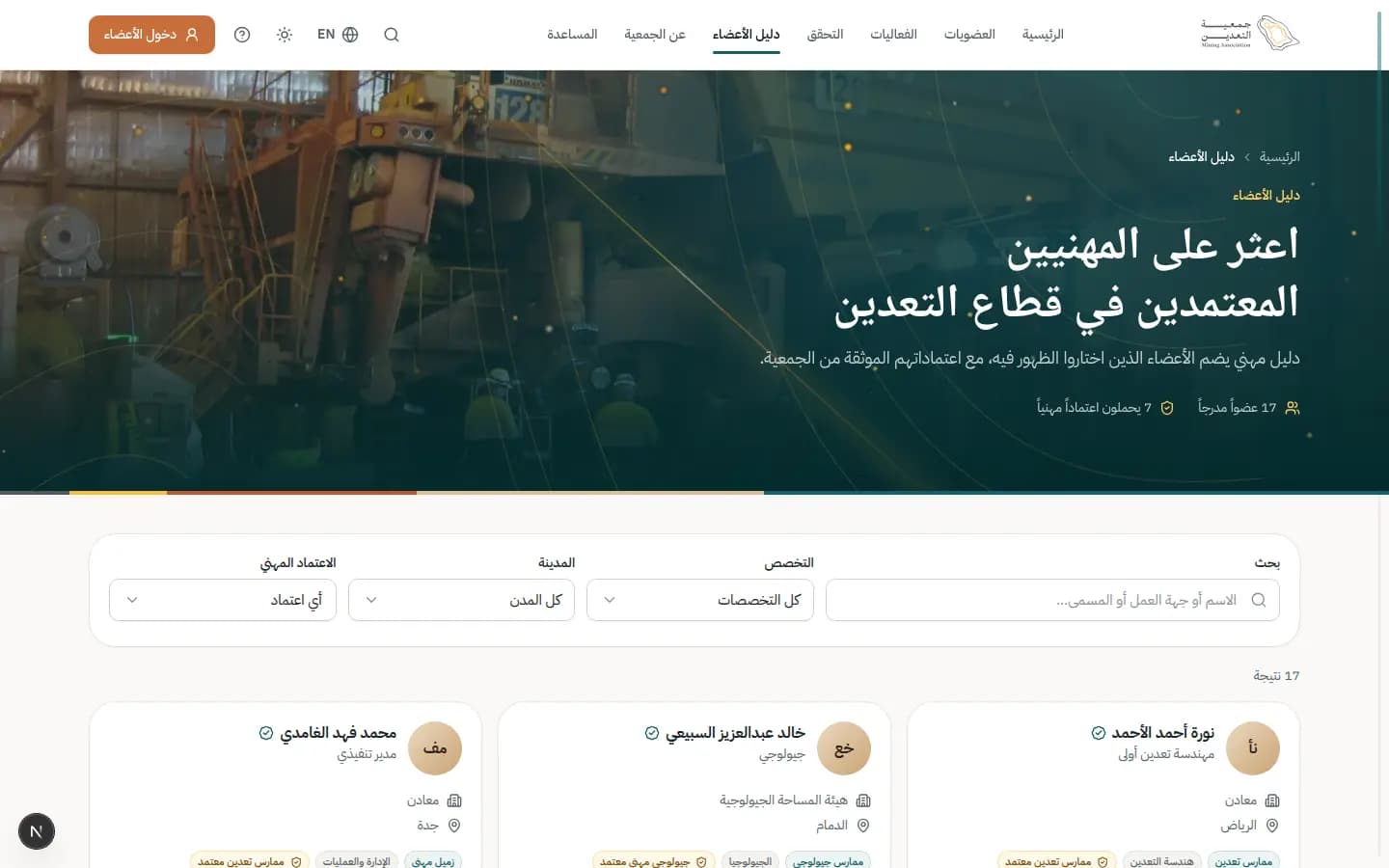
طريقة الاستخدام
ابحث عن مهني
- 1اكتب في «الاسم أو جهة العمل أو المسمى…».
- 2صفِّ حسب «التخصص» و«المدينة» و«الاعتماد المهني».
- 3اضغط «تحقق من العضوية» على البطاقة للتأكد من سريانها.
مكوّنات الشاشة
- «تصفية»
- فلاتر التخصص والمدينة والاعتماد، و«مسح التصفية» لإعادتها.
- «عضو موثّق»
- شارة على كل عضو موثّق مع «عضو منذ».
- «الظهور في الدليل اختياري»
- لا يظهر أي عضو إلا بموافقته ولا تُعرض أرقام التواصل.
نصائح
- يتحكم العضو بما يظهر عنه من «ملفي الشخصي» ← «الظهور في الدليل».
/interestتسجيل الاهتمام
نموذج قصير لمن ليس جاهزاً للتقديم بعد: نرسل له رابط «أكمل طلبك» وأخباراً تناسب اهتماماته.
من يستخدمها؟
الزائر المهتم الذي يريد التقديم لاحقاً.
الميزات المغطاة
الرحلات المرتبطة
شاشات ذات صلة
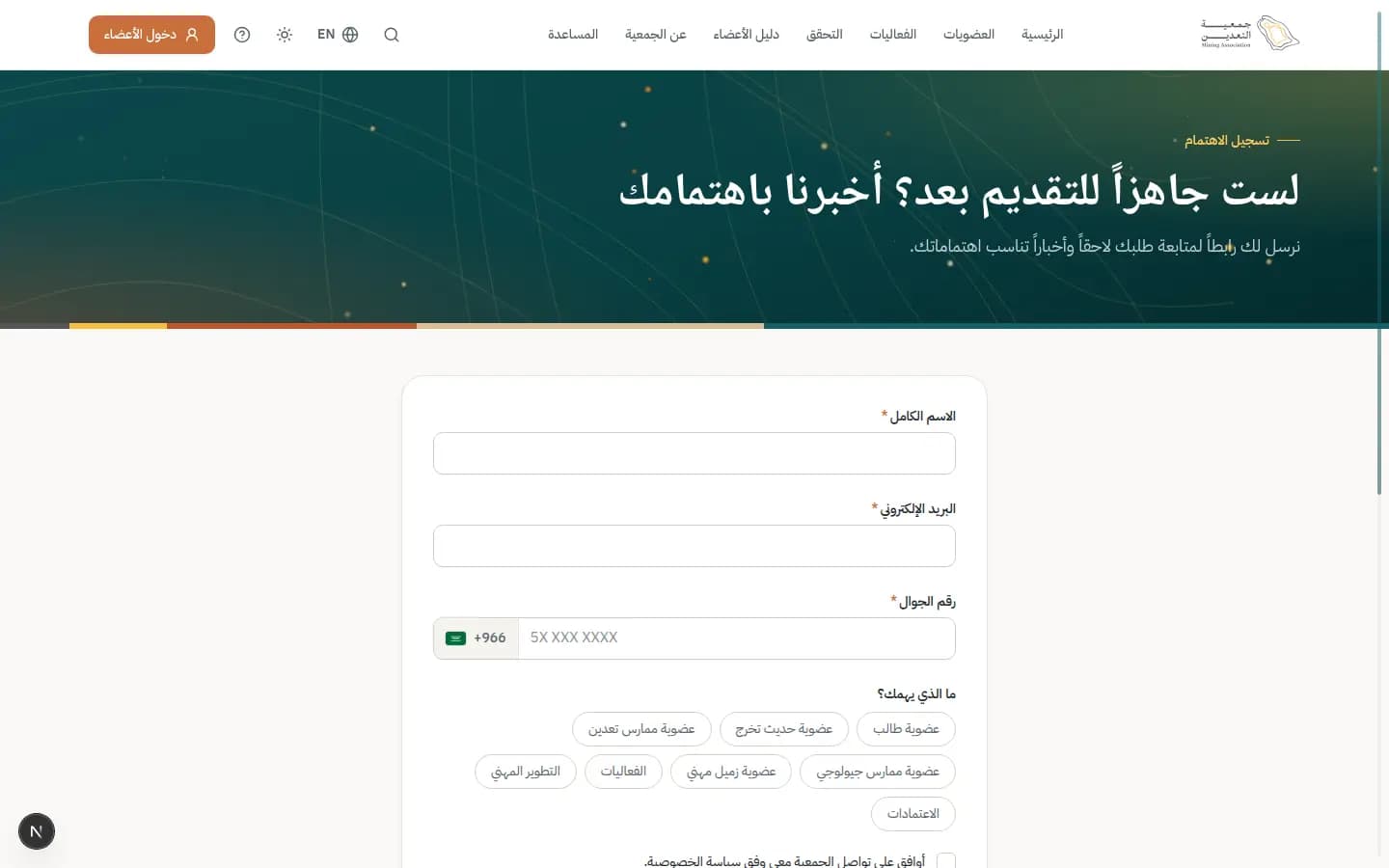
طريقة الاستخدام
سجّل اهتمامك
- 1أدخل «الاسم الكامل» و«البريد الإلكتروني» و«رقم الجوال».
- 2حدد «ما الذي يهمك؟».
- 3وافق على التواصل واضغط «سجّل اهتمامي».
- 4استخدم رابط «أكمل طلبك» في بريدك متى شئت.
مكوّنات الشاشة
- «ما الذي يهمك؟»
- يحدد نوع الأخبار والفرص التي تصلك.
- «تصفح العضويات»
- بعد الإرسال ينقلك إلى كتالوج الفئات.
/aboutعن الجمعية
قصة الجمعية ورسالتها ورؤيتها وقيمها وحكاية الشعار والقيادة والمحطات والشركاء.
من يستخدمها؟
كل من يريد التعرّف على الجمعية.
الميزات المغطاة
شاشات ذات صلة
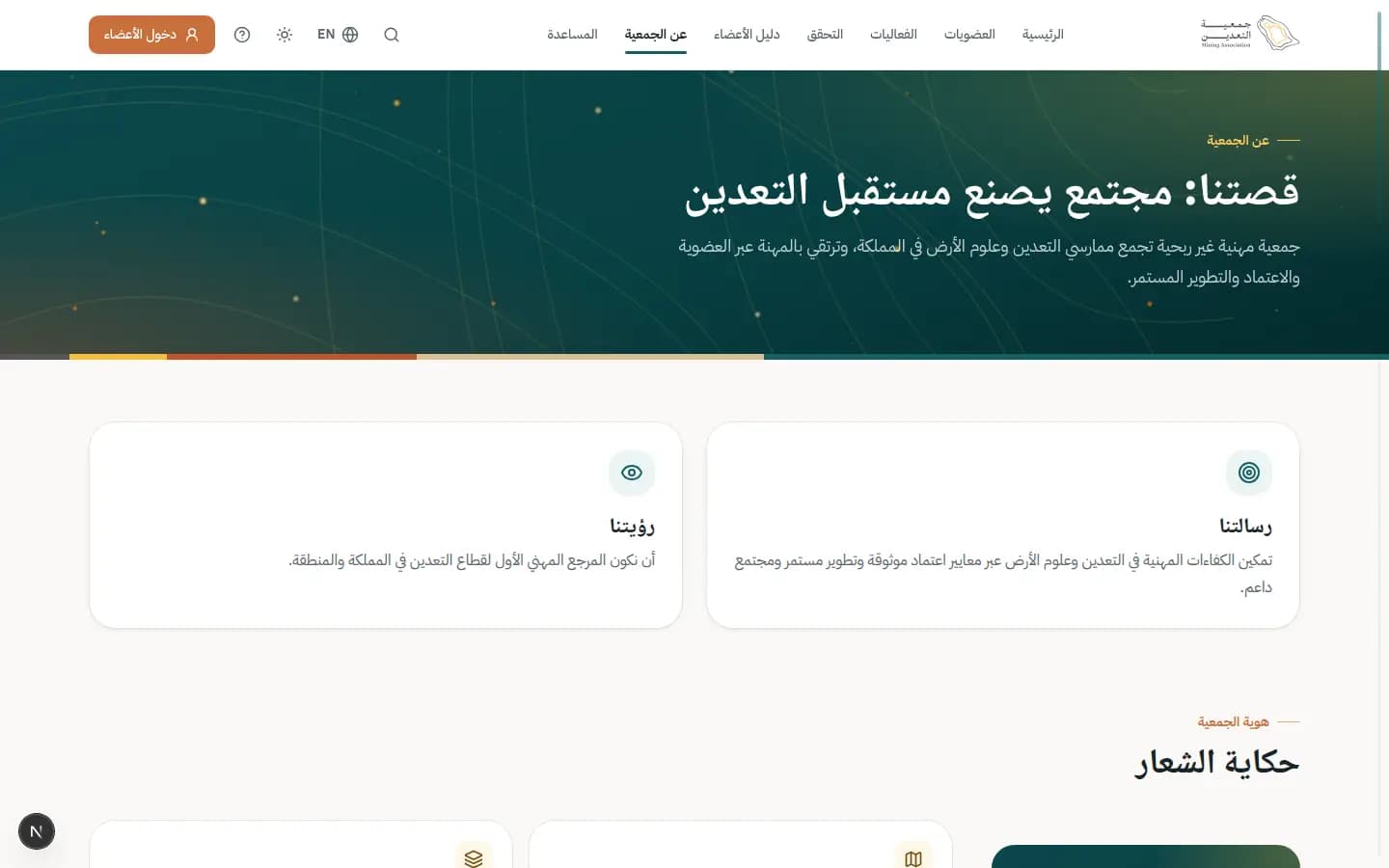
طريقة الاستخدام
تعرّف على الجمعية
- 1اقرأ «رسالتنا» و«رؤيتنا» و«قيمنا»: النزاهة والتميز والشراكة والاستدامة.
- 2تصفح «حكاية الشعار» و«محطات في مسيرتنا».
- 3اضغط «انضم الآن» أو «تواصل معنا» في قسم «كن جزءاً من القصة».
مكوّنات الشاشة
- «هوية الجمعية / حكاية الشعار»
- معاني الشعار: خريطة المملكة وطبقات الأرض والمصباح الذهبي والوجه الإنساني.
- «القيادة»
- مجلس الإدارة والإدارة التنفيذية.
- «شركاؤنا»
- المؤسسات الشريكة.
/helpمركز المساعدة
مقالات المساعدة والأسئلة الشائعة مع بحث فوري، وتقييم «هل كان المقال مفيداً؟».
من يستخدمها؟
الزوار والأعضاء قبل فتح تذكرة دعم.
الميزات المغطاة
الرحلات المرتبطة
شاشات ذات صلة
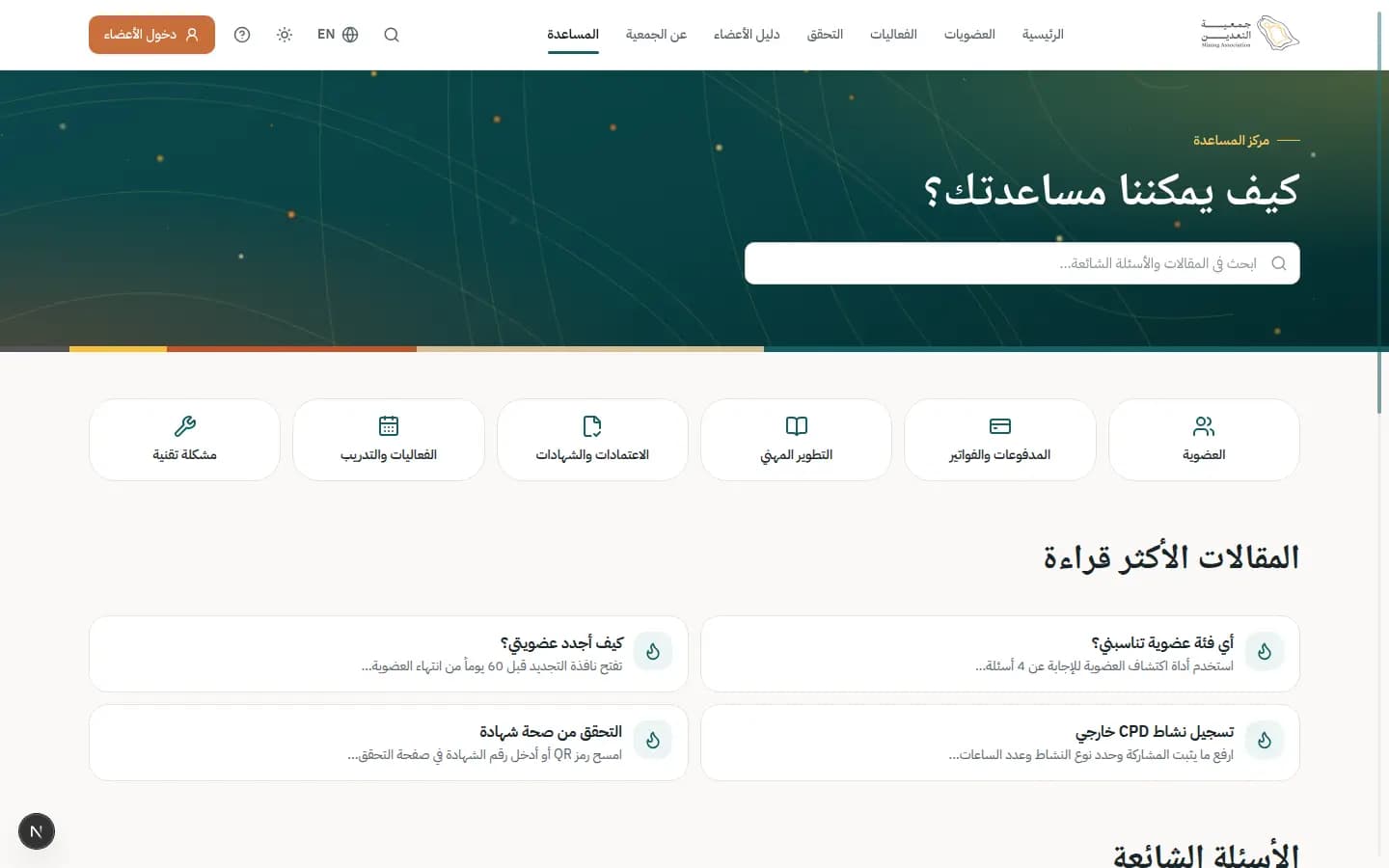
طريقة الاستخدام
اعثر على إجابة
- 1اكتب سؤالك في «ابحث في المقالات والأسئلة الشائعة…».
- 2افتح مقالاً من «نتائج البحث» أو «المقالات الأكثر قراءة».
- 3قيّم المقال بـ«نعم» أو «لا».
- 4إن لم تجد إجابتك اضغط «تواصل معنا».
مكوّنات الشاشة
- «المقالات الأكثر قراءة»
- أكثر المواضيع طلباً.
- «الأسئلة الشائعة»
- أسئلة قصيرة تتوسع عند الضغط.
- «لم تجد إجابتك؟»
- فريق الدعم يرد خلال يوم عمل.
/contactتواصل معنا
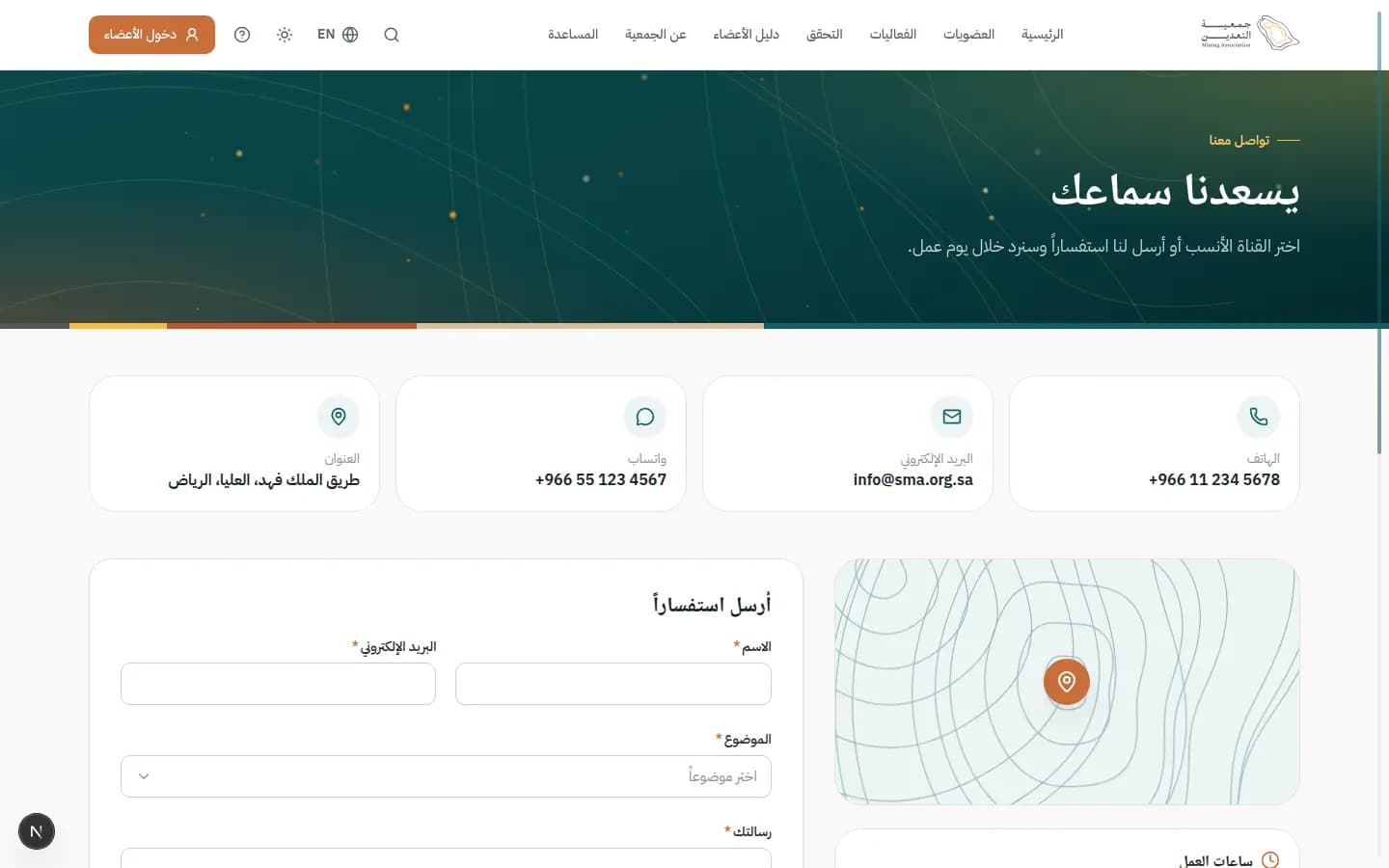
قنوات التواصل وساعات العمل ونموذج استفسار يُنشئ رقم تذكرة.
من يستخدمها؟
الزوار وغير الأعضاء والشركاء.
الميزات المغطاة
الرحلات المرتبطة
شاشات ذات صلة
طريقة الاستخدام
أرسل استفساراً
- 1املأ «الاسم» و«البريد الإلكتروني» واختر «الموضوع».
- 2اكتب «رسالتك» (10 أحرف على الأقل) واضغط «إرسال».
- 3احتفظ بـ«رقم التذكرة»؛ يصل الرد إلى بريدك خلال يوم عمل.
مكوّنات الشاشة
- «الهاتف / واتساب / العنوان»
- قنوات التواصل المباشر.
- «ساعات العمل»
- الأحد – الخميس، والجمعة – السبت مغلق.
نصائح
- إن كنت عضواً فافتح تذكرة من بوابة الدعم لتُربط بعضويتك تلقائياً.
3 شاشة
الدخول والحساب
إنشاء الحساب وتسجيل الدخول عبر نفاذ أو كلمة المرور واستعادتها.
/loginتسجيل الدخول
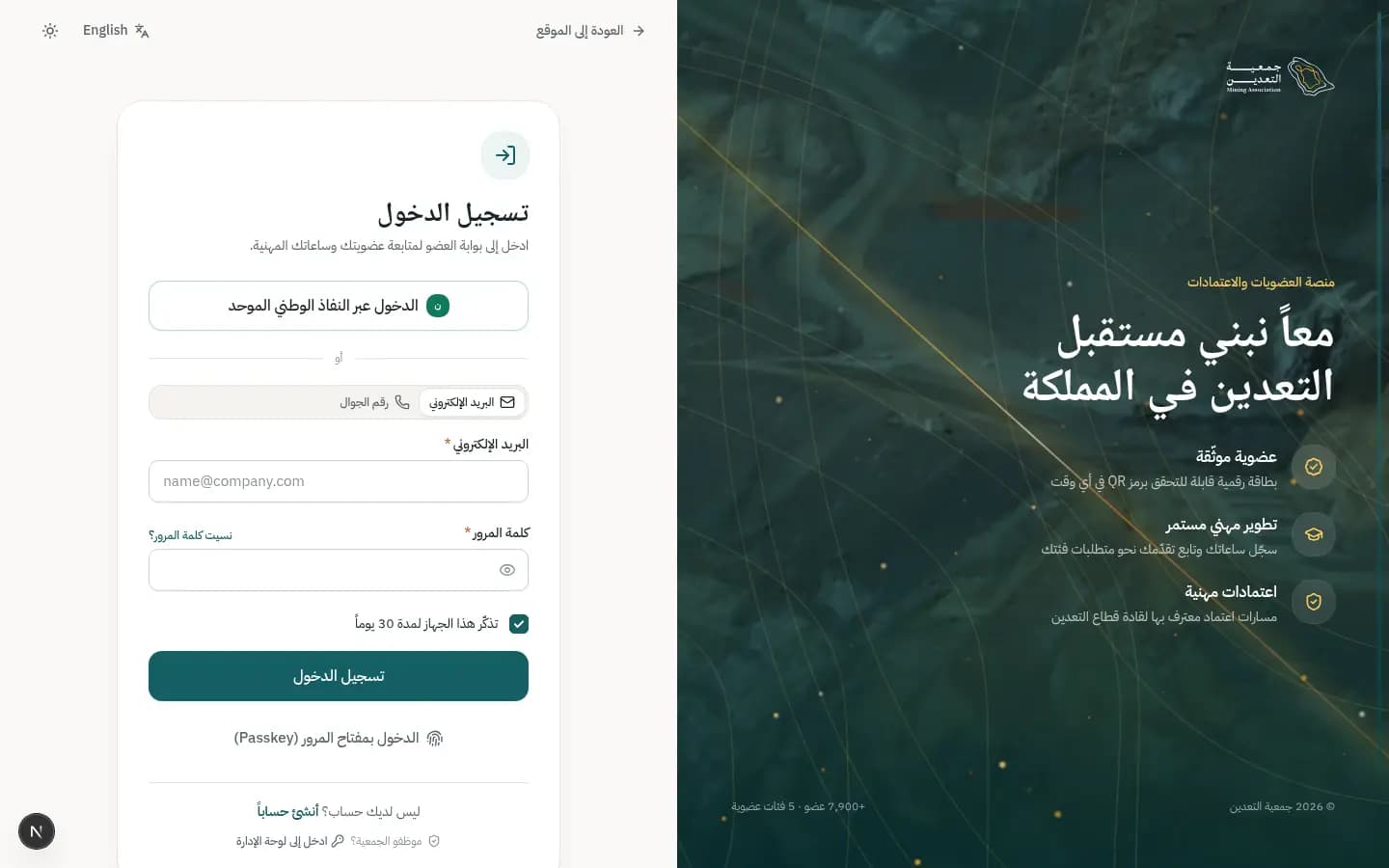
الدخول إلى بوابة العضو عبر النفاذ الوطني الموحد، أو البريد/الجوال وكلمة المرور، أو مفتاح المرور.
من يستخدمها؟
الأعضاء والمتقدمون، والموظفون عبر رابط لوحة الإدارة.
الميزات المغطاة
الرحلات المرتبطة
شاشات ذات صلة
طريقة الاستخدام
ادخل عبر نفاذ
- 1اضغط «الدخول عبر النفاذ الوطني الموحد».
- 2افتح تطبيق نفاذ واختر الرقم الظاهر على الشاشة.
- 3انتظر التأكيد؛ تنتقل إلى البوابة تلقائياً.
ادخل بكلمة المرور
- 1اختر «البريد الإلكتروني» أو «رقم الجوال» وأدخله.
- 2أدخل «كلمة المرور»، وفعّل «تذكّر هذا الجهاز لمدة 30 يوماً» إن كان جهازك الشخصي.
- 3اضغط «تسجيل الدخول». إن نسيتها اضغط «نسيت كلمة المرور؟».
مكوّنات الشاشة
- «الدخول بمفتاح المرور (Passkey)»
- دخول بالبصمة أو الوجه دون كلمة مرور.
- «تعذّر تسجيل الدخول»
- رسالة تظهر عند خطأ البيانات مع رابط الاستعادة.
- «أنشئ حساباً»
- لمن ليس لديه حساب.
- «ادخل إلى لوحة الإدارة»
- مدخل موظفي الجمعية.
نصائح
- إن لم يصلك إشعار نفاذ فتأكد من تحديث التطبيق ثم أعد المحاولة.
/registerإنشاء حساب
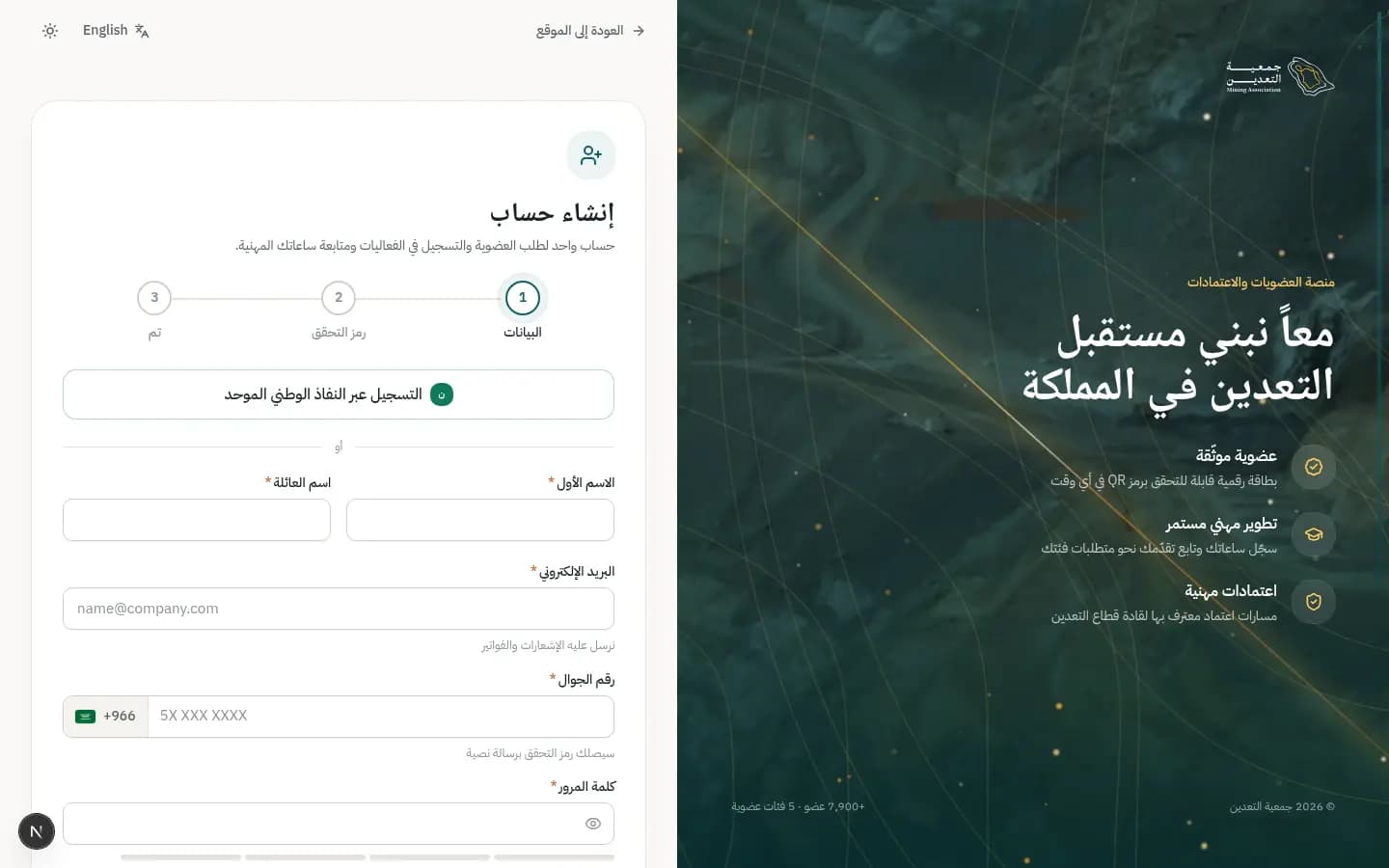
إنشاء حساب واحد لطلب العضوية والتسجيل في الفعاليات ومتابعة الساعات المهنية — عبر نفاذ أو يدوياً مع رمز تحقق.
من يستخدمها؟
كل من سيتقدم لعضوية أو يسجل في فعالية لأول مرة.
الميزات المغطاة
الرحلات المرتبطة
شاشات ذات صلة
طريقة الاستخدام
أنشئ حسابك
- 1اضغط «التسجيل عبر النفاذ الوطني الموحد» ليُجلب اسمك وهويتك تلقائياً — أو أكمل يدوياً.
- 2أدخل «الاسم الأول» و«اسم العائلة» و«البريد الإلكتروني» و«رقم الجوال» و«كلمة المرور».
- 3في «الموافقات» اقبل الشروط وسياسة الخصوصية، ثم اضغط «متابعة».
- 4أدخل «رمز التحقق» المرسل إلى جوالك واضغط «تحقق».
- 5من شاشة الترحيب اضغط «قدّم طلب العضوية» أو «الذهاب إلى البوابة».
مكوّنات الشاشة
- «البيانات ← رمز التحقق ← تم»
- مؤشر الخطوات الثلاث أعلى النموذج.
- «قوة كلمة المرور»
- مقياس من «ضعيفة» إلى «قوية» مع الشروط: 8 أحرف وحروف كبيرة وصغيرة ورقم ورمز.
- «يرجى تصحيح ما يلي»
- ملخص الأخطاء مع روابط للحقول.
- «إعادة إرسال الرمز»
- يتاح بعد انتهاء العداد، و«تعديل البيانات» للرجوع.
نصائح
- في النموذج التجريبي يُقبل أي رمز من 6 أرقام عدا 000000.
/forgot-passwordاستعادة كلمة المرور
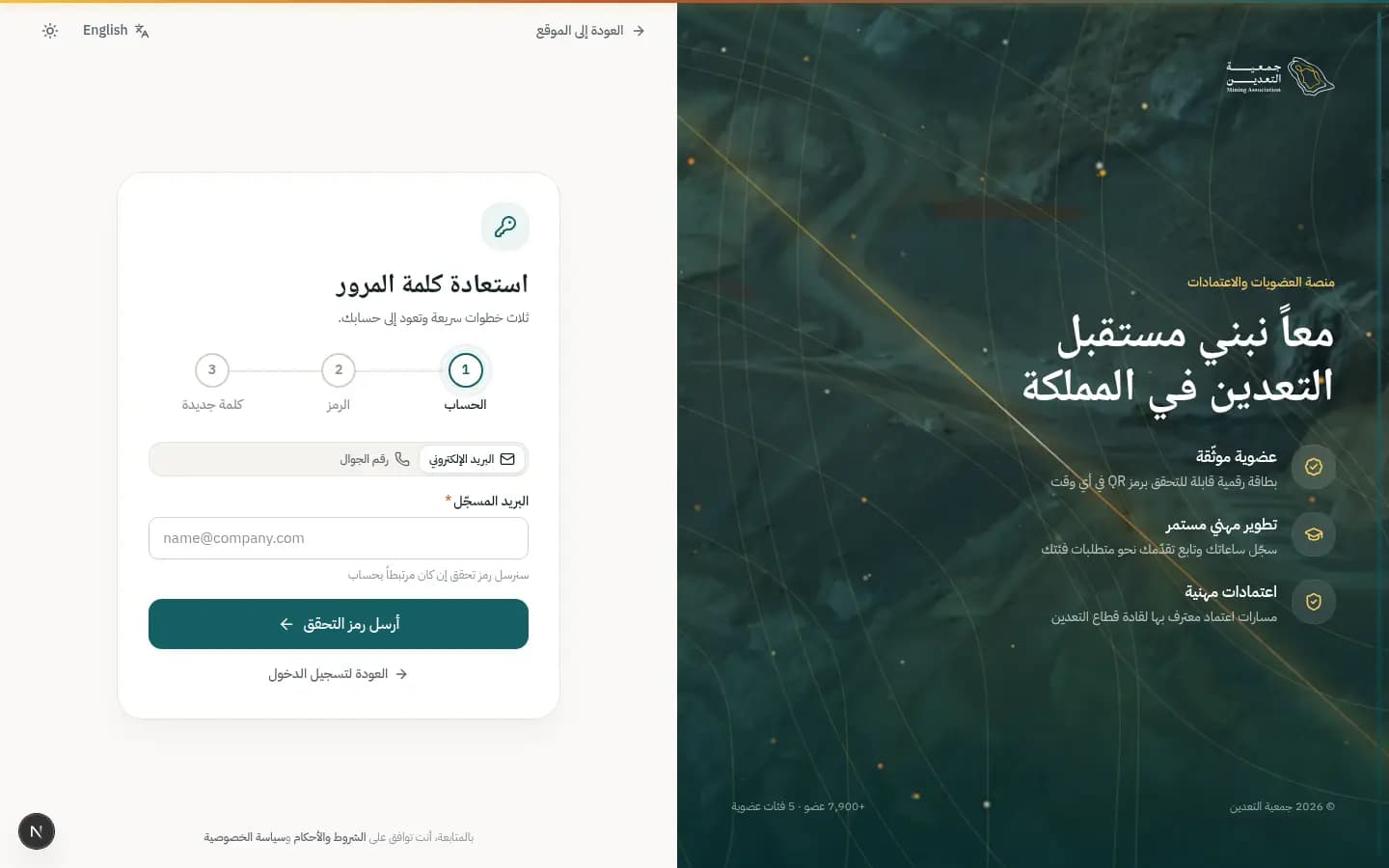
استعادة كلمة المرور في ثلاث خطوات: الحساب ثم الرمز ثم كلمة جديدة.
من يستخدمها؟
من نسي كلمة المرور أو قُفل حسابه.
الميزات المغطاة
شاشات ذات صلة
طريقة الاستخدام
استعد كلمة المرور
- 1اختر «البريد الإلكتروني» أو «رقم الجوال» وأدخل القيمة المسجّلة.
- 2اضغط «أرسل رمز التحقق».
- 3أدخل الرمز واضغط «تحقق».
- 4أدخل «كلمة المرور الجديدة» و«تأكيد كلمة المرور» ثم «حفظ كلمة المرور».
- 5اضغط «تسجيل الدخول» بكلمة المرور الجديدة.
مكوّنات الشاشة
- «الحساب / الرمز / كلمة جديدة»
- الخطوات الثلاث للاستعادة.
- «إعادة إرسال الرمز»
- بعد انتهاء العداد.
نصائح
- يُسجَّل خروجك من جميع الأجهزة الأخرى بعد التغيير لحماية حسابك، ويصلك تنبيه بذلك.
16 شاشة
العضو
بوابة العضو: الطلب والعضوية والتجديد وساعات CPD والاعتمادات والفعاليات والمدفوعات والدعم.
/portalالرئيسية
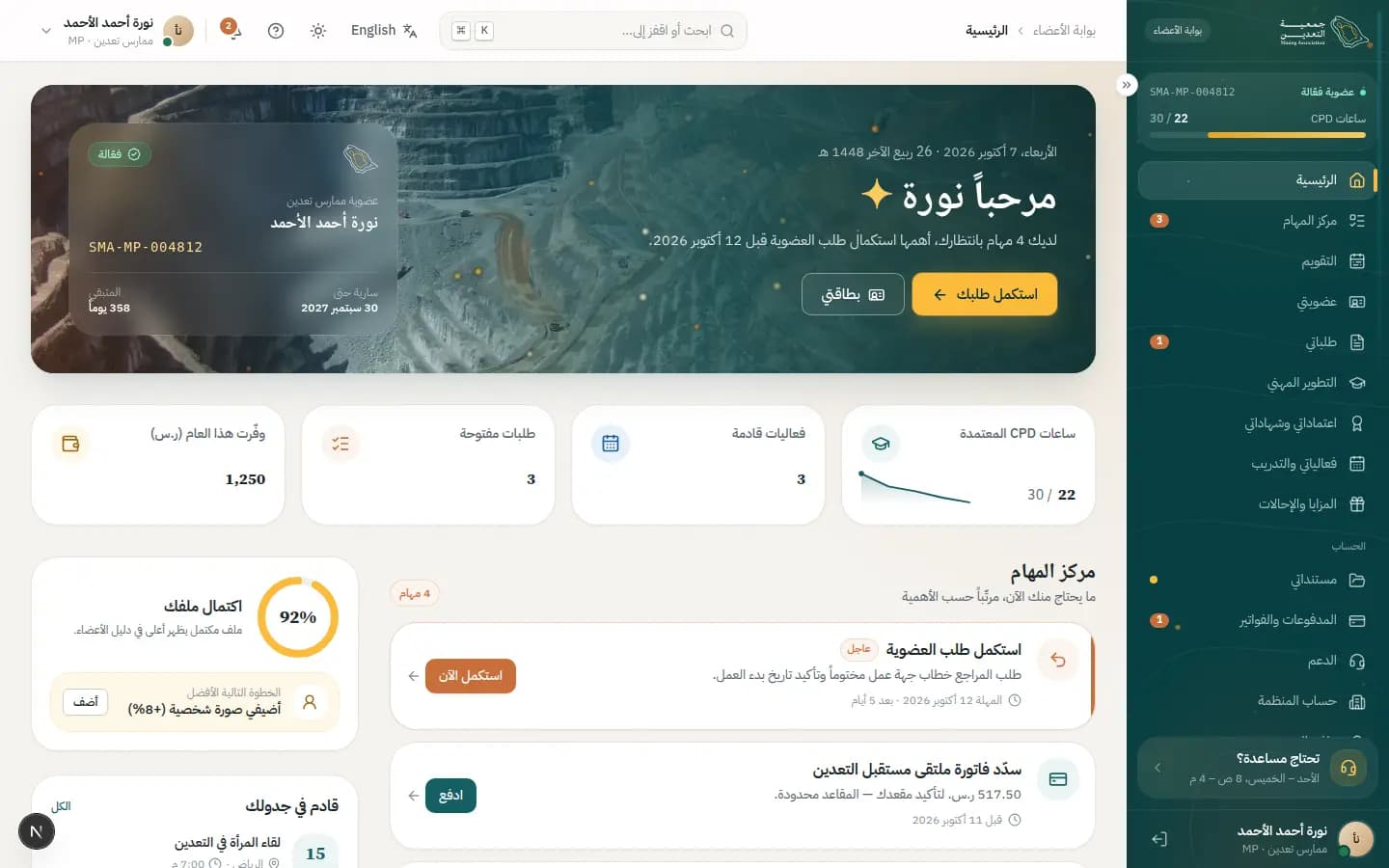
الصفحة الرئيسية للبوابة: تجمع لك المهام التي تحتاج إجراءً منك مرتبةً حسب الأهمية، وحالة عضويتك، وتقدّمك في ساعات CPD، وفعالياتك القادمة.
من يستخدمها؟
العضو عند كل دخول إلى البوابة، ليعرف فوراً ما المطلوب منه اليوم — مثل نورة التي يظهر لها أولاً استكمال طلب العضوية MEM-2026-004812.
الميزات المغطاة
الرحلات المرتبطة
طريقة الاستخدام
إنجاز مهمة من «مركز المهام»
- 1انتقل إلى لوحة «مركز المهام»؛ تظهر المهام مرتبةً حسب الأهمية مع المهلة لكل منها.
- 2اقرأ سبب المهمة تحت عنوانها، مثل «استكمل طلب العضوية».
- 3اضغط زر الإجراء بجانب المهمة: «استكمل الآن» أو «ادفع» أو «خطّتي» أو «قيّم».
- 4أكمل الإجراء في الشاشة التي تُفتح، ثم عُد إلى الرئيسية لمتابعة بقية المهام.
تقييم دورة حضرتها
- 1اضغط «قيّم» بجانب مهمة «قيّم دورة أساسيات هندسة التفجير».
- 2اختر تقييمك تحت «كيف كانت تجربتك عموماً؟».
- 3اكتب ملاحظتك في حقل «ما الذي يمكن تحسينه؟» إن رغبت (اختياري).
- 4اضغط «أرسل التقييم»؛ تُغلق المهمة تلقائياً. ويمكنك اختيار «لاحقاً» للتأجيل.
الوصول السريع إلى خدمة شائعة
- 1انزل إلى قسم «روابط سريعة».
- 2اختر الخدمة: «تجديد العضوية» أو «رفع مستند» أو «إضافة نشاط CPD» أو «طلب عضوية جديد» أو «تواصل مع الدعم».
- 3لاحظ التلميح أسفل بعض الروابط، مثل موعد فتح التجديد أو قرب انتهاء الهوية.
مكوّنات الشاشة
- «الترحيب و«استكمل طلبك»»
- يذكر عدد المهام المنتظرة وأهمها، ويوصلك مباشرة إلى تفاصيل الطلب الذي يحتاج استكمالاً.
- «بطاقة العضوية و«بطاقتي»»
- تعرض حالة العضوية وتاريخ «سارية حتى» والأيام «المتبقي»، ويفتح زر «بطاقتي» صفحة عضويتي.
- «بطاقات المؤشرات»
- تلخّص «ساعات CPD المعتمدة» و«فعاليات قادمة» و«طلبات مفتوحة» و«وفّرت هذا العام (ر.س)».
- «مركز المهام»
- قائمة بما يحتاج منك الآن مرتبةً حسب الأهمية، لكل مهمة سبب ومهلة وزر إجراء.
- «تقدّمك في التطوير المهني»
- يبيّن ساعاتك خلال الدورة الحالية، ويفتح رابط «سجل CPD» شاشة التطوير المهني.
- «مقترح لك»
- فعاليات مختارة تسدّ ساعاتك الناقصة وتناسب تخصصك، مع رابط «كل الفعاليات».
- «آخر طلباتك وقادم في جدولك»
- أحدث طلباتك مع رابط «كل الطلبات»، وأقرب مواعيدك القادمة.
معاني الحالات
- فعّالةتظهر على بطاقة العضوية حين تكون عضويتك سارية.
- بانتظار الاستكمالتظهر على الطلب في «آخر طلباتك» حين ينتظر المراجع استكمالاً منك.
نصائح
- ابدأ دائماً بالمهمة الأولى في «مركز المهام»؛ فهي الأقرب مهلةً والأكثر تأثيراً على عضويتك.
- يقترح قسم «اكتمال ملفك» «الخطوة التالية الأفضل»؛ والملف المكتمل يظهر أعلى في دليل الأعضاء.
/portal/membershipعضويتي
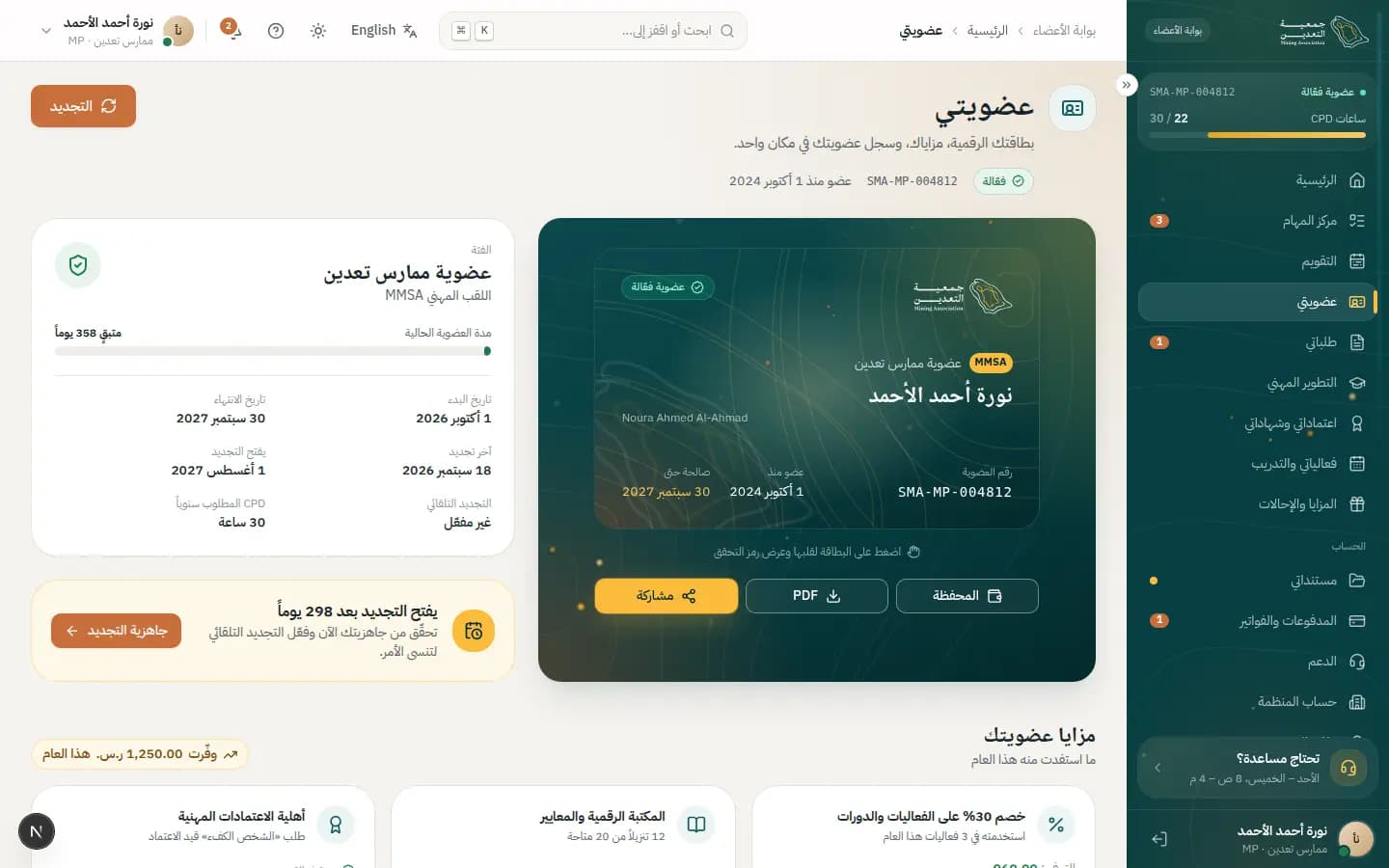
تجمع بطاقة عضويتك الرقمية ومزاياك وسجل عضويتك في مكان واحد، وتتيح لك مشاركة إثبات العضوية برابط تحقق آمن.
من يستخدمها؟
العضو الذي يحتاج إبراز بطاقته، أو إرسال إثبات عضوية لجهة عمل، أو متابعة موعد التجديد ومزاياه.
الميزات المغطاة
الرحلات المرتبطة
شاشات ذات صلة
طريقة الاستخدام
مشاركة إثبات العضوية
- 1اضغط «مشاركة» أسفل البطاقة الرقمية.
- 2اختر مدة «صلاحية الرابط»: «24 ساعة» أو «7 أيام» أو «30 يوماً».
- 3حدّد تحت «ما يظهر للمستلم» البيانات الإضافية؛ يُضمَّن «الاسم ورقم العضوية والحالة» دائماً.
- 4اضغط «أنشئ الرابط»، ثم انسخه بزر النسخ وأرسله، واضغط «تم» للإغلاق.
حفظ البطاقة أو تنزيلها
- 1اضغط على البطاقة لقلبها وعرض رمز التحقق QR.
- 2اضغط «المحفظة» لإضافتها إلى محفظة جهازك؛ تتحدّث تلقائياً عند التجديد.
- 3اضغط «PDF» لتنزيل نسخة من البطاقة.
التحقق من جاهزية التجديد
- 1راجع «تاريخ الانتهاء» و«يفتح التجديد» و«التجديد التلقائي» في ملخص العضوية.
- 2اضغط «جاهزية التجديد» أو زر «التجديد» في أعلى الصفحة.
- 3أكمل البنود المطلوبة في شاشة تجديد العضوية.
مكوّنات الشاشة
- «البطاقة الرقمية»
- بطاقة قابلة للقلب تحمل بياناتك ورمز QR للتحقق، مع أزرار «المحفظة» و«PDF» و«مشاركة».
- «الفئة ومدة العضوية الحالية»
- يبيّن فئتك واللقب المهني والأيام المتبقية، مع «تاريخ البدء» و«آخر تجديد» و«CPD المطلوب سنوياً».
- «جاهزية التجديد»
- تنبيه بموعد فتح التجديد مع رابط لفحص جاهزيتك.
- «مزايا عضويتك»
- ما استفدت منه هذا العام من كل ميزة، ومقدار ما وفّرته.
- «سجل العضوية»
- كل فترات عضويتك مع الطلبات والمدفوعات المرتبطة بها.
- «خطوتك التالية»
- ترقية مقترحة مع الشروط المستوفاة والناقصة، ورابطا «قارن الفئات» و«ابدأ طلباً».
معاني الحالات
- فعّالةعضويتك سارية وكل مزاياها متاحة.
- مكتملفترة عضوية سابقة أُكملت في «سجل العضوية».
- منتهيةفترة سابقة انتهت، مثل عضوية حديث التخرج قبل الترقية.
نصائح
- يمكنك إلغاء رابط المشاركة في أي وقت، فاختر أقصر مدة تكفي المستلم.
- يستطيع المستلم أيضاً مسح رمز QR من البطاقة للتحقق فوراً.
/portal/membership/renewتجديد العضوية
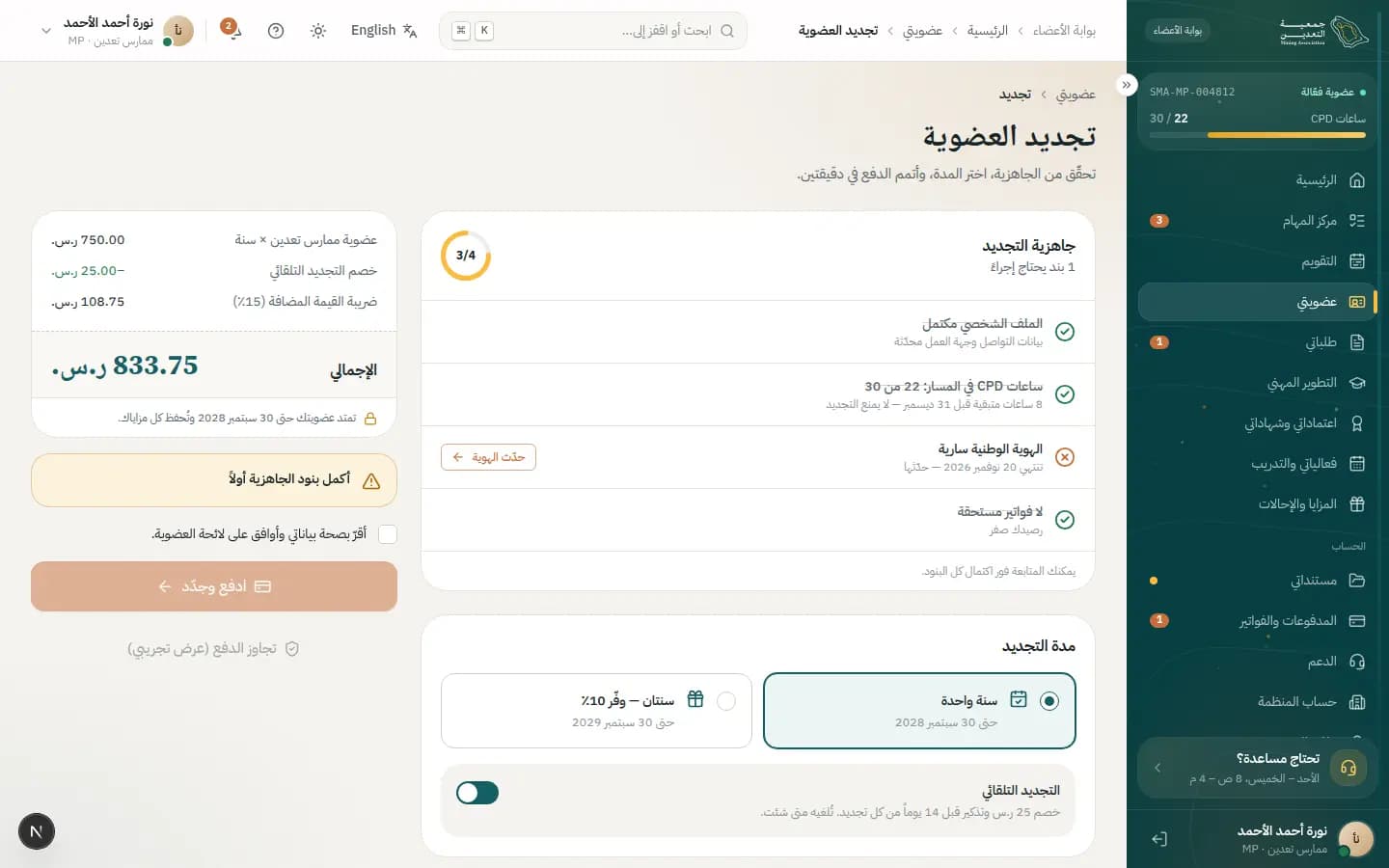
تجدّد منها عضويتك في دقيقتين: تتحقق من جاهزية التجديد، وتختار المدة، وتفعّل التجديد التلقائي إن شئت، ثم تدفع.
من يستخدمها؟
العضو عند فتح باب التجديد أو قرب انتهاء عضويته.
الميزات المغطاة
الرحلات المرتبطة
شاشات ذات صلة
طريقة الاستخدام
تجديد العضوية
- 1راجع لوحة «جاهزية التجديد»؛ وإن ظهر بند يحتاج إجراءً فاضغط زره، مثل «حدّث الهوية».
- 2اختر «مدة التجديد»: «سنة واحدة» أو «سنتان — وفّر 10٪».
- 3فعّل «التجديد التلقائي» إن رغبت للحصول على خصم 25 ر.س وتذكير قبل كل تجديد.
- 4راجع ملخص المبلغ، ثم حدّد مربع «أقرّ بصحة بياناتي وأوافق على لائحة العضوية.».
- 5اضغط «ادفع وجدّد» لإتمام الدفع.
- 6عند ظهور «تم تجديد عضويتك» اضغط «عرض بطاقتي» لرؤية تاريخ الانتهاء الجديد.
معالجة بند غير جاهز
- 1ابحث في «جاهزية التجديد» عن البند الذي يظهر عليه عدد البنود المحتاجة لإجراء.
- 2اضغط زر البند، مثل «حدّث الهوية» عند قرب انتهاء الهوية الوطنية.
- 3عند اكتمال كل البنود يظهر «كل شيء جاهز — أكمل الخطوات» ويُتاح الدفع.
مكوّنات الشاشة
- «جاهزية التجديد»
- قائمة فحص: الملف الشخصي، ساعات CPD، صلاحية الهوية، وعدم وجود فواتير مستحقة.
- «مدة التجديد»
- اختيار سنة واحدة أو سنتين بخصم 10٪، مع تاريخ الانتهاء الجديد لكل خيار.
- «التجديد التلقائي»
- مفتاح يمنحك خصم 25 ر.س وتذكيراً قبل 14 يوماً من كل تجديد، ويمكنك إلغاؤه متى شئت.
- «ملخص المبلغ»
- تفصيل الرسوم والخصومات والإجمالي، مع ما يتيحه التجديد.
- «ادفع وجدّد»
- يُفعَّل بعد اكتمال الجاهزية والموافقة على الإقرار.
نصائح
- إذا ظهر تنبيه «أكمل بنود الجاهزية أولاً» فلن يُتاح الدفع حتى تُعالج البنود الناقصة.
- يُرسل الإيصال إلى بريدك فور التجديد، وتتحدّث البطاقة في المحفظة تلقائياً.
/portal/applyطلب عضوية جديد
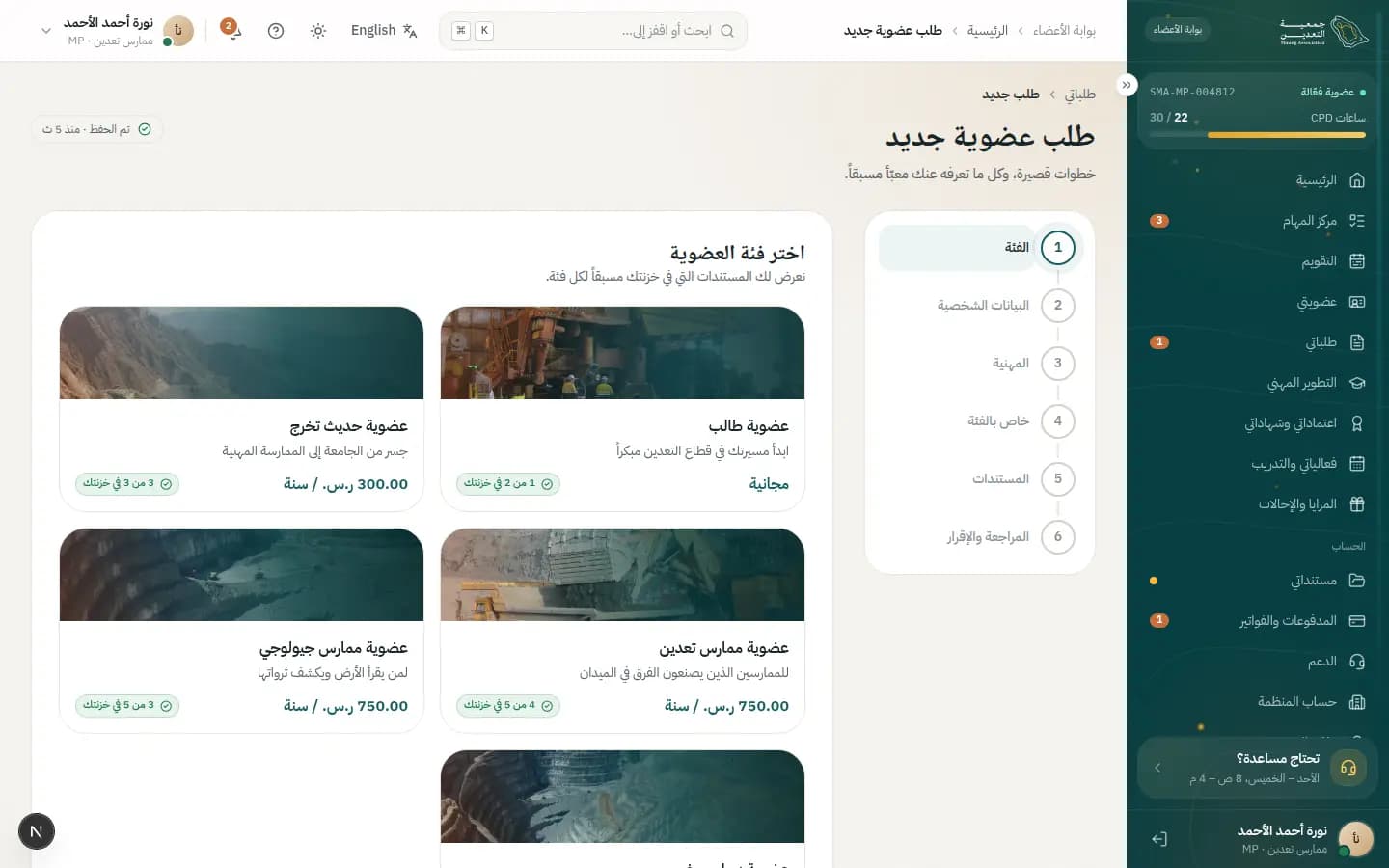
معالج من ست خطوات لتقديم طلب عضوية جديد أو ترقية، يملأ بياناتك المعروفة مسبقاً ويتيح إرفاق المستندات من خزنتك.
من يستخدمها؟
العضو أو صاحب الحساب الذي يريد الانضمام إلى فئة عضوية أو الترقية إلى فئة أعلى.
الميزات المغطاة
الرحلات المرتبطة
شاشات ذات صلة
طريقة الاستخدام
تقديم طلب عضوية
- 1في خطوة «الفئة» اختر الفئة تحت «اختر فئة العضوية»، ثم اضغط «التالي».
- 2راجع «البيانات الشخصية» المعبّأة من ملفك وعدّل ما تغيّر فقط، ثم اضغط «التالي».
- 3أكمل «البيانات المهنية» مثل «جهة العمل» و«المسمى الوظيفي» و«سنوات الخبرة»، ثم أسئلة خطوة «خاص بالفئة».
- 4في خطوة «المستندات» اضغط «أرفق الكل من الخزنة» أو «من الخزنة» أو «رفع» لكل مستند.
- 5في «المراجعة والإقرار» تأكد من «فحص الجاهزية»، واضغط «تعديل» لتصحيح أي قسم.
- 6حدّد مربع الإقرار ثم اضغط «أرسل الطلب»، واحتفظ برقم المرجع الظاهر.
إرفاق مستند من الخزنة
- 1في خطوة «المستندات» ابحث عن المستند الذي يظهر عليه «متوفر في خزنتك».
- 2اضغط «من الخزنة» لإرفاقه بنقرة واحدة.
- 3لاستبداله اضغط «إزالة» ثم «رفع» لاختيار ملف جديد.
مكوّنات الشاشة
- «شريط الخطوات»
- الخطوات الست: «الفئة» و«البيانات الشخصية» و«المهنية» و«خاص بالفئة» و«المستندات» و«المراجعة والإقرار».
- «اختر فئة العضوية»
- بطاقات الفئات مع الرسوم السنوية وعدد المستندات المتوفرة في خزنتك لكل فئة.
- «من ملفك»
- وسم يظهر بجانب الحقول المعبّأة مسبقاً من ملفك الشخصي.
- «المستندات»
- قائمة المستندات المطلوبة للفئة مع أزرار «من الخزنة» و«رفع» و«إزالة»، وقسم «مستندات داعمة (اختياري)».
- «فحص الجاهزية»
- يبيّن الأقسام الناقصة مع زر «أكمل» للانتقال إليها، ويظهر «جاهز للإرسال» عند الاكتمال.
- «السابق / التالي / أرسل الطلب»
- أزرار التنقل أسفل المعالج، مع الإجمالي «شامل الضريبة» للفئات المدفوعة.
معاني الحالات
- مُرسلوصل طلبك وينتظر بدء مراجعة المستندات.
- قيد المراجعةيراجع مسؤول العضويات مستنداتك خلال أيام العمل المحددة للفئة.
نصائح
- يظهر «هذا الحقل مطلوب» تحت أي حقل إلزامي فارغ عند الضغط على «التالي».
- بعد الإرسال يعرض قسم «ماذا يحدث بعد ذلك» مراحل الطلب، ويمكنك متابعته من «تتبّع طلباتي».
/portal/requestsطلباتي
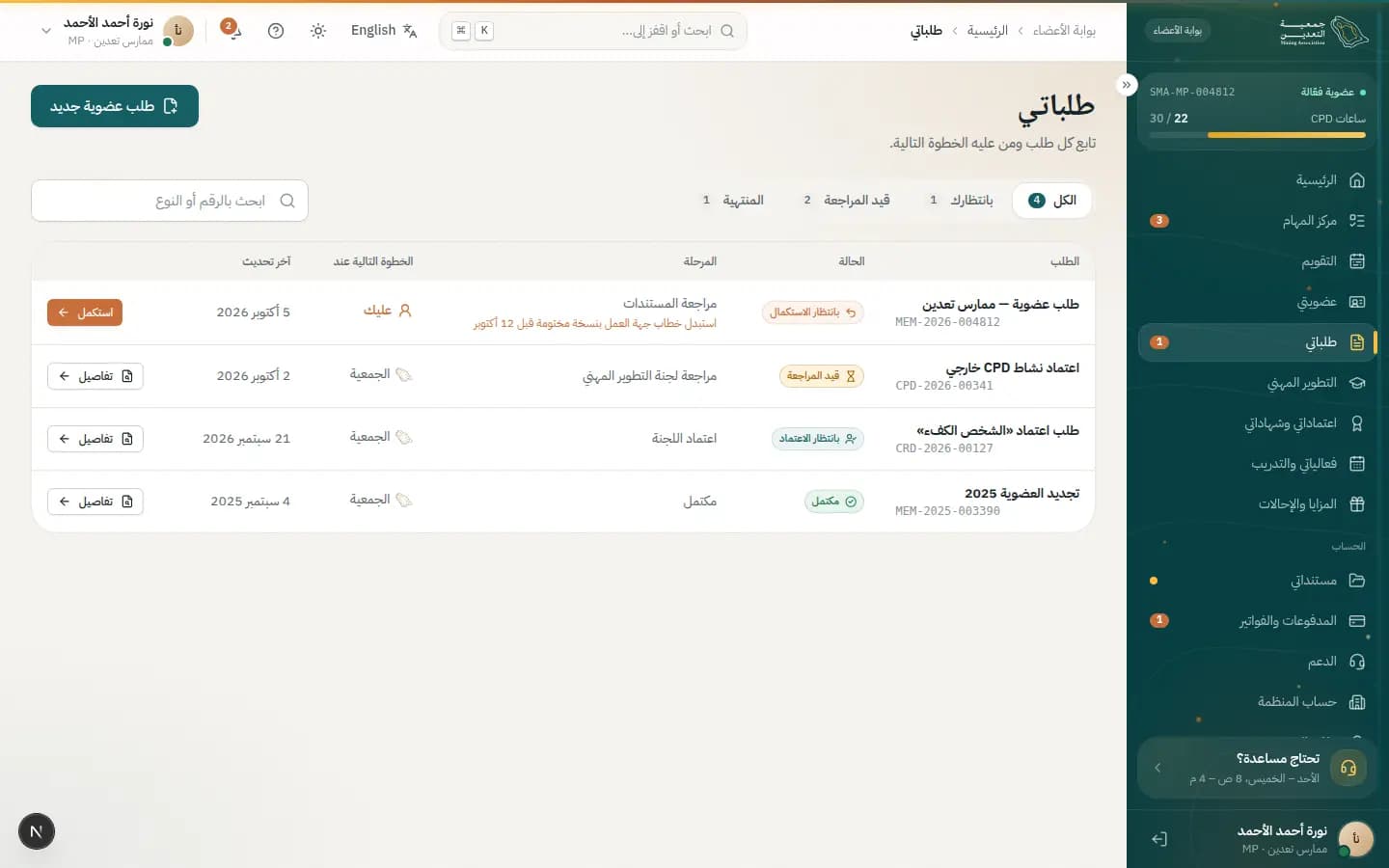
قائمة بكل طلباتك مع حالة كل طلب ومرحلته ومن عليه الخطوة التالية: أنت أم الجمعية.
من يستخدمها؟
العضو الذي يتابع طلباته، وخصوصاً من لديه طلب ينتظر إجراءً منه مثل طلب نورة MEM-2026-004812.
الميزات المغطاة
الرحلات المرتبطة
شاشات ذات صلة
طريقة الاستخدام
إيجاد الطلبات التي تنتظرك
- 1اضغط تبويب «بانتظارك».
- 2تحقّق من عمود «الخطوة التالية عند»؛ يظهر «عليك» للطلبات التي تحتاج إجراءً منك.
- 3اضغط «استكمل» لفتح تفاصيل الطلب وإنجاز المطلوب.
البحث عن طلب
- 1اكتب رقم الطلب أو نوعه في حقل «ابحث بالرقم أو النوع».
- 2اختر التبويب المناسب: «الكل» أو «قيد المراجعة» أو «المنتهية».
- 3اضغط «تفاصيل» بجانب الطلب لعرض سجله الكامل.
بدء طلب جديد
- 1اضغط «طلب عضوية جديد» في أعلى الصفحة.
- 2أكمل خطوات المعالج في شاشة طلب عضوية جديد.
مكوّنات الشاشة
- «التبويبات»
- يضم «الكل» و«بانتظارك» و«قيد المراجعة» و«المنتهية»، ولكل منها عدد الطلبات.
- «ابحث بالرقم أو النوع»
- تصفية فورية للقائمة حسب رقم الطلب أو نوعه.
- «جدول الطلبات»
- أعمدة «الطلب» و«الحالة» و«المرحلة» و«الخطوة التالية عند» و«آخر تحديث».
- «عليك / الجمعية»
- وسم يوضّح من يملك الخطوة التالية في كل طلب.
- «استكمل / تفاصيل»
- زر يفتح صفحة تفاصيل الطلب؛ يظهر «استكمل» إن كان الإجراء عليك.
معاني الحالات
- بانتظار الاستكمالطلب المراجع منك استكمالاً؛ الخطوة التالية عليك قبل المهلة.
- قيد المراجعةالطلب لدى الجمعية للمراجعة ولا يحتاج شيئاً منك الآن.
- بانتظار الاعتماداكتملت المراجعة وينتظر الطلب اعتماد اللجنة.
- مكتملأُنجز الطلب ويظهر في تبويب «المنتهية».
- ملغىسُحب الطلب أو أُلغي.
نصائح
- إذا ظهر «لا طلبات مطابقة» فجرّب تغيير الفلتر أو مسح البحث.
- راقب تبويب «بانتظارك» دائماً؛ فتأخر الاستكمال عن المهلة قد يؤخر قرار طلبك.
/portal/requests/MEM-2026-004812تفاصيل طلب + الاستكمال
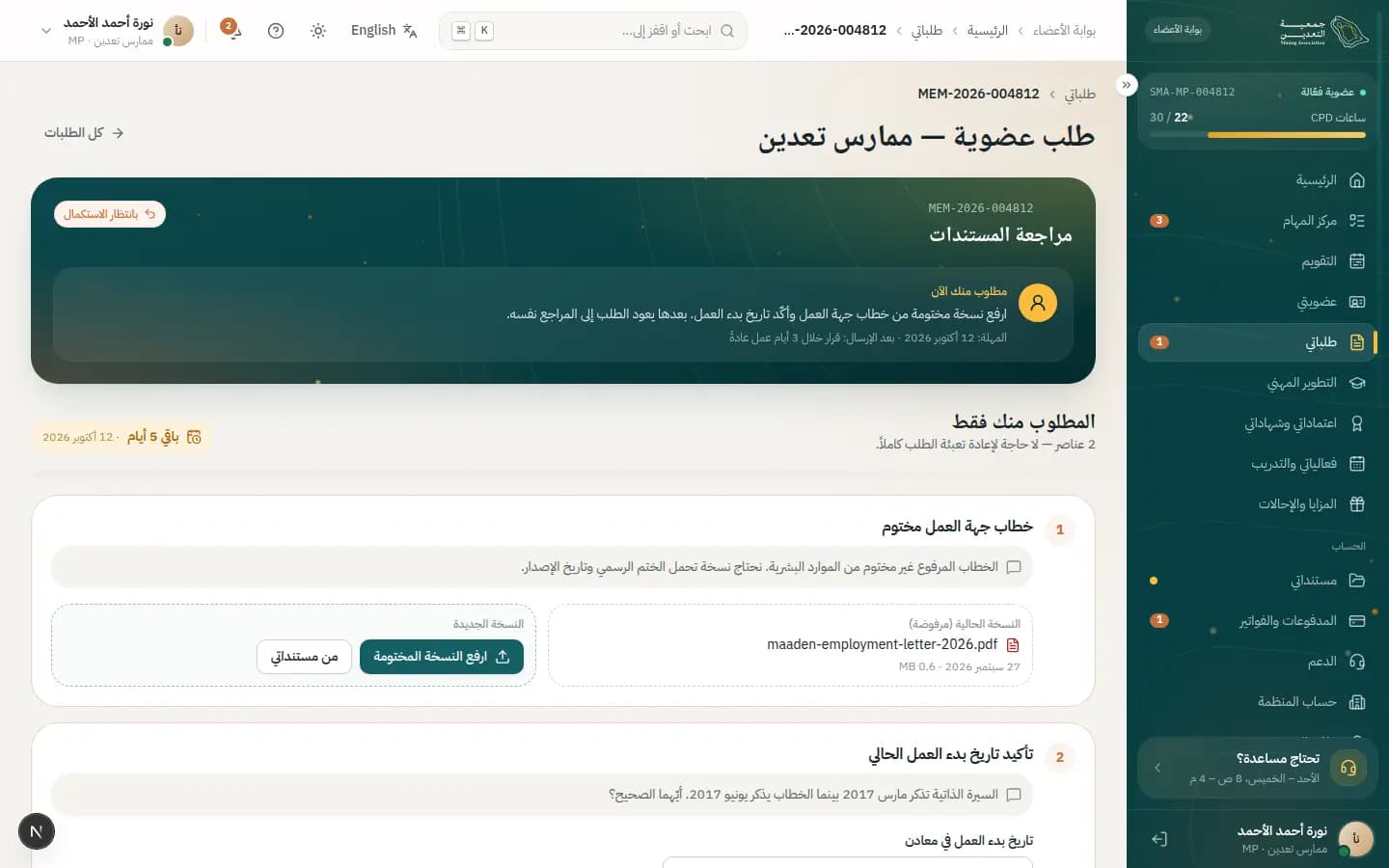
تفاصيل طلب واحد: حالته وسجله ورسائل الفريق ومستنداته ومدفوعاته، مع قسم «المطلوب منك فقط» لإرسال الاستكمال دون إعادة تعبئة الطلب كاملاً.
من يستخدمها؟
العضو الذي طُلب منه استكمال؛ مثل نورة التي يطلب منها المراجع خطاب جهة عمل مختوماً وتأكيد تاريخ بدء العمل قبل 12 أكتوبر.
الميزات المغطاة
الرحلات المرتبطة
شاشات ذات صلة
طريقة الاستخدام
إرسال الاستكمال المطلوب
- 1انتقل إلى قسم «المطلوب منك فقط» واقرأ ملاحظة المراجع لكل عنصر، ولاحظ الأيام المتبقية في «باقي … أيام».
- 2لعنصر خطاب جهة العمل اضغط «ارفع النسخة المختومة» أو «من مستنداتي»؛ تظهر «النسخة الجديدة» بجانب «النسخة الحالية (مرفوضة)».
- 3لعنصر تاريخ بدء العمل اختر التاريخ الصحيح ثم اضغط «أكّد هذا التاريخ».
- 4تأكد من ظهور «كل شيء جاهز للإرسال.»، ثم اضغط «أعد الإرسال للمراجعة».
- 5تظهر رسالة «أُرسل استكمالك بنجاح» وتتحول حالة الطلب إلى «قيد المراجعة».
سحب الطلب
- 1اضغط «سحب الطلب» أسفل الصفحة.
- 2اقرأ التنبيه «سحب الطلب؟»؛ يُغلق الطلب ولا تُسترد الرسوم المدفوعة.
- 3اضغط «نعم، اسحب» للتأكيد أو «تراجع» للإبقاء على الطلب.
مكوّنات الشاشة
- «رأس الطلب»
- رقم الطلب وحالته والخطوة التالية والمهلة المتوقعة، مع زر «كل الطلبات» للعودة.
- «المطلوب منك فقط»
- عناصر الاستكمال فقط مع عدّاد الإنجاز وزر «أعد الإرسال للمراجعة» الذي يُفعَّل عند اكتمالها.
- «سجل الطلب»
- كل ما حدث على الطلب بالترتيب: الإرسال، والسداد، والإسناد، وطلب الاستكمال.
- «رسائل الفريق»
- الرسائل المتبادلة مع مسؤول العضويات حول الطلب.
- «المستندات»
- مستندات الطلب وحالة كل منها.
- «المدفوعات»
- الرسوم المرتبطة بالطلب مع رابط «كل المدفوعات».
- «سحب الطلب»
- يغلق الطلب نهائياً بعد التأكيد؛ ويمكنك التقديم من جديد لاحقاً.
معاني الحالات
- بانتظار الاستكمالينتظر المراجع استكمالك قبل المهلة؛ ويظهر أيضاً على المستند المرفوض.
- قيد المراجعةأعدت الإرسال ووصل ردّك إلى المراجع؛ سنخبرك فور اتخاذ القرار.
- ملغىسحبت الطلب؛ يمكنك تقديم طلب جديد متى شئت.
- مدفوعةسُدّدت رسوم دراسة الطلب في قسم «المدفوعات».
نصائح
- لا تحتاج إلى إعادة تعبئة الطلب كاملاً؛ أنجز العناصر المطلوبة فقط.
- يراجع استكمالك المسؤول نفسه، والقرار عادةً خلال 3 أيام عمل.
- يمكنك الضغط على «استبدال» لتغيير الملف المرفوع قبل إعادة الإرسال.
/portal/cpdالتطوير المهني CPD
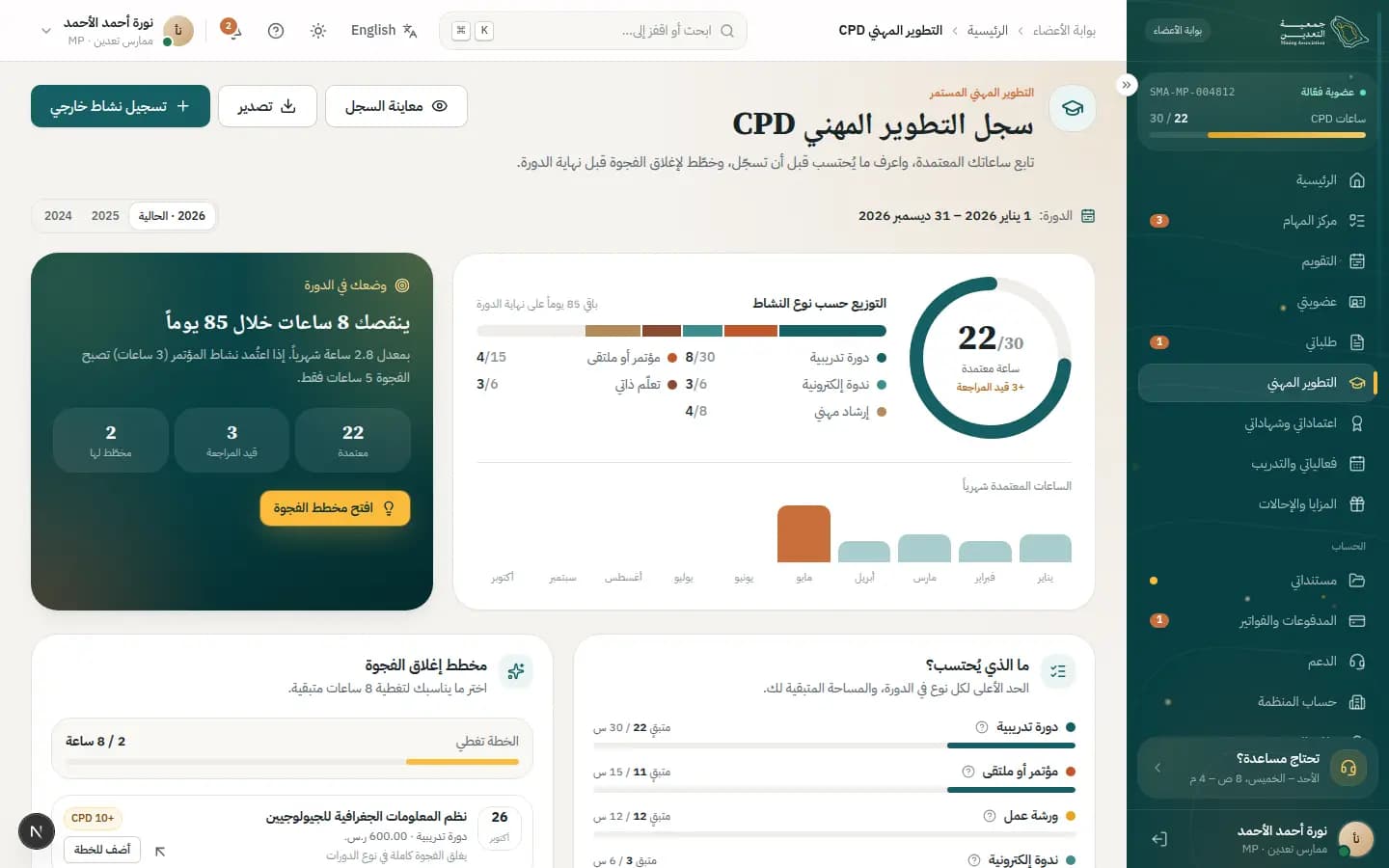
سجل التطوير المهني المستمر: يبيّن وضعك في الدورة الحالية، وحدود كل نوع نشاط، ومخطط لسد الفجوة، وسجل أنشطتك، مع تسجيل الأنشطة الخارجية وتصدير السجل الرسمي.
من يستخدمها؟
العضو الذي يحتاج إكمال ساعات CPD المطلوبة قبل نهاية الدورة، أو تسجيل نشاط حضره خارج الجمعية.
الميزات المغطاة
الرحلات المرتبطة
شاشات ذات صلة
طريقة الاستخدام
تسجيل نشاط CPD خارجي
- 1اضغط «تسجيل نشاط خارجي» في أعلى الصفحة.
- 2املأ «عنوان النشاط» و«الجهة المقدّمة» و«نوع النشاط»، ولاحظ الحد والمتبقي لك في هذا النوع.
- 3حدّد «تاريخ البداية» و«تاريخ النهاية» و«عدد الساعات».
- 4أرفق «الإثبات» المطلوب لهذا النوع، واكتب «ما الذي تعلّمته؟» في جملتين.
- 5اضغط «إرسال للمراجعة»، أو «حفظ مسودة» لإكماله لاحقاً.
بناء خطة لسد الفجوة
- 1اضغط «افتح مخطط الفجوة» في لوحة «وضعك في الدورة».
- 2اضغط «أضف للخطة» على الفعاليات المقترحة التي تناسبك.
- 3راقب «الخطة تغطي» حتى تظهر «خطتك تكفي لإكمال الدورة».
- 4اضغط «تفاصيل الفعالية» للتسجيل فيها.
تنزيل السجل الرسمي
- 1اضغط «معاينة السجل» لرؤية «معاينة سجل CPD الرسمي».
- 2اضغط «تنزيل PDF»، أو اختر من قائمة «تصدير»: «PDF موقّع» أو «جدول Excel».
التعامل مع نشاط مرفوض
- 1صفِّ «سجل الأنشطة» وافتح النشاط المرفوض.
- 2اقرأ «سبب الرفض» أو «ملاحظة المراجع».
- 3اضغط «قدّم اعتراضاً بإثبات جديد» وأرفق الإثبات، أو «استفسار للدعم».
مكوّنات الشاشة
- «الدورة»
- اختيار الدورة المعروضة؛ الدورة المغلقة للعرض فقط ولا تقبل أنشطة جديدة.
- «وضعك في الدورة»
- الساعات «معتمدة» و«قيد المراجعة» و«مخطّط لها»، وكم ينقصك ومتى تنتهي الدورة.
- «ما الذي يُحتسب؟»
- الحد الأعلى لكل نوع نشاط في الدورة، والإثبات المطلوب، والمساحة المتبقية لك.
- «مخطط إغلاق الفجوة»
- فعاليات مقترحة تضيفها إلى خطتك لتغطية الساعات المتبقية.
- «سجل الأنشطة»
- كل نشاط مع حالته، مع تصفية حسب الحالة و«كل الأنواع» و«كل المصادر» (الجمعية/خارجي).
- «تصدير / معاينة السجل»
- تنزيل السجل الرسمي بصيغة PDF موقّع أو Excel، قابل للتحقق عبر رمز.
معاني الحالات
- معتمداعتُمد النشاط واحتُسبت ساعاته.
- قيد المراجعةالنشاط لدى اللجنة للمراجعة.
- بانتظار الاستكمالطلب المراجع إثباتاً أو تعديلاً قبل الاعتماد.
- مرفوضرُفض النشاط؛ راجع السبب ويمكنك الاعتراض بإثبات جديد.
- مسودةمسودة لم تُرسل بعد؛ اضغط «أكمل وأرسل».
نصائح
- أنشطة الجمعية تُعتمد تلقائياً عند تسجيل الحضور، فلا تسجّلها يدوياً.
- تراجع لجنة التطوير المهني الأنشطة الخارجية خلال 5 أيام عمل.
- عند بلوغ حد نوع ما لن تُحتسب ساعات إضافية منه في الدورة؛ تنبّهك نافذة التسجيل بذلك مسبقاً.
/portal/credentialsاعتماداتي وشهاداتي
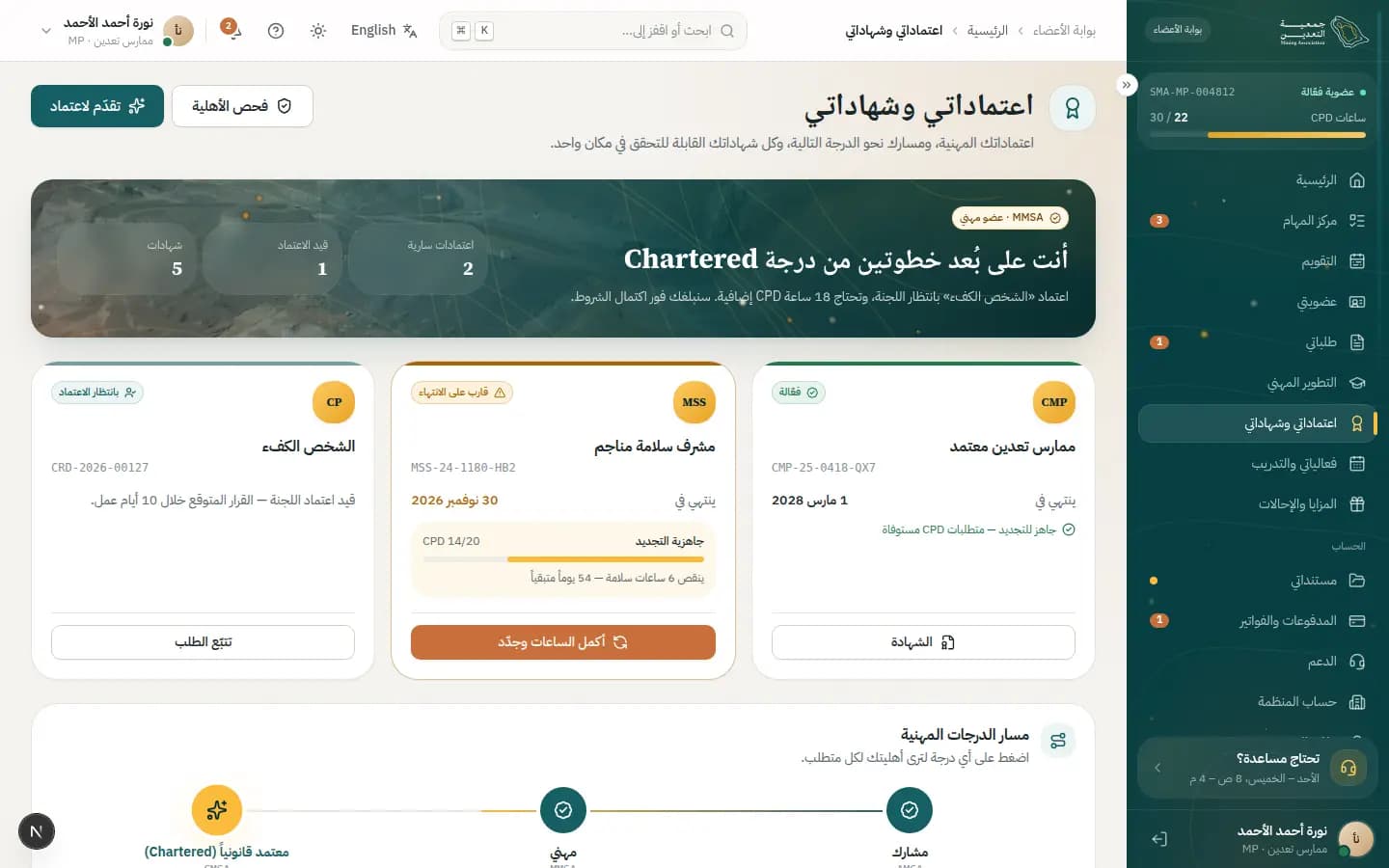
تعرض اعتماداتك المهنية ومسارك نحو الدرجة التالية وكل شهاداتك القابلة للتحقق، مع فحص الأهلية قبل التقدّم لأي اعتماد.
من يستخدمها؟
العضو الذي يريد التقدّم لاعتماد مهني، أو متابعة تجديد اعتماد، أو مشاركة شهادة مع جهة عمل.
الميزات المغطاة
الرحلات المرتبطة
شاشات ذات صلة
طريقة الاستخدام
فحص الأهلية والتقدّم لاعتماد
- 1اضغط «فحص الأهلية» أو «تقدّم لاعتماد» في أعلى الصفحة.
- 2اختر الاعتماد في نافذة «فحص الأهلية المسبق»؛ تظهر صلاحيته وساعات CPD المطلوبة سنوياً.
- 3راجع نتيجة الفحص: كم شرطاً مستوفى وما البنود الناقصة.
- 4اضغط «ابدأ الطلب» لحفظ مسودة الطلب في «طلباتي»، أو «إغلاق».
مشاركة شهادة أو التحقق منها
- 1انتقل إلى قسم «شهاداتي».
- 2اضغط «مشاركة» على الشهادة، ثم «نسخ» لنسخ رابط التحقق.
- 3اضغط «افتح صفحة التحقق» لترى ما يراه الآخرون، أو اطلب منهم مسح رمز QR.
- 4اضغط «تنزيل PDF» لحفظ الشهادة، أو «تنزيل الكل» لكل الشهادات.
تجديد اعتماد يقترب من الانتهاء
- 1راجع «جاهزية التجديد» على بطاقة الاعتماد؛ تبيّن الساعات الناقصة والأيام المتبقية.
- 2اضغط «أكمل الساعات وجدّد» للانتقال إلى إكمال الساعات.
مكوّنات الشاشة
- «ملخص الدرجة المهنية»
- درجتك الحالية وكم خطوة تفصلك عن الدرجة التالية.
- «اعتمادات سارية / قيد الاعتماد / شهادات»
- عدّادات لاعتماداتك حسب حالتها.
- «بطاقات الاعتمادات»
- لكل اعتماد تاريخ «ينتهي في» وجاهزية التجديد، مع «تتبّع الطلب» للاعتمادات قيد اللجنة.
- «مسار الدرجات المهنية»
- اضغط أي درجة لترى أهليتك لكل متطلب، مع وسمي «محققة» و«التالية».
- «شهاداتي»
- كل شهادة برمز QR للتحقق العلني وتاريخي «الإصدار» و«الانتهاء»، مع «تنزيل PDF» و«مشاركة».
معاني الحالات
- فعّالةالاعتماد ساري ويمكن التحقق منه علناً.
- بانتظار الاعتمادطلب الاعتماد لدى اللجنة؛ القرار المتوقع خلال 10 أيام عمل.
- قارب على الانتهاءيقترب الاعتماد من الانتهاء؛ أكمل ساعات CPD المطلوبة وجدّده.
- منتهيةانتهت صلاحية الاعتماد ولم يعد سارياً.
نصائح
- يقارن «فحص الأهلية المسبق» ملفك بالشروط قبل أن تدفع أي رسوم، فاستخدمه دائماً قبل التقدّم.
- يمكنك إضافة الشهادة إلى قسم التراخيص والشهادات في LinkedIn من زر المشاركة.
/portal/eventsفعالياتي والتدريب
تجمع تذاكرك وفعالياتك القادمة والسابقة وقوائم الانتظار والتعلّم الإلكتروني، مع الشهادات وساعات CPD التي تكسبها من كل فعالية.
من يستخدمها؟
العضو المسجّل في فعاليات أو دورات، أو الذي ينتظر مقعداً، أو يريد تقييم فعالية لاستلام شهادتها.
الميزات المغطاة
الرحلات المرتبطة
شاشات ذات صلة
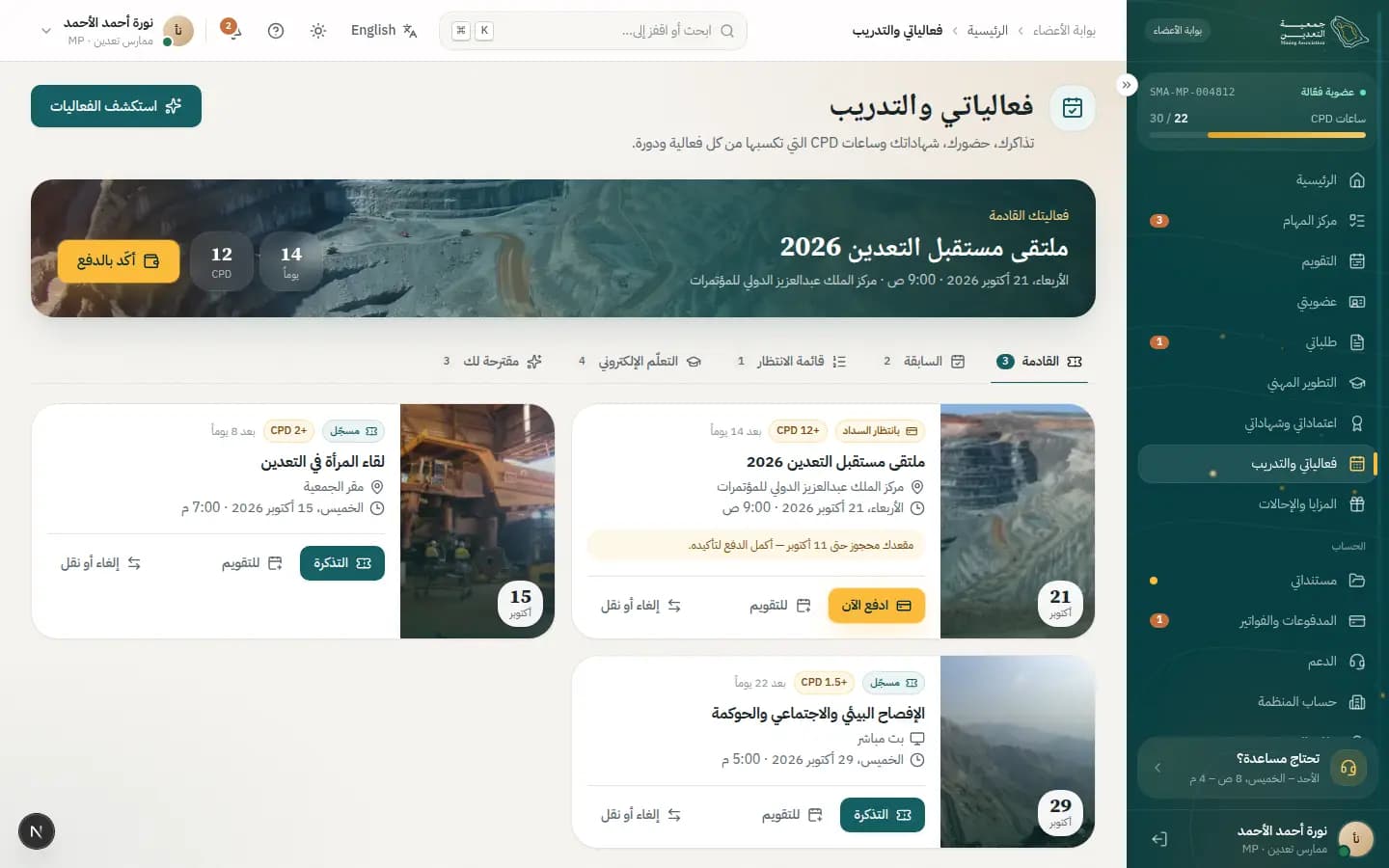
طريقة الاستخدام
تأكيد مقعد محجوز بالدفع
- 1ابحث في قسم «القادمة» عن الفعالية التي يظهر عليها «مقعدك محجوز حتى 11 أكتوبر».
- 2اضغط «ادفع الآن» أو «أكّد بالدفع».
- 3أكمل الدفع في شاشة الدفع الآمن ليتأكد مقعدك.
عرض التذكرة وإضافتها للتقويم
- 1اضغط «التذكرة» على الفعالية القادمة.
- 2اعرضها عند البوابة، أو اضغط «تنزيل PDF» أو أضفها إلى Apple Wallet.
- 3اضغط «للتقويم» واختر التقويم المناسب، مثل «Apple / ملف ics».
إلغاء التسجيل أو نقل المقعد
- 1اضغط «إلغاء أو نقل» على الفعالية لفتح «إدارة المقعد».
- 2للنقل اضغط «انقل المقعد» وأدخل «رقم عضوية المستلم أو بريده»، ثم «نقل لعضو آخر».
- 3للإلغاء راجع «المبلغ المدفوع» و«المسترد» ثم اضغط «إلغاء التسجيل» و«نعم، ألغِ تسجيلي».
تقييم فعالية واستلام الشهادة
- 1في قسم «السابقة» اضغط «قيّم الآن» على الفعالية.
- 2اختر «تقييمك العام» وأجب عن «هل كان المحتوى مفيداً لعملك؟».
- 3اكتب «ملاحظاتك للمنظمين» إن رغبت، ثم اضغط «أرسل واستلم الشهادة».
- 4عند ظهور «صدرت شهادتك» اضغط «عرض الشهادة» أو «سجل CPD».
مكوّنات الشاشة
- «فعاليتك القادمة»
- أقرب فعالية مع العدّ التنازلي وأزرار «التذكرة» أو «أكّد بالدفع».
- «القادمة»
- فعالياتك المسجّلة مع «التذكرة» و«إلغاء أو نقل» و«للتقويم».
- «السابقة»
- الفعاليات التي حضرتها مع «الحضور» والساعات المحتسبة و«الشهادة» أو «قيّم الآن».
- «قائمة الانتظار»
- ترتيبك في القائمة؛ وعند توفر مقعد يظهر «اقبل المقعد» أو «اعتذر»، ويمكنك «مغادرة القائمة».
- «التعلّم الإلكتروني»
- دورات حساباتك المرتبطة مع التقدّم، وزر «تابع التعلّم» وزر «احتسب … ساعات CPD» عند الإكمال.
- «مقترحة لك»
- فعاليات مختارة حسب تخصصك وفجوة CPD لديك، مع رابط «استكشف الفعاليات».
معاني الحالات
- مسجّلأنت مسجّل وتذكرتك جاهزة.
- بانتظار السدادالمقعد محجوز مؤقتاً حتى تُكمل الدفع.
- قائمة الانتظارأنت في قائمة الانتظار وسنبلغك فور توفّر مقعد.
- حضرسُجّل حضورك؛ قيّم الفعالية لاستلام الشهادة.
- مكتملاكتملت الفعالية أو الدورة واحتُسبت ساعاتها.
نصائح
- عند توفّر مقعد من قائمة الانتظار اقبله قبل انتهاء المهلة، ثم أكمل الدفع خلال 24 ساعة لتأكيده.
- إلغاء التسجيل نهائي؛ يُتاح مقعدك لقائمة الانتظار فوراً ولا يمكن استعادته.
- تُحتسب ساعات CPD لفعاليات الجمعية تلقائياً بعد تسجيل حضورك.
/portal/documentsمستنداتي
خزنة واحدة لكل مستنداتك: ترفعها مرة وترفقها بأي طلب بنقرة، وتتابع حالتها وتواريخ انتهائها ونسخها.
من يستخدمها؟
العضو الذي يرفع مستنداً جديداً أو يحدّث مستنداً منتهياً، مثل نورة التي تحتاج نسخة مختومة من خطاب جهة العمل وتحديث هويتها الوطنية.
الميزات المغطاة
الرحلات المرتبطة
شاشات ذات صلة
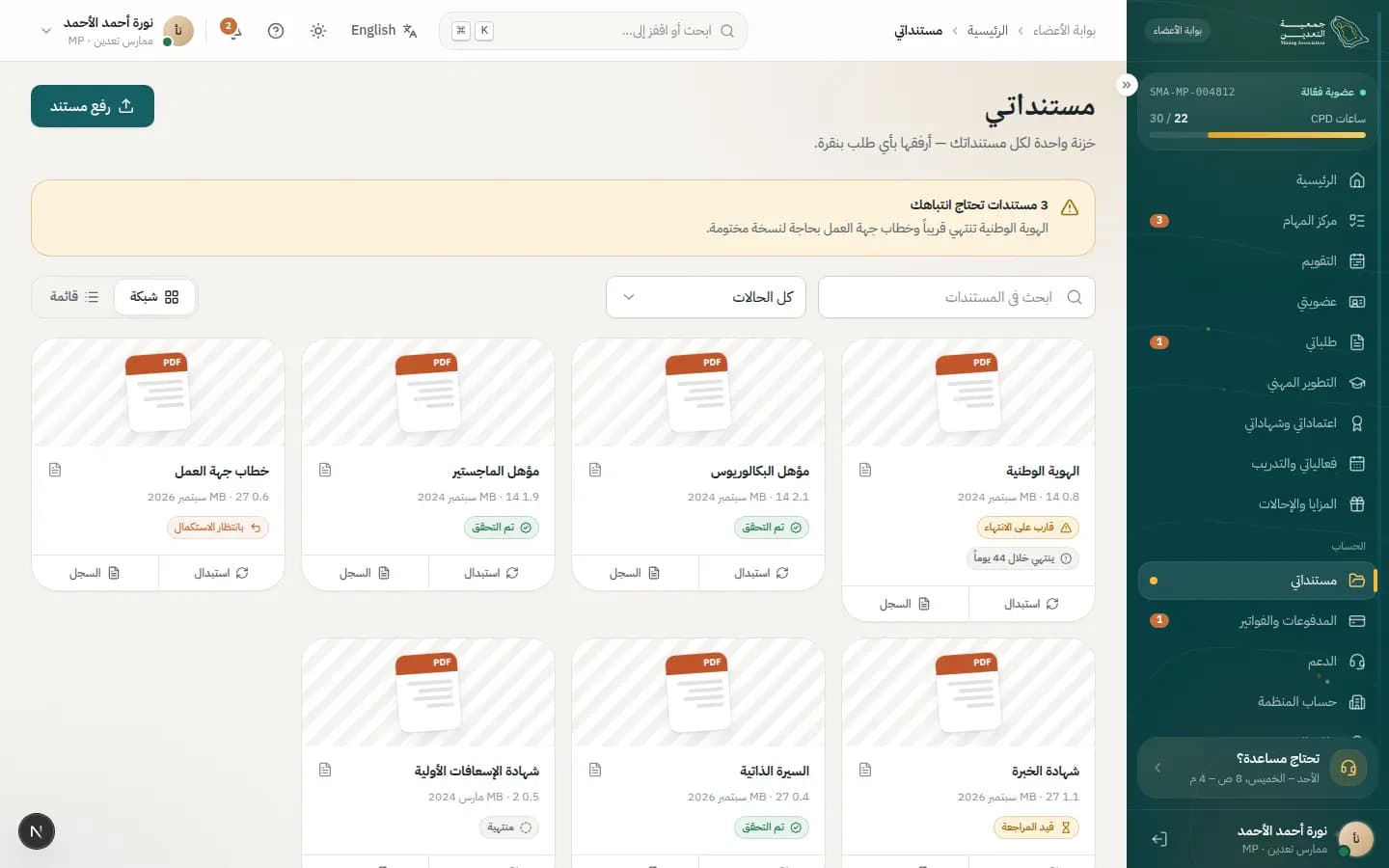
طريقة الاستخدام
رفع مستند جديد
- 1اضغط «رفع مستند» في أعلى الصفحة.
- 2اختر «نوع المستند»، مثل «الهوية الوطنية» أو «خطاب جهة العمل».
- 3أدخل «تاريخ الإصدار» و«تاريخ الانتهاء» إن وُجدا (اختياري).
- 4أرفق «الملف» ثم اضغط «احفظ في الخزنة»؛ يُفحص الملف تلقائياً قبل حفظه.
رفع نسخة جديدة من مستند
- 1اضغط على المستند لفتح معاينته.
- 2راجع «الحالة» و«ينتهي في» و«سجل النسخ» و«مستخدم في».
- 3اضغط «نسخة جديدة» وارفع الملف المحدّث.
إيجاد المستندات التي تحتاج انتباهك
- 1اقرأ تنبيه «… مستندات تحتاج انتباهك» في أعلى الصفحة.
- 2اختر من قائمة الحالات «قارب على الانتهاء» أو «بانتظار الاستكمال».
- 3اكتب في «ابحث في المستندات» لتضييق النتائج، أو اضغط «إعادة ضبط» لمسح التصفية.
مكوّنات الشاشة
- «رفع مستند»
- يفتح نافذة الرفع لاختيار النوع والتواريخ والملف.
- «تنبيه المستندات»
- يذكر عدد المستندات المنتهية أو القريبة من الانتهاء أو المحتاجة لاستكمال.
- «البحث وتصفية الحالة»
- يضم «ابحث في المستندات» وقائمة تبدأ بـ«كل الحالات».
- «شبكة / قائمة»
- تبديل طريقة عرض المستندات.
- «معاينة المستند»
- تفاصيل المستند مع «تنزيل» و«نسخة جديدة» و«حذف» و«تدوير»، و«سجل النسخ» و«مستخدم في».
معاني الحالات
- تم التحققتحقّق الفريق من المستند ويمكن استخدامه في الطلبات.
- قيد المراجعةرُفع المستند وهو قيد المراجعة الآلية أو اليدوية.
- قارب على الانتهاءيقترب المستند من تاريخ انتهائه؛ ارفع نسخة جديدة.
- منتهيةانتهت صلاحية المستند ولا يُقبل في الطلبات الجديدة.
- بانتظار الاستكماليحتاج المستند تصحيحاً، مثل نسخة مختومة من خطاب جهة العمل.
نصائح
- أدخل «تاريخ الانتهاء» عند الرفع ليُنبّهك النظام قبل انتهاء المستند.
- المستندات في الخزنة تظهر تلقائياً عند تقديم الطلبات لإرفاقها بنقرة.
/portal/paymentsالمدفوعات والفواتير
تجمع فواتيرك الضريبية وإيصالاتك وعمليات الدفع في مكان واحد، مع تنبيه بالفواتير المستحقة وإعادة محاولة الدفع الفاشل.
من يستخدمها؟
العضو الذي يسدّد فاتورة مستحقة، أو يحتاج فاتورة أو إيصالاً لجهة عمله، أو يتابع عملية دفع فشلت أو مبلغاً مسترداً.
الميزات المغطاة
الرحلات المرتبطة
شاشات ذات صلة
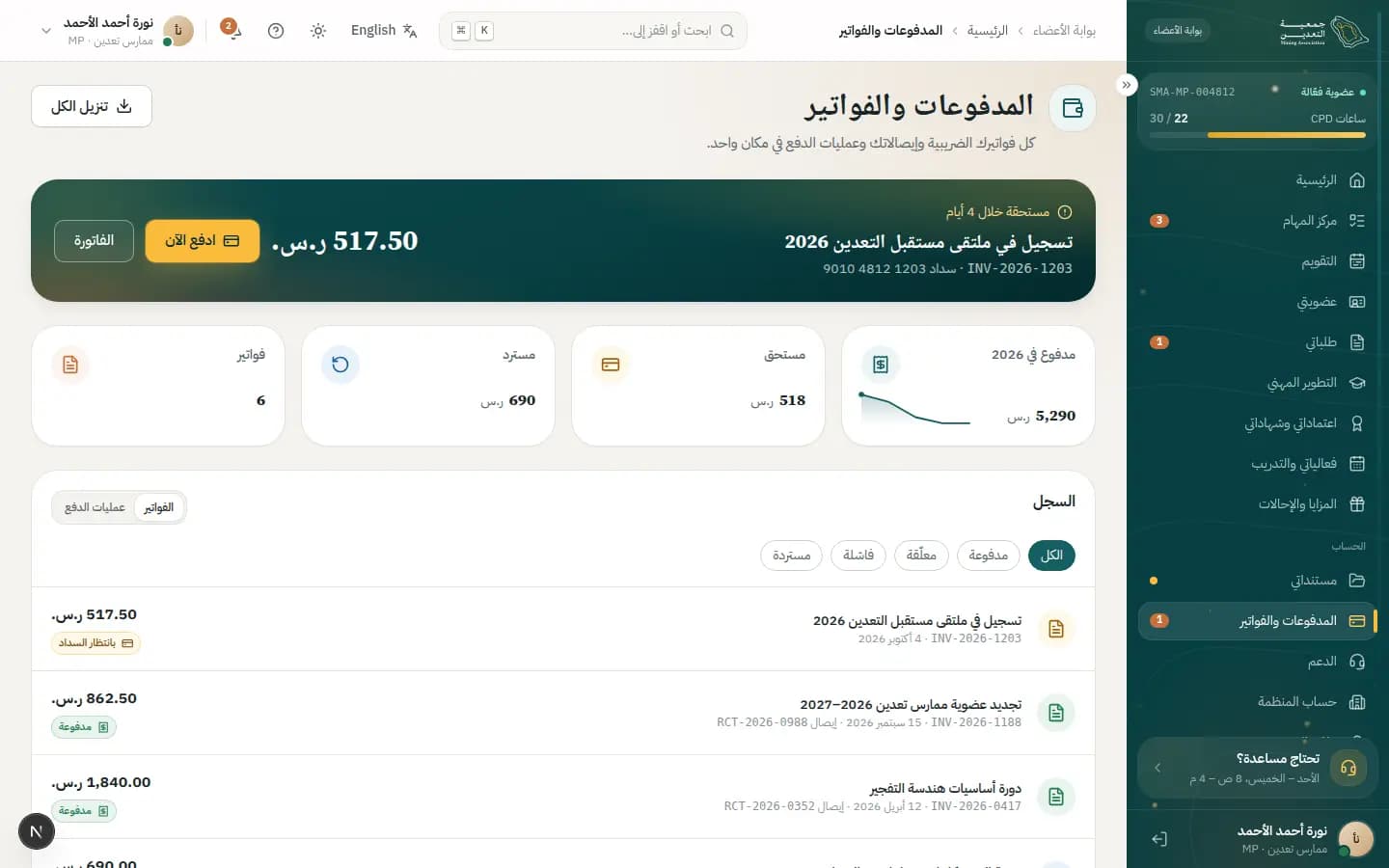
طريقة الاستخدام
سداد فاتورة مستحقة
- 1راجع بطاقة الفاتورة المستحقة في أعلى الصفحة ومهلتها «مستحقة خلال … أيام».
- 2اضغط «ادفع الآن» للانتقال إلى الدفع الآمن، أو استخدم رقم «سداد» الظاهر.
- 3لعرض تفاصيلها قبل الدفع اضغط «الفاتورة».
تنزيل فاتورة أو إيصال
- 1في لوحة «السجل» اختر «الفواتير».
- 2اضغط على الفاتورة لفتح «معاينة الفاتورة».
- 3اضغط «تنزيل PDF» أو «طباعة». ولتنزيل كل الفواتير دفعة واحدة اضغط «تنزيل الكل».
إعادة محاولة دفع فاشل
- 1اضغط تصفية «فاشلة»؛ تنتقل القائمة إلى «عمليات الدفع».
- 2راجع العملية وطريقتها وتاريخها ومبلغها.
- 3اضغط «أعد المحاولة» لإكمال الدفع من جديد.
مكوّنات الشاشة
- «الفاتورة المستحقة»
- تنبيه بأقرب فاتورة مستحقة مع «ادفع الآن» ورقم «سداد».
- «مؤشرات السنة»
- يضم «مدفوع في 2026» و«مستحق» و«مسترد» بالريال، وعدد «فواتير».
- «الفواتير / عمليات الدفع»
- تبديل في لوحة «السجل» بين الفواتير الضريبية ومحاولات الدفع.
- «تصفية الحالة»
- يضم «الكل» و«مدفوعة» و«معلّقة» و«فاشلة» و«مستردة».
- «معاينة الفاتورة»
- نافذة تعرض الفاتورة الضريبية مع «تنزيل PDF» و«طباعة».
معاني الحالات
- مدفوعةسُدّدت الفاتورة وصدر إيصالها.
- بانتظار السدادالفاتورة مستحقة ولم تُسدَّد بعد.
- فشلترفض البنك العملية ولم يُخصم أي مبلغ؛ أعد المحاولة.
- مستردةأُعيد المبلغ إلى وسيلة الدفع الأصلية.
نصائح
- يظهر رقم «إيصال» بجانب كل فاتورة مدفوعة لتسهيل المطابقة مع جهة عملك.
- تُسجَّل كل محاولة دفع فاشلة في «عمليات الدفع»، ولا يُخصم أي مبلغ عند رفض البنك.
/portal/payments/checkoutالدفع
صفحة الدفع الآمن: تختار طريقة الدفع وتُكمل السداد، وإن رفض البنك العملية تعرض لك السبب وطرقاً بديلة دون خصم أي مبلغ.
من يستخدمها؟
العضو الذي يسدّد فاتورة، مثل نورة عند تأكيد مقعدها في ملتقى مستقبل التعدين.
الميزات المغطاة
الرحلات المرتبطة
شاشات ذات صلة
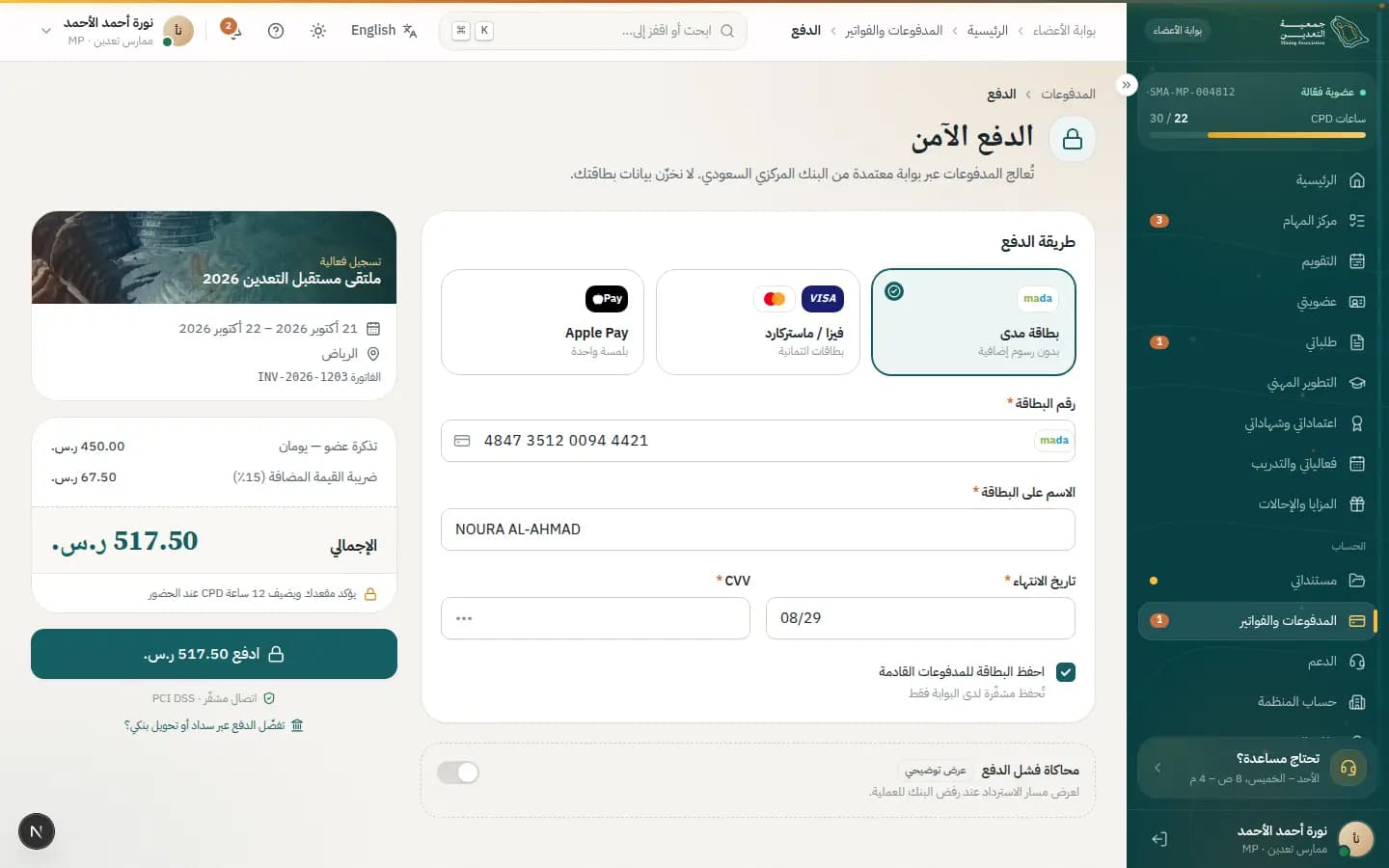
طريقة الاستخدام
الدفع بالبطاقة
- 1راجع ملخص الطلب على جانب الصفحة، مثل «تسجيل فعالية» ورقم «الفاتورة».
- 2اختر «طريقة الدفع»: «بطاقة مدى» أو «فيزا / ماستركارد».
- 3أدخل «رقم البطاقة» و«الاسم على البطاقة» و«تاريخ الانتهاء» والرمز المكوّن من 3 أرقام خلف البطاقة.
- 4حدّد «احفظ البطاقة للمدفوعات القادمة» إن رغبت.
- 5اضغط «ادفع …» ولا تغلق الصفحة حتى يظهر «تم الدفع وتأكيد مقعدك».
التصرّف عند رفض البنك للعملية
- 1اقرأ التنبيه «رفض البنك العملية — لم يُخصم أي مبلغ» وسبب البنك.
- 2اضغط «أعد المحاولة» بعد تصحيح البيانات أو اختيار بطاقة أخرى.
- 3أو اضغط «استخدم Apple Pay»، أو ادفع عبر سداد برقم الفاتورة.
- 4إن استمرت المشكلة اضغط «تواصل مع الدعم»؛ مقعدك يبقى محجوزاً حتى 11 أكتوبر.
الدفع عبر Apple Pay
- 1اختر Apple Pay من «طريقة الدفع» («بلمسة واحدة»).
- 2اضغط «ادفع …» وأكّد عبر Face ID أو Touch ID على جهازك.
مكوّنات الشاشة
- «الدفع الآمن»
- تُعالج المدفوعات عبر بوابة معتمدة من البنك المركزي السعودي ولا تُخزَّن بيانات بطاقتك.
- «طريقة الدفع»
- يضم «بطاقة مدى» بدون رسوم إضافية، و«فيزا / ماستركارد»، وApple Pay.
- «بيانات البطاقة»
- يضم «رقم البطاقة» و«الاسم على البطاقة» و«تاريخ الانتهاء» ورمز الأمان، مع خيار حفظ البطاقة.
- «ملخص الطلب»
- البند ورقم الفاتورة والمبلغ وما يتيحه الدفع، مثل تأكيد المقعد وإضافة 12 ساعة CPD عند الحضور.
- «تفضّل الدفع عبر سداد أو تحويل بنكي؟»
- يعرض «رقم سداد» للدفع من تطبيق بنكك.
- «تنبيه رفض البنك»
- يظهر عند فشل الدفع مع «أعد المحاولة» و«استخدم Apple Pay» و«تواصل مع الدعم».
معاني الحالات
- مدفوعةاكتمل الدفع وتأكد مقعدك.
- فشلترفض البنك العملية ولم يُخصم أي مبلغ؛ جرّب طريقة أخرى.
نصائح
- تُسجَّل المحاولة الفاشلة في سجل مدفوعاتك للمراجعة، فلا داعي للقلق من خصم مكرر.
- بعد نجاح الدفع يصلك الإيصال والتذكرة بالبريد، ويمكنك الضغط على «عرض الإيصال» أو «العودة إلى فعالياتي».
/portal/notificationsالإشعارات
كل إشعاراتك عن الطلبات والمدفوعات وساعات CPD والفعاليات والأمان، مجمّعة حسب التاريخ مع تصفية حسب النوع والحالة.
من يستخدمها؟
العضو الذي يتابع آخر التحديثات على حسابه ويريد الانتقال مباشرة إلى ما تغيّر.
الميزات المغطاة
الرحلات المرتبطة
شاشات ذات صلة
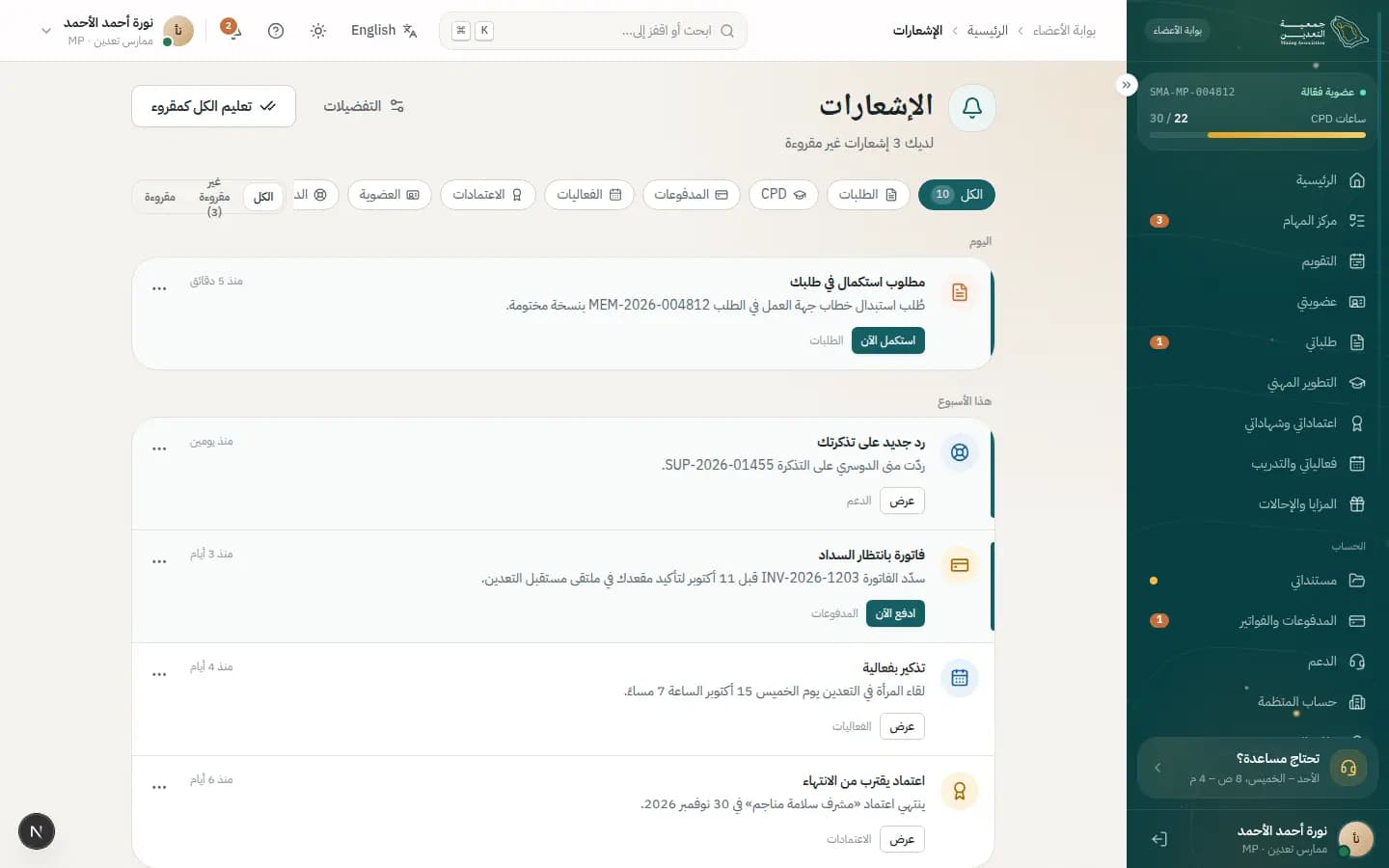
طريقة الاستخدام
متابعة الإشعارات غير المقروءة
- 1اضغط «غير مقروءة» لعرض الإشعارات الجديدة فقط.
- 2اضغط «عرض» على الإشعار للانتقال إلى الشاشة المرتبطة به.
- 3اضغط «تعليم الكل كمقروء» عند الانتهاء، ويمكنك «تراجع» فوراً.
إدارة إشعار أو نوع إشعارات
- 1اضغط «خيارات» على الإشعار.
- 2اختر «تعليم كمقروء» أو «تعليم كغير مقروء» أو «حذف».
- 3لإيقاف إشعارات هذا النوع اختر «إيقاف هذا النوع»، ويمكنك تعديل ذلك من «التفضيلات».
مكوّنات الشاشة
- «تصفية النوع»
- يضم «الكل» و«الطلبات» و«CPD» و«المدفوعات» و«الفعاليات» و«الاعتمادات» و«العضوية» و«الدعم» و«الأمان».
- «الكل / غير مقروءة / مقروءة»
- تصفية حسب حالة القراءة مع عدد غير المقروء.
- «مجموعات التاريخ»
- يضم «اليوم» و«أمس» و«هذا الأسبوع» و«هذا الشهر» و«أقدم».
- «تعليم الكل كمقروء»
- يعلّم كل الإشعارات كمقروءة مع إمكانية التراجع.
- «التفضيلات»
- ينقلك إلى إعدادات قنوات الإشعارات.
نصائح
- الإشعارات الإلزامية المتعلقة بعضويتك تصل دائماً حتى لو أوقفت نوعاً ما.
- ابدأ بتصفية «الطلبات» إن كان لديك طلب ينتظر استكمالاً.
/portal/supportالدعم
تتابع منها تذاكر الدعم، وتتحدث مع فريق خدمة الأعضاء، وتجد إجابات فورية في مقالات مركز المساعدة.
من يستخدمها؟
العضو الذي يواجه مشكلة أو لديه سؤال، مثل عدم ظهور ساعات CPD أو تعذّر الدفع.
الميزات المغطاة
الرحلات المرتبطة
شاشات ذات صلة
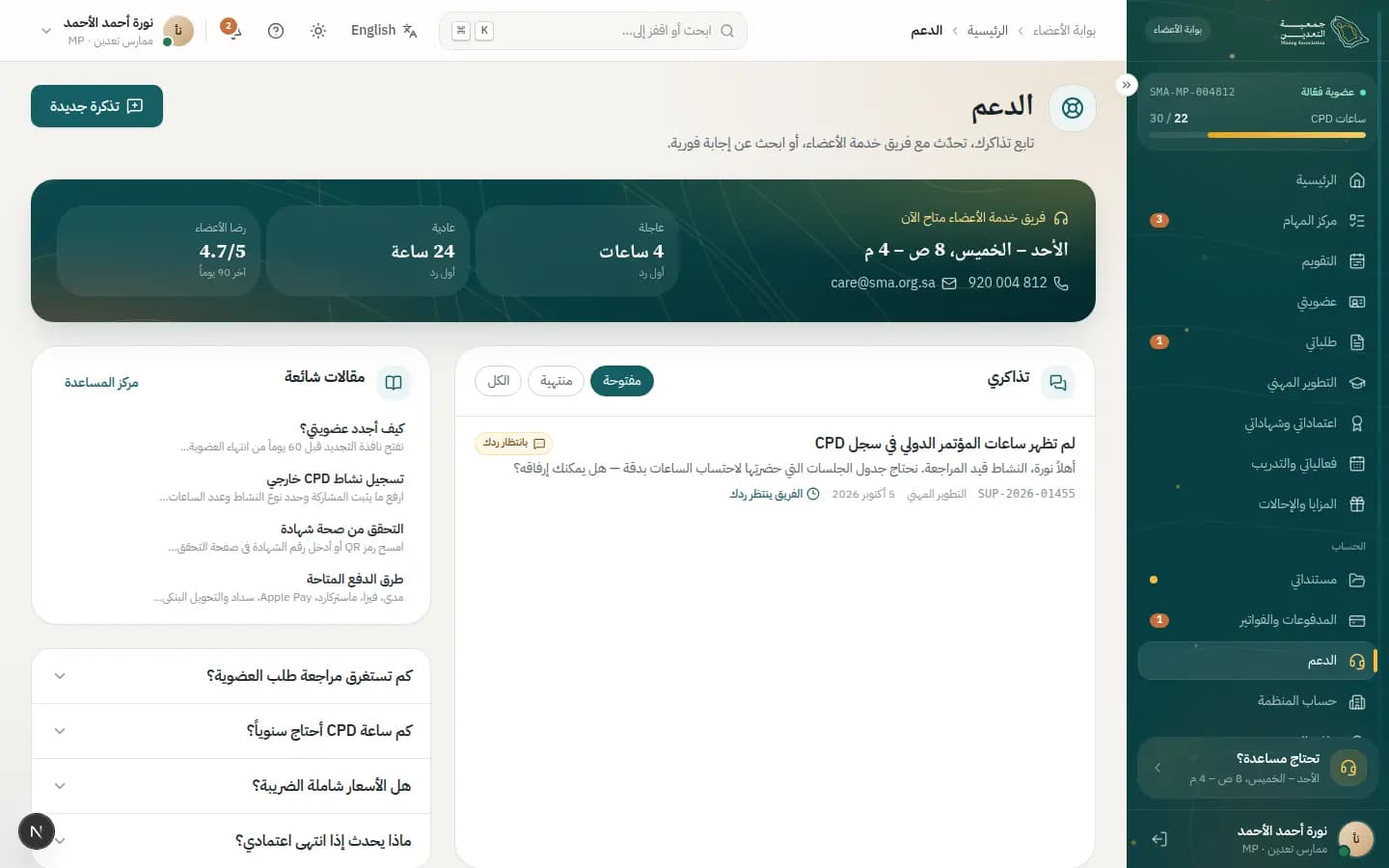
طريقة الاستخدام
فتح تذكرة دعم جديدة
- 1اضغط «تذكرة جديدة» في أعلى الصفحة.
- 2اختر «نوع الطلب» واكتب «الموضوع» مختصراً.
- 3راجع «قد تساعدك هذه المقالات»؛ قد تجد الإجابة فوراً.
- 4اكتب «التفاصيل» في 10 أحرف على الأقل وأضف «مرفقات» إن لزم.
- 5اضغط «إرسال التذكرة»؛ تُربط تلقائياً بعضويتك SMA-MP-004812.
الرد على تذكرة تنتظرك
- 1افتح التذكرة التي يظهر عليها «الفريق ينتظر ردك» من قائمة «تذاكري».
- 2اكتب ردك في حقل «اكتب ردك…»، واضغط «إرفاق ملف» إن طُلب منك مستند.
- 3اضغط «إرسال»؛ سيصلك إشعار عند رد الفريق.
تقييم الخدمة أو إعادة فتح تذكرة
- 1افتح تذكرة محلولة من تبويب «منتهية».
- 2أجب عن «كيف كانت تجربتك مع الدعم؟».
- 3إن لم تُحل المشكلة اضغط «إعادة فتح التذكرة».
مكوّنات الشاشة
- «تذكرة جديدة»
- يفتح نموذج «تذكرة دعم جديدة» مع اقتراح مقالات أثناء الكتابة.
- «حالة الفريق ومدد الرد»
- يبيّن إن كان فريق خدمة الأعضاء متاحاً الآن، ومدة أول رد للتذاكر «عاجلة» و«عادية»، و«رضا الأعضاء».
- «تذاكري»
- قائمة تذاكرك مع تبويبات «مفتوحة» و«منتهية» و«الكل».
- «محادثة التذكرة»
- الرسائل مع الفريق، وحقل الرد مع «إرفاق ملف» و«إرسال»، وبيانات «المسؤول» و«مرتبط بـ».
- «مقالات شائعة»
- أكثر مقالات «مركز المساعدة» قراءةً للإجابة الفورية.
معاني الحالات
- جديدأُنشئت التذكرة وتنتظر أول رد من الفريق.
- قيد المعالجةيعمل الفريق على تذكرتك.
- بانتظار ردكالفريق ينتظر ردك أو مستنداً منك لمتابعة الحل.
- تم الحلحُلّت المشكلة؛ قيّم الخدمة أو أعد فتح التذكرة إن لزم.
- مغلقةأُغلقت التذكرة نهائياً وتظهر في «منتهية».
نصائح
- اختر «عاجلة» فقط للمشكلات التي تمنعك من استخدام البوابة؛ فأول رد لها خلال 4 ساعات.
- ساعات عمل الفريق: الأحد – الخميس، 8 ص – 4 م.
/portal/profileملفي الشخصي
ملفك الشخصي: بيانات الهوية الموثقة عبر نفاذ، ومعلومات التواصل، وسيرتك المهنية، والتحكم فيما يظهر منها في دليل الأعضاء.
من يستخدمها؟
العضو الذي يحدّث بياناته أو سيرته المهنية، أو يضبط ظهوره في دليل الأعضاء، أو يصحّح بياناً موثقاً.
الميزات المغطاة
شاشات ذات صلة
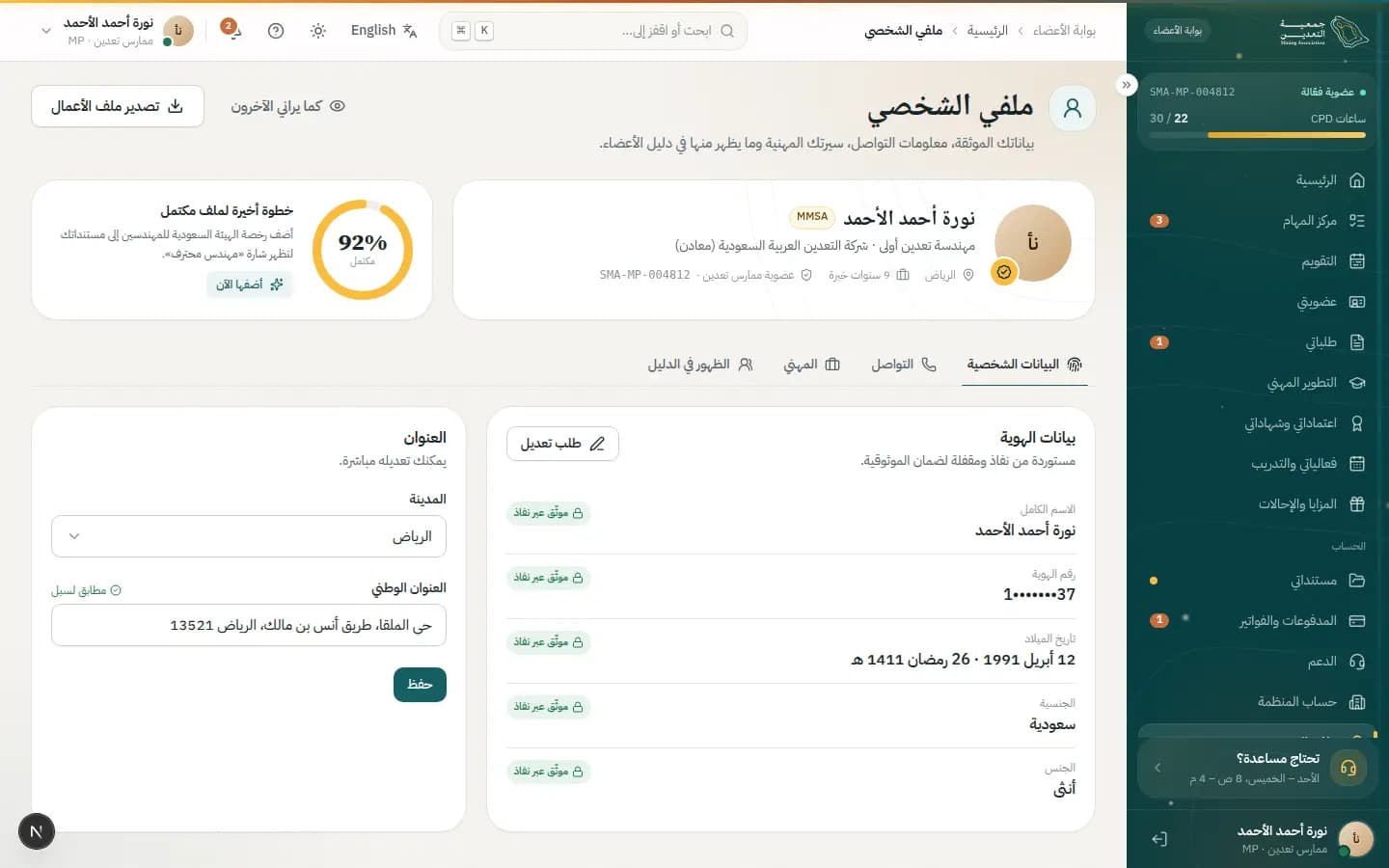
طريقة الاستخدام
تغيير البريد الإلكتروني أو الجوال
- 1افتح قسم «التواصل» واضغط «تغيير» بجانب «البريد الإلكتروني» أو «رقم الجوال».
- 2أدخل القيمة الجديدة واضغط «أرسل رمز التحقق».
- 3أدخل الرمز المرسل واضغط «تحقق».
- 4عند ظهور «تم التحقق والتحديث» اضغط «تم»؛ نرسل تنبيهاً إلى القيمة القديمة للأمان.
طلب تعديل بيانات موثقة
- 1في قسم «بيانات الهوية» اضغط «طلب تعديل».
- 2اختر «الحقل» وأدخل «القيمة الصحيحة» واختر «السبب».
- 3أرفق «المستند الداعم» (صورة جواز السفر أو الهوية) وأضف ملاحظاتك إن رغبت.
- 4اضغط «إرسال الطلب»؛ يظهر «طلب تعديل قيد المراجعة» ونرد خلال يومي عمل.
ضبط الظهور في دليل الأعضاء
- 1افتح قسم «الظهور في الدليل».
- 2فعّل أو أوقف كل حقل تحت «ما الذي يظهر في دليل الأعضاء؟»؛ التغييرات فورية.
- 3راجع «معاينة مباشرة» أو اضغط «كما يراني الآخرون» للتأكد من النتيجة.
مكوّنات الشاشة
- «رأس الملف واكتماله»
- اسمك ودرجتك وسنوات خبرتك ونسبة اكتمال الملف مع الخطوة الأخيرة المقترحة، مثل «أضفها الآن».
- «البيانات الشخصية»
- يضم «بيانات الهوية» المستوردة من نفاذ والمقفلة، و«العنوان» الذي تعدّله مباشرة ثم تضغط «حفظ».
- «التواصل»
- البريد والجوال المستخدمان للدخول والتحقق بخطوتين، ويتطلب تغييرهما رمز تحقق.
- «المهني»
- يضم «السجل الوظيفي» و«نبذة مهنية» و«الرخص المهنية» و«المؤهلات».
- «الظهور في الدليل»
- تحكّم في كل حقل يظهر للأعضاء، مع «معاينة مباشرة».
- «تصدير ملف الأعمال»
- تنزيل ملفك كـ«ملف PDF منسّق» أو «سيرة ذاتية (Word)» أو «بيانات JSON (قابلة للنقل)».
معاني الحالات
- تم التحققتم التحقق من البريد أو الجوال أو الخبرة الوظيفية.
- قيد المراجعةطلب تعديل البيانات الموثقة قيد مراجعة الفريق.
نصائح
- بيانات نفاذ تتحدّث تلقائياً عند تغييرها في أبشر؛ استخدم «طلب تعديل» فقط عند وجود خطأ.
- أضف خطاب جهة العمل في «السجل الوظيفي» لتوثيق خبرتك وظهور وسم «موثّق».
/portal/settingsالإعدادات والأمان
تتحكم منها في طريقة دخولك وأمان حسابك، وأجهزتك، وقنوات إشعاراتك، وطريقة عرض المنصة، وبياناتك الشخصية.
من يستخدمها؟
العضو الذي يريد تعزيز أمان حسابه، أو ضبط الإشعارات واللغة والمظهر، أو طلب نسخة من بياناته.
الميزات المغطاة
شاشات ذات صلة
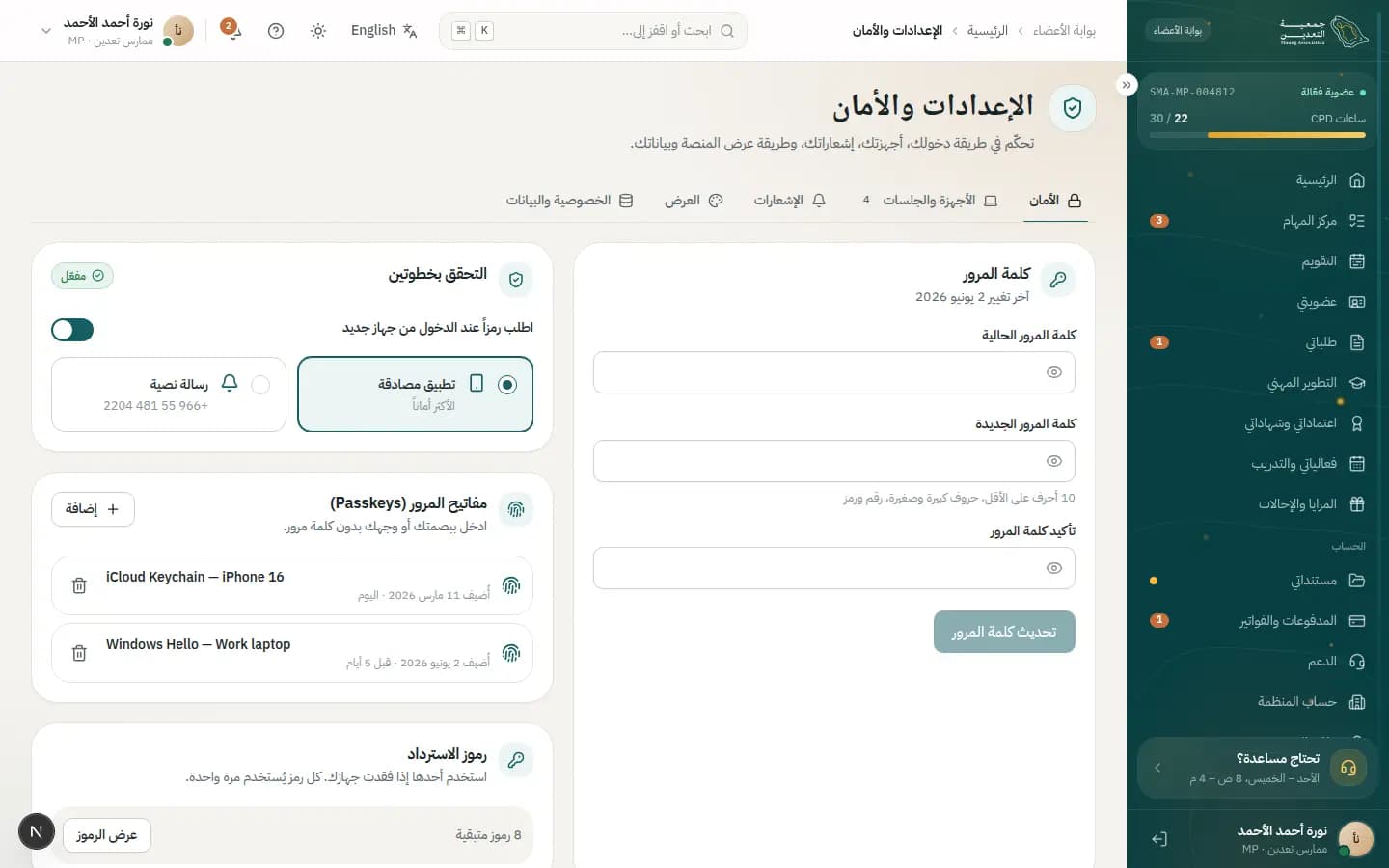
طريقة الاستخدام
تغيير كلمة المرور
- 1افتح تبويب «الأمان».
- 2أدخل «كلمة المرور الحالية» ثم «كلمة المرور الجديدة» (10 أحرف على الأقل بحروف كبيرة وصغيرة ورقم ورمز).
- 3أعد كتابتها في «تأكيد كلمة المرور».
- 4اضغط «تحديث كلمة المرور»؛ يُسجَّل خروجك من الأجهزة الأخرى للأمان.
تفعيل التحقق بخطوتين ومفاتيح المرور
- 1فعّل «التحقق بخطوتين» في تبويب «الأمان».
- 2اختر الطريقة: «تطبيق مصادقة» (الأكثر أماناً) أو «رسالة نصية».
- 3اضغط «إضافة» في قسم «مفاتيح المرور (Passkeys)» للدخول ببصمتك أو وجهك.
- 4اضغط «عرض الرموز» في «رموز الاسترداد» واحفظها بـ«نسخ» أو «تنزيل».
ضبط قنوات الإشعارات
- 1افتح تبويب «الإشعارات» وحدّد القنوات لكل نوع في «القنوات حسب نوع الإشعار».
- 2فعّل «ساعات الهدوء» وحدّد «من» و«إلى» لإيقاف SMS وواتساب ليلاً.
- 3اختر «الملخص»: «فوري» أو «ملخص يومي» أو «ملخص أسبوعي».
- 4اضغط «حفظ التغييرات»، أو «تجاهل» للتراجع.
مراجعة الأجهزة المسجّل دخولها
- 1افتح تبويب «الأجهزة والجلسات».
- 2ابحث عن أي جهاز عليه «موقع غير معتاد» واضغط «تسجيل خروج».
- 3أو اضغط «خروج من الأجهزة الأخرى» ثم «نعم»، وغيّر كلمة المرور.
مكوّنات الشاشة
- «الأمان»
- يضم «كلمة المرور» و«التحقق بخطوتين» و«مفاتيح المرور (Passkeys)» و«رموز الاسترداد».
- «الأجهزة والجلسات»
- قائمة «الأجهزة المسجّل دخولها» مع تمييز «هذا الجهاز» وخيار تسجيل الخروج.
- «الإشعارات»
- القنوات لكل نوع، و«ساعات الهدوء»، و«الملخص»؛ الإشعارات الإلزامية لا يمكن إيقاف بريدها وتطبيقها.
- «العرض»
- يضم «لغة الواجهة» و«الأرقام» والتاريخ الهجري و«حجم النص» و«تقليل الحركة» و«المظهر» مع «معاينة».
- «الخصوصية والبيانات»
- يضم «تنزيل بياناتي» بطلب نسخة كاملة، و«إغلاق الحساب» بطلب يُراجع خلال 14 يوماً.
نصائح
- احفظ «رموز الاسترداد» في مكان آمن؛ كل رمز يُستخدم مرة واحدة إذا فقدت جهازك.
- تُطبَّق تفضيلات العرض على كل أجهزتك بعد الضغط على «حفظ».
- يمكنك سحب طلب إغلاق الحساب في أي وقت قبل تنفيذه بزر «سحب الطلب».
16 شاشة
الموظف والإدارة
لوحة الإدارة: مراجعة الطلبات والأعضاء وCPD والاعتمادات والفعاليات والمالية والدعم والتقارير والإعدادات.
/adminغرفة التحكم
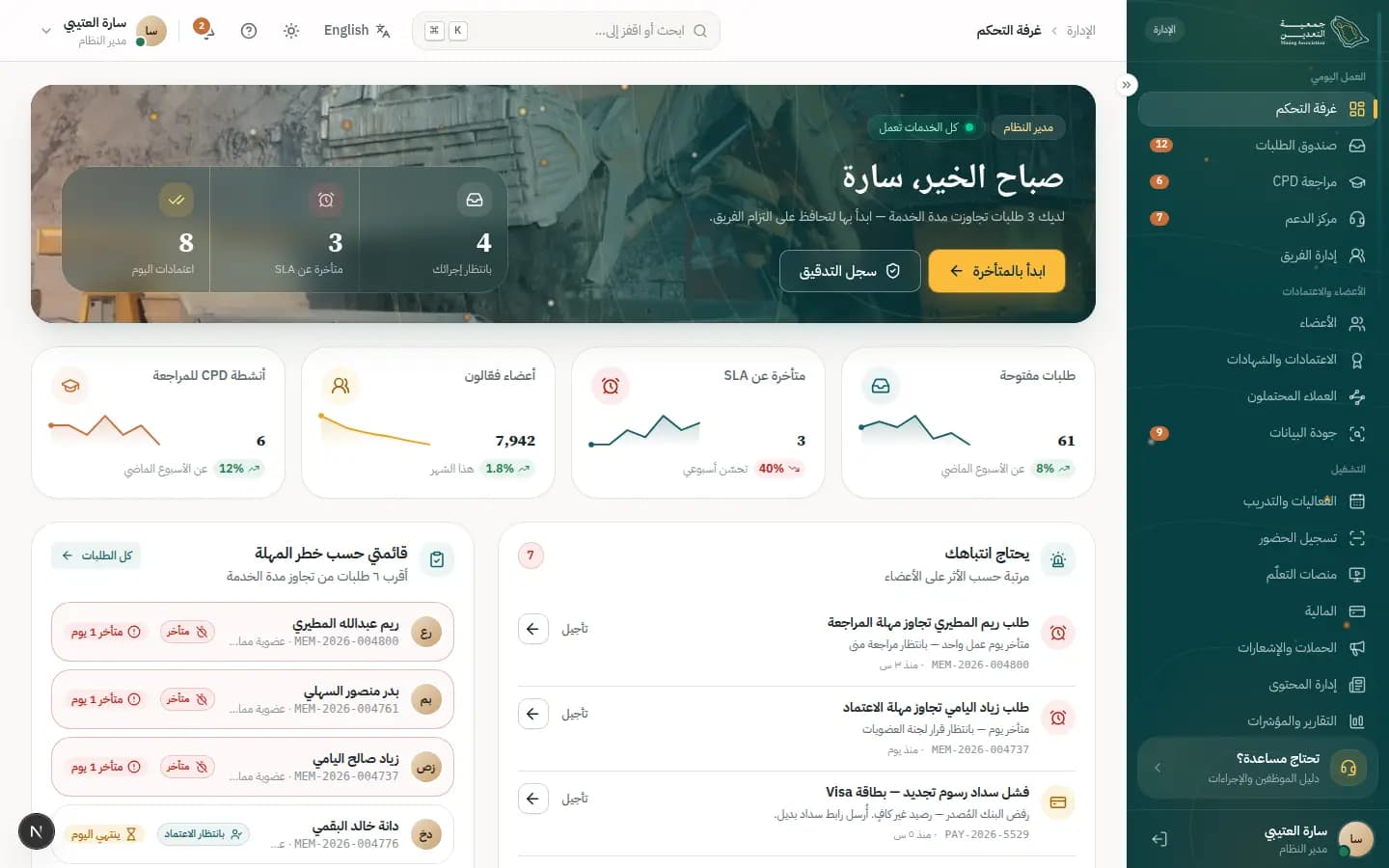
تعرض غرفة التحكم يوم عملك في شاشة واحدة: ما ينتظر إجراءك، والطلبات الأقرب إلى تجاوز مدة الخدمة، ومؤشرات الفريق، والنشاط المباشر.
من يستخدمها؟
يستخدمها كل موظف عند بداية يومه — المراجع ومسؤول العضويات خصوصاً — ويستخدمها المشرف لمتابعة عبء الفريق والالتزام بالمهل.
الميزات المغطاة
الرحلات المرتبطة
طريقة الاستخدام
ابدأ يومك بالطلبات المتأخرة
- 1اقرأ شريط الترحيب، وراجع الأرقام «بانتظار إجرائك» و«متأخرة عن SLA» و«اعتمادات اليوم».
- 2انتقل إلى لوحة «قائمتي حسب خطر المهلة» التي تعرض أقرب ٦ طلبات من تجاوز المهلة.
- 3افتح الطلب الأعلى خطراً للانتقال مباشرة إلى شاشة مراجعته.
- 4اضغط «كل الطلبات» عند الحاجة لرؤية الصندوق كاملاً.
عالج البنود التي تحتاج انتباهك
- 1راجع لوحة «يحتاج انتباهك»؛ البنود مرتبة حسب الأثر على الأعضاء.
- 2اضغط «فتح» على البند لمعالجته في شاشته المختصة.
- 3اضغط «تأجيل» لإخفاء بند مؤقتاً إن لم يكن وقته الآن.
- 4عند خلو اللوحة تظهر رسالة «لا شيء ينتظر — عمل رائع».
وازن عبء العمل بين أعضاء الفريق
- 1انزل إلى لوحة «عبء الفريق» لمعرفة المهام المفتوحة لكل موظف.
- 2قارن الأعباء بنسب لوحة «الالتزام بمدة الخدمة» لكل مرحلة.
- 3اضغط «موازنة العبء تلقائياً» لإعادة توزيع الطلبات من الموظف المثقل.
مكوّنات الشاشة
- «بانتظار إجرائك»
- عدد الطلبات المسندة إليك والمفتوحة الآن، مع «متأخرة عن SLA» و«اعتمادات اليوم».
- «طلبات مفتوحة»
- بطاقات المؤشرات: الطلبات المفتوحة، المتأخرة، الأعضاء الفعّالون، وأنشطة CPD للمراجعة مع اتجاهها الأسبوعي.
- «يحتاج انتباهك»
- قائمة بنود عاجلة مرتبة حسب الأثر، لكل بند زر «فتح» وزر «تأجيل».
- «قائمتي حسب خطر المهلة»
- أقرب ستة طلبات من تجاوز مدة الخدمة، مع رابط «كل الطلبات».
- «عبء الفريق»
- المهام المفتوحة لكل موظف وزر «موازنة العبء تلقائياً».
- «النشاط الأخير»
- سجل مباشر بعلامة «مباشر» يُبرز الأحداث الحرجة والتنبيهات والطلبات الجديدة فور وصولها.
- «إجراءات سريعة»
- اختصارات إلى «صندوق الطلبات» و«طلب نيابة عن عضو» و«مراجعة CPD» و«لجنة الاعتماد».
نصائح
- ابدأ دائماً بالطلبات المتأخرة؛ فالتأخر يظهر للعضو ويُحتسب في مؤشر الالتزام بالمهل.
- تذكّر أن «تأجيل» يخفي البند من لوحتك فقط ولا يغيّر حالة الطلب.
- راجع لوحة «جدول اليوم» صباحاً لتعرف مواعيد اللجان والفعاليات قبل التخطيط لعملك.
/admin/requestsصندوق الطلبات
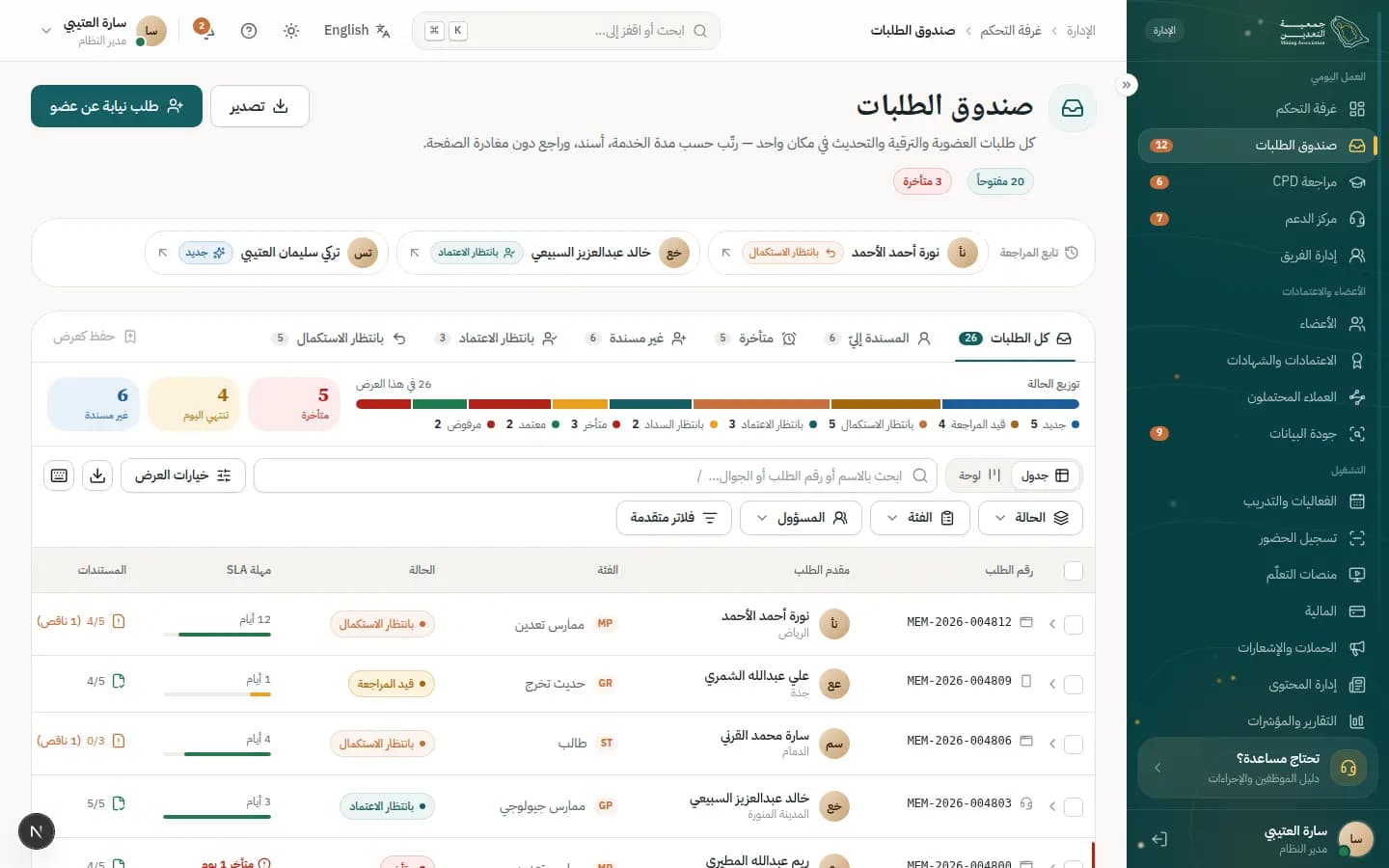
يجمع صندوق الطلبات كل طلبات العضوية والترقية والتحديث في مكان واحد؛ ترتّبها حسب مدة الخدمة، وتسندها، وتعاين كل طلب دون مغادرة الصفحة.
من يستخدمها؟
يعمل عليه المراجع ومسؤول العضويات يومياً، ويستخدمه المشرف لإسناد الطلبات غير المسندة ومتابعة المتأخر منها.
الميزات المغطاة
الرحلات المرتبطة
شاشات ذات صلة
طريقة الاستخدام
اعثر على طلباتك المتأخرة وافتحها
- 1اختر تبويب العرض «المسندة إليّ» أو «متأخرة» أعلى الجدول.
- 2اضغط على الرقم «متأخرة» في شريط المؤشرات لتطبيق فلتر «خطر SLA» مباشرة.
- 3انتقل بين الصفوف بالسهمين ↑ ↓ ثم اضغط Enter لفتح الطلب في اللوحة الجانبية.
- 4راجع «بيانات مقدم الطلب» و«المستندات المرفقة» و«سجل الطلب» في اللوحة.
- 5اضغط «فتح المراجعة الكاملة» لإكمال العمل في شاشة المراجعة.
أسند طلباً أو مجموعة طلبات
- 1اختر العرض «غير مسندة» لرؤية الطلبات بلا مسؤول.
- 2اضغط «إسناد» في عمود «المسؤول» واختر الموظف من قائمة «إسناد إلى».
- 3لإسناد عدة طلبات معاً حدّد الصفوف بالمفتاح X أو بمربع التحديد، ثم اضغط «إسناد» في الشريط السفلي.
- 4استخدم «إرسال تذكير» من الشريط نفسه لتذكير المتقدمين المحددين.
ابنِ عرضاً محفوظاً بالفلاتر
- 1اضغط «فلاتر متقدمة» واختر مثلاً «المستندات» = «بها نواقص» و«الفئة».
- 2اضغط «عرض النتائج» لتطبيق الفلاتر.
- 3اضغط «حفظ كعرض» واكتب اسماً للعرض ثم «حفظ».
- 4يظهر العرض الجديد تبويباً بجانب العروض الأخرى، ويمكنك حذفه لاحقاً.
تابع الطلبات على اللوحة
- 1بدّل العرض من «جدول» إلى «لوحة».
- 2اسحب البطاقة إلى عمود حالة آخر لتغيير حالتها.
- 3اضغط «تراجع» في الإشعار إن نقلت البطاقة خطأً.
مكوّنات الشاشة
- «كل الطلبات»
- تبويبات العروض: «كل الطلبات»، «المسندة إليّ»، «متأخرة»، «غير مسندة»، «بانتظار الاعتماد»، «بانتظار الاستكمال»، إضافة إلى عروضك المحفوظة.
- «ابحث بالاسم أو رقم الطلب أو الجوال…»
- بحث فوري في الرقم المرجعي والاسم والجوال والبريد؛ اضغط / للانتقال إليه.
- «فلاتر متقدمة»
- فلاتر «الحالة» و«الفئة» و«المسؤول» و«خطر SLA» و«فترة التقديم» و«المستندات» و«قناة التقديم» و«المدينة»، مع «مسح الكل».
- «خيارات العرض»
- ضبط «الكثافة» و«التجميع حسب» وإظهار الأعمدة وترتيبها، و«استعادة الإعدادات الافتراضية».
- «جدول / لوحة»
- الجدول للفرز والتحديد (Shift مع النقر لفرز متعدد)، واللوحة لسحب البطاقات بين الحالات.
- «تصدير»
- تصدير السجلات المطابقة للفلاتر بصيغة Excel أو CSV أو PDF.
- «اختصارات لوحة المفاتيح»
- قائمة الاختصارات: / للبحث، ↑ ↓ للتنقل، Enter للفتح، X للتحديد، E لتوسيع المعاينة، J/K للسابق والتالي داخل اللوحة، ? لعرض القائمة.
معاني الحالات
- جديدطلب وصل حديثاً ولم يبدأ فرزه بعد.
- قيد المراجعةطلب قيد مراجعة المختص.
- بانتظار الاستكمالأُعيد للمتقدم لاستكمال نقص، كطلب نورة MEM-2026-004812 الذي ينتظر خطاب خبرة مختوماً.
- بانتظار الاعتمادرُفعت توصيته وينتظر قرار لجنة العضويات.
- متأخرتجاوز مدة الخدمة ويظهر صفه مميزاً باللون الأحمر.
نصائح
- لاحظ أن الشريط السفلي يعرض «القرارات الجماعية غير متاحة حسب السياسة»؛ فالقبول والرفض يتمّان طلباً طلباً لضمان المراجعة الفردية.
- اكتب «ملاحظة داخلية» في اللوحة الجانبية لزملائك؛ فهي «لا تظهر للمتقدم» ويمكنك الإشارة فيها بـ @.
- عند ظهور شريط «وصل طلبان جديدان» اضغط «عرض» لإدراجهما في الجدول دون فقد مكانك.
/admin/requests/MEM-2026-004812مراجعة طلب
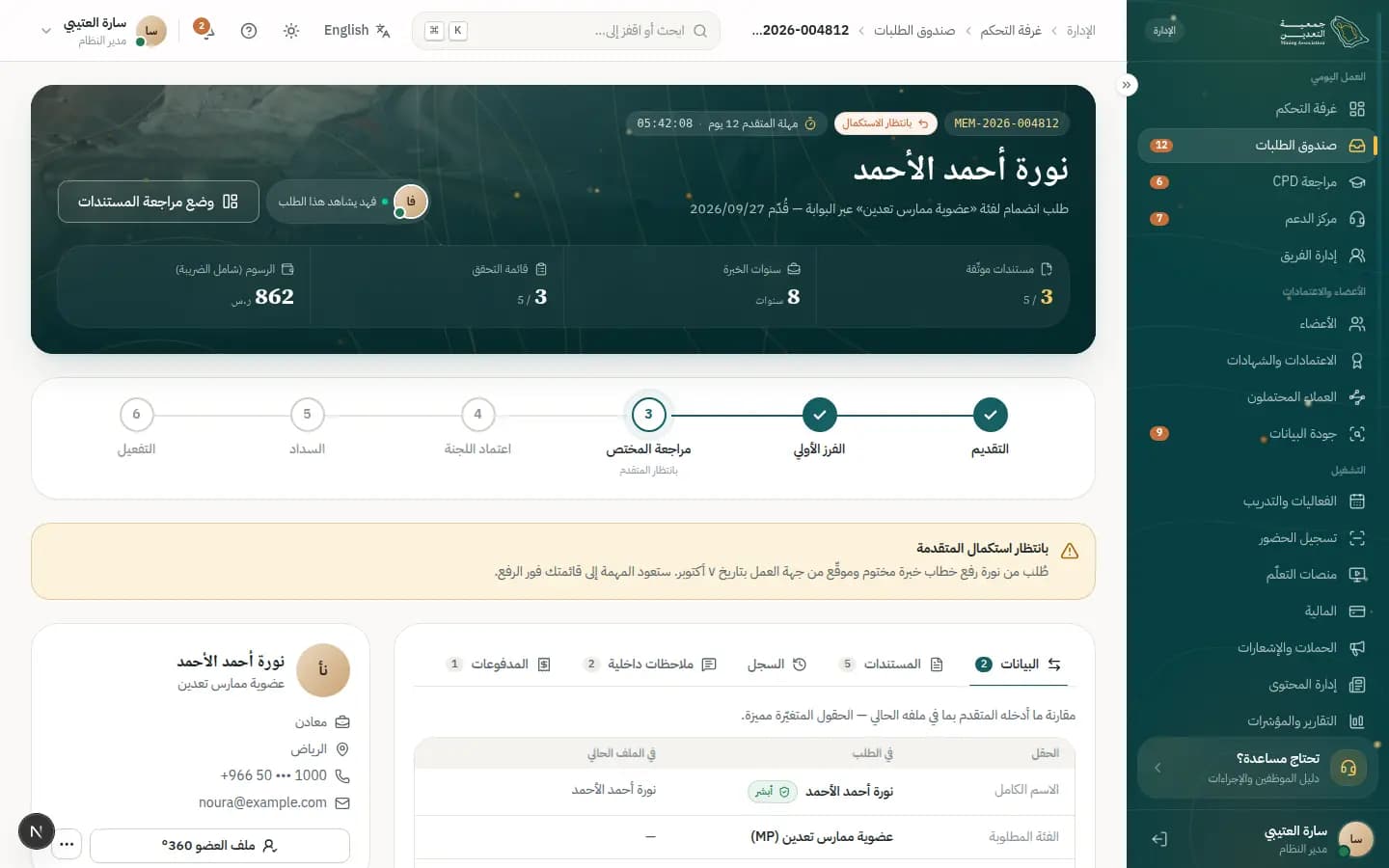
تعرض شاشة المراجعة طلباً واحداً بكل تفاصيله: البيانات والمستندات والسجل والملاحظات والمدفوعات، مع قائمة التحقق ولوحة القرار. يظهر هنا طلب نورة MEM-2026-004812 وهو «بانتظار الاستكمال» لنقص خطاب خبرة مختوم.
من يستخدمها؟
يستخدمها المراجع المسند إليه الطلب — وهو أنت في هذه القصة — لتوثيق المستندات ثم طلب الاستكمال أو الإحالة للجنة أو الرفض.
الميزات المغطاة
الرحلات المرتبطة
طريقة الاستخدام
وثّق المستندات في وضع المراجعة
- 1اضغط «وضع مراجعة المستندات» أعلى الشاشة، أو «مراجعة جنباً إلى جنب» من تبويب «المستندات».
- 2كبّر المستند أو دوّره بأزرار «تكبير» و«تصغير» و«تدوير»، واستخدم «مقارنة مع نسخة الخزنة» عند توفرها.
- 3اضغط «توثيق» (V) أو «رفض» (R) أو «طلب استكمال» (C) لكل مستند.
- 4انتقل بين المستندات بزرّي «التالي» و«السابق»، ثم اضغط «إغلاق وضع المراجعة».
اطلب استكمالاً من المتقدم
- 1اضغط «طلب استكمال» في لوحة «القرار».
- 2حدّد المستند الناقص تحت «المستندات المطلوبة»، مثل خطاب الخبرة غير المختوم.
- 3اختر «قالب الرسالة» المناسب (مثل «خطاب غير مختوم») وعدّل «نص الرسالة» عند الحاجة.
- 4حدّد «مهلة الاستكمال» (٣ أو ٧ أو ١٤ يوماً) وراجع «معاينة ما سيراه المتقدم».
- 5اضغط «إرسال طلب الاستكمال»؛ تصل الرسالة بالبريد وSMS ويتحول الطلب إلى «بانتظار الاستكمال».
أحِل الطلب إلى اللجنة بتوصية
- 1أكمل كل بنود «قائمة التحقق»؛ فزر التوصية لا يتفعّل قبل ذلك.
- 2اضغط «إحالة للجنة بتوصية».
- 3اختر التوصية: «قبول في الفئة المطلوبة» أو «قبول بشروط» أو «قبول في فئة أدنى».
- 4اكتب «ملاحظة للجنة» اختيارياً، ثم اضغط «إرسال للجنة».
ارفض الطلب بسبب واضح
- 1اضغط «رفض» في لوحة «القرار» أو «رفض الطلب» من قائمة «المزيد».
- 2اختر «سبب الرفض» من القائمة.
- 3اكتب «توضيح للمتقدم» بعشرة أحرف على الأقل.
- 4اضغط «تأكيد الرفض»؛ يُبلَّغ المتقدم ويحق له الاعتراض خلال ٣٠ يوماً.
مكوّنات الشاشة
- «مراحل الطلب»
- شريط المراحل: «التقديم»، «الفرز الأولي»، «مراجعة المختص»، «اعتماد اللجنة»، «السداد»، «التفعيل»، مع إشارة «بانتظار المتقدم» أثناء الاستكمال.
- «بانتظار استكمال المتقدمة»
- تنبيه يوضح ما طُلب من نورة، وتعود المهمة إلى قائمتك فور رفعها الخطاب.
- «البيانات»
- مقارنة «في الطلب» مع «في الملف الحالي» مع تمييز الحقول المتغيّرة.
- «المستندات»
- قائمة المستندات وحالة توثيقها وشريط «موثّقة»، مع زر «مراجعة جنباً إلى جنب».
- «ملاحظات داخلية»
- ملاحظات الفريق «لا تظهر للمتقدم — للفريق فقط»؛ استخدم «ذكر زميل» ثم «إضافة ملاحظة».
- «قائمة التحقق»
- خمسة بنود إلزامية، منها تطابق الهوية مع «أبشر» وعدم وجود تعارض مصالح مع المراجع.
- «القرار»
- أزرار «إحالة للجنة بتوصية» و«طلب استكمال» و«رفض»، وتُغلق بعد انتهاء مرحلة المراجعة.
معاني الحالات
- قيد المراجعةالطلب في مرحلة «مراجعة المختص» وأنت تعمل عليه.
- بانتظار الاستكمالأُرسل طلب الاستكمال وينتظر رفع المتقدم؛ مهلة المتقدم تظهر بدل مهلة الخدمة.
- بانتظار الاعتمادأُحيل للجنة بتوصيتك ولا يمكن تعديل القرار من هنا.
- مرفوضرُفض الطلب وأُبلغ المتقدم بالسبب.
نصائح
- انتبه إلى إشارة «فهد يشاهد هذا الطلب» أعلى الشاشة؛ نسّق مع زميلك قبل اتخاذ القرار حتى لا تتعارض الإجراءات.
- تذكّر أنك توصي فقط؛ فالاعتماد النهائي للجنة العضويات حفاظاً على الفصل بين المهام، وكل إجراء يُسجَّل في «السجل».
- اعلم أن الرفض لا يمكن التراجع عنه بعد الإرسال، فاستخدم «طلب استكمال» متى كان النقص قابلاً للإصلاح.
/admin/membersالأعضاء
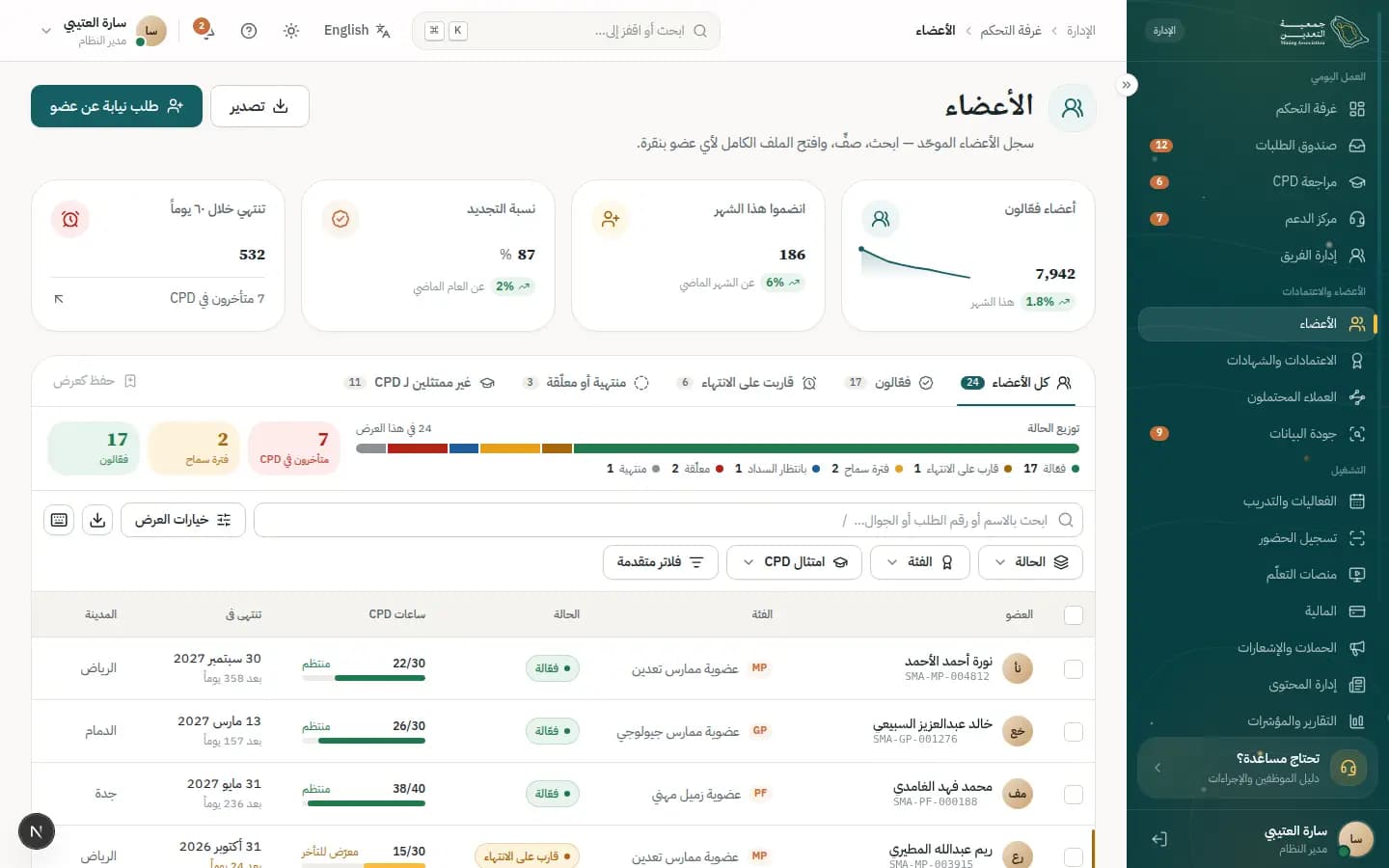
تعرض هذه الشاشة سجل الأعضاء الموحّد: ابحث وصفِّ وافتح الملف الكامل لأي عضو بنقرة، مع مؤشرات العضوية والتجديد وامتثال CPD.
من يستخدمها؟
يستخدمها مسؤول العضويات وموظف خدمة الأعضاء للبحث عن عضو، ومتابعة من قاربت عضويته على الانتهاء، وبدء طلب نيابة عن عضو.
الميزات المغطاة
الرحلات المرتبطة
شاشات ذات صلة
طريقة الاستخدام
ابحث عن عضو وافتح ملفه
- 1اكتب الاسم أو رقم العضوية في مربع البحث أعلى الجدول.
- 2اضغط على الصف لفتح اللوحة الجانبية بالبيانات الأساسية وتقدم CPD.
- 3اضغط «مراسلة» للتواصل، أو أيقونة «اتصال» للاتصال عبر المقسم.
- 4اضغط «فتح ملف 360°» للانتقال إلى الملف الكامل.
تابع العضويات القريبة من الانتهاء
- 1اختر تبويب العرض «قاربت على الانتهاء» أو «منتهية أو معلّقة».
- 2افرز بعمود «تنتهي في» لترى الأقرب انتهاءً أولاً.
- 3اضغط «تصدير» لاستخراج القائمة لحملة تذكير عند الحاجة.
ابدأ طلباً نيابة عن عضو
- 1اضغط «طلب نيابة عن عضو» أعلى الشاشة.
- 2ابحث عن العضو أو أدخل رقم الهوية كما يطلب الإشعار.
- 3أكمل الطلب؛ يظهر لاحقاً في صندوق الطلبات بقناة «بمساعدة موظف».
مكوّنات الشاشة
- «أعضاء فعّالون»
- بطاقات المؤشرات: «أعضاء فعّالون»، «انضموا هذا الشهر»، «نسبة التجديد»، «تنتهي خلال ٦٠ يوماً».
- «كل الأعضاء»
- عروض جاهزة: «كل الأعضاء»، «فعّالون»، «قاربت على الانتهاء»، «منتهية أو معلّقة»، «غير ممتثلين لـ CPD».
- «امتثال CPD»
- فلتر ضمن «الحالة» و«الفئة» و«المدينة» و«جهة العمل» لتضييق السجل.
- «ساعات CPD»
- عمود يعرض تقدم الساعات المعتمدة مقابل المطلوب، أو «معفى» للفئات المعفاة.
- «متأخرون في CPD»
- شريط المؤشرات؛ اضغط الرقم لتطبيق الفلتر المقابل مباشرة، ومثله «فترة سماح» و«فعّالون».
- «فتح ملف 360°»
- زر في اللوحة الجانبية ينقلك إلى ملف العضو الكامل.
معاني الحالات
- فعّالةعضوية سارية.
- قارب على الانتهاءالعضوية تقترب من تاريخ انتهائها.
- فترة سماحانتهت العضوية والعضو في فترة السماح للتجديد.
- منتهيةانتهت العضوية دون تجديد.
- معلّقةعُلّقت العضوية بقرار إداري.
نصائح
- استخدم «التجميع حسب» من «خيارات العرض» لتجميع الأعضاء حسب الفئة أو الحالة أو المدينة.
- تذكّر أن التصدير يحوي بيانات شخصية؛ صدّر فقط ما تحتاجه لمهمة محددة.
/admin/members/SMA-MP-004812ملف العضو 360°
يجمع ملف العضو 360° كل ما يخص عضواً واحداً: العضوية والطلبات والمدفوعات وسجل CPD والمستندات والتذاكر والإشعارات والموافقات والتدقيق، مع إجراءات إدارية مباشرة.
من يستخدمها؟
يستخدمه مسؤول العضويات ووكيل الدعم لفهم سياق العضو قبل الرد، وتستخدمه لجنة CPD لمنح الساعات يدوياً، والمشرف للتعليق وإعادة التفعيل.
الميزات المغطاة
الرحلات المرتبطة
شاشات ذات صلة
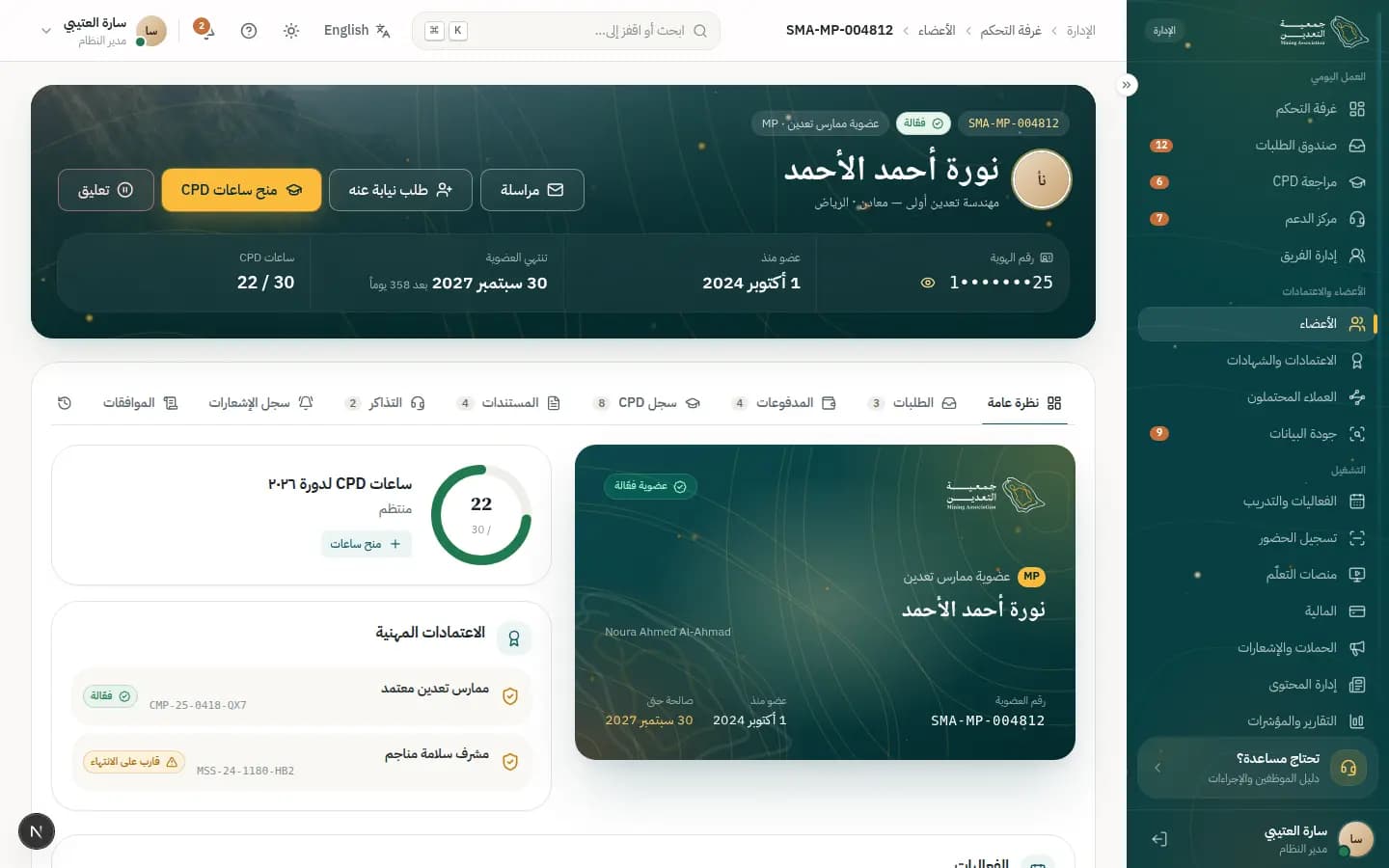
طريقة الاستخدام
امنح ساعات CPD يدوياً
- 1اضغط «منح ساعات CPD» في رأس الملف أو «منح ساعات» في تبويب «سجل CPD».
- 2اكتب «النشاط» واختر «النوع»؛ يظهر الحد الأقصى لكل نوع.
- 3أدخل «الساعات» وراجع قسم «بعد المنح».
- 4اضغط «منح الساعات»؛ يصل إشعار للعضو ويُضاف الحدث إلى «الخط الزمني».
أظهر رقم الهوية بسبب موثّق
- 1اضغط أيقونة «إظهار مع ذكر السبب» بجانب «رقم الهوية» في الرأس.
- 2اختر «سبب الإظهار»، مثل «التحقق من هوية متصل».
- 3أضف «ملاحظة» اختيارية ثم اضغط «إظهار الآن».
- 4يُخفى الرقم تلقائياً بعد ٥ دقائق ويُسجَّل الإظهار في سجل التدقيق باسمك.
علّق العضوية أو أعد تفعيلها
- 1اضغط «تعليق» في رأس الملف.
- 2اكتب «السبب (يظهر للعضو)».
- 3اضغط «تعليق العضوية»؛ تتوقف البطاقة والاعتمادات المرتبطة فوراً.
- 4لإعادة العضوية لاحقاً اضغط «إعادة التفعيل».
مكوّنات الشاشة
- «رأس الملف»
- الاسم والحالة و«رقم الهوية» المخفي و«عضو منذ» و«تنتهي العضوية» و«ساعات CPD»، مع أزرار «مراسلة» و«طلب نيابة عنه» و«منح ساعات CPD» و«تعليق».
- «نظرة عامة»
- ساعات CPD للدورة الحالية و«الاعتمادات المهنية» و«الفعاليات».
- «الطلبات»
- طلبات العضو السابقة والحالية مع زر «فتح» لكل طلب.
- «المدفوعات»
- الفواتير والمدفوعات المرتبطة بالعضو.
- «سجل الإشعارات»
- حالة كل رسالة أُرسلت (تم التسليم، فُتحت، فشل، مجدولة) مع زر «إعادة الإرسال» للفاشلة.
- «الموافقات»
- موافقات العضو على استخدام بياناته وحالتها «موافق» أو «غير موافق».
- «سجل التدقيق»
- كل إجراء إداري تم على الملف، إلى جانب «الخط الزمني» الموحّد لكل الوحدات.
معاني الحالات
- فعّالةالعضوية سارية ويمكن تعليقها.
- معلّقةالعضوية معلّقة ويظهر زر «إعادة التفعيل».
- فشلتفي «سجل الإشعارات»: رسالة لم تصل ويمكن إعادة إرسالها.
نصائح
- اعلم أن كل إظهار للبيانات الحساسة يُسجَّل باسمك وسببه وفق نظام حماية البيانات الشخصية؛ لا تُظهر الرقم إلا لحاجة فعلية.
- لاحظ أن التعليق يُبلَّغ للعضو ويُسجَّل في التدقيق، ويمكنك «تراجع» من الإشعار مباشرة إن أخطأت.
- تذكّر أن الساعات التي تتجاوز حد النوع لا تُحتسب كاملة؛ يُحتسب الحد الأقصى فقط.
/admin/cpdمراجعة CPD
تعرض الشاشة أنشطة CPD الخارجية التي رفعها الأعضاء بانتظار قرارك، مع الحد السنوي لكل نوع، وأدوات المنح الجماعي والتدقيق بالعينة العشوائية.
من يستخدمها؟
تستخدمها لجنة CPD أو موظف التطوير المهني لمراجعة الأنشطة واعتماد ساعاتها ومنح ساعات الفعاليات للحاضرين.
الميزات المغطاة
الرحلات المرتبطة
شاشات ذات صلة
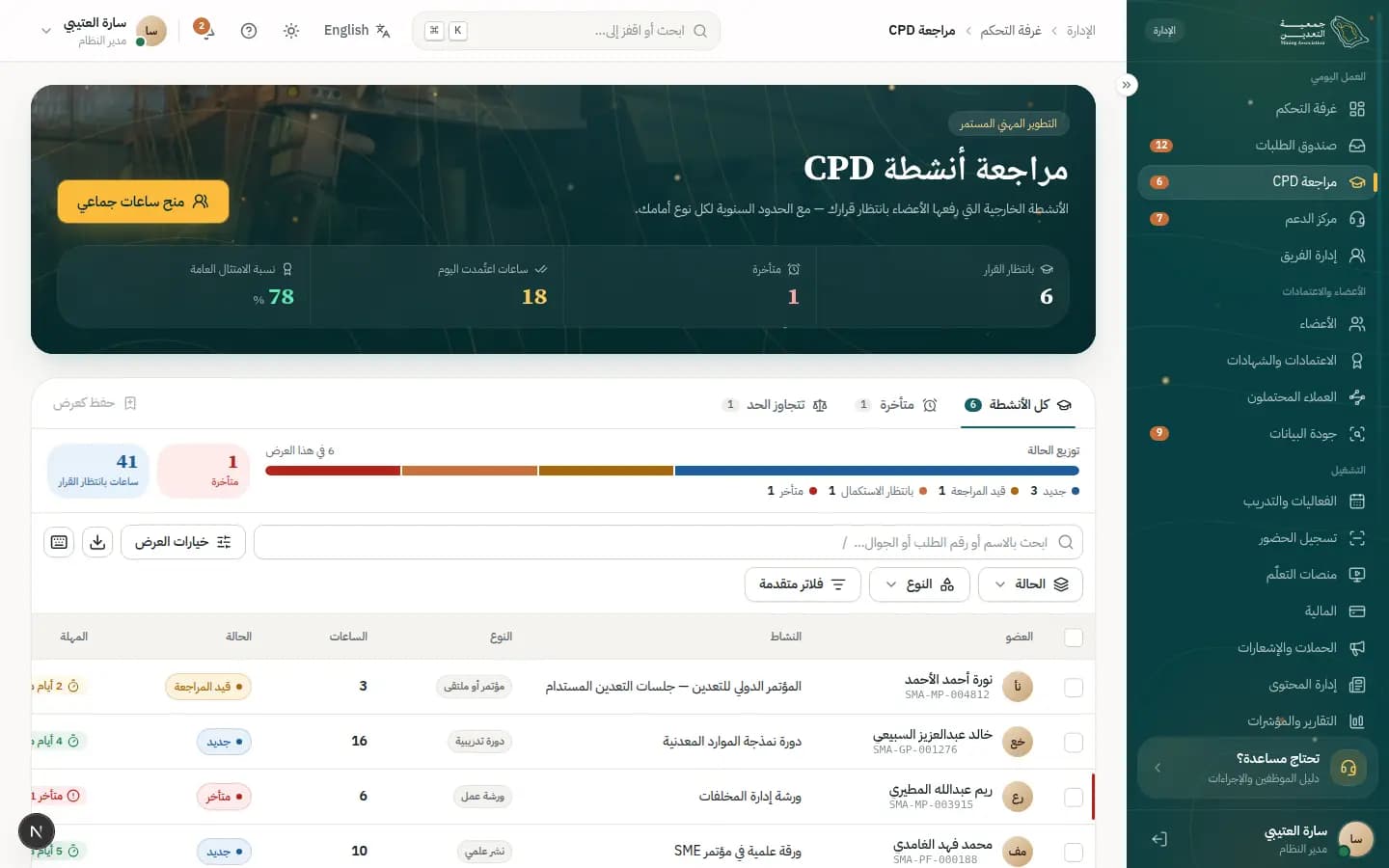
طريقة الاستخدام
راجع نشاطاً وسجّل قرارك
- 1افتح النشاط من الجدول لتظهر الشهادة المرفوعة وتفاصيل «النوع» و«الجهة» و«الساعات المطالب بها».
- 2راجع شريط «الحد السنوي» و«الإثبات المطلوب:» لهذا النوع.
- 3اختر تحت «القرار»: «اعتماد كامل الساعات» أو «اعتماد بساعات معدّلة» أو «طلب تصحيح» أو «رفض».
- 4عدّل «الساعات المعتمدة» عند الحاجة واكتب «السبب (يظهر للعضو)».
- 5اضغط «تسجيل القرار»؛ يظهر في لوحة «قراراتك في هذه الجلسة» مع خيار «تراجع».
امنح ساعات لحضور فعالية
- 1اضغط «منح ساعات جماعي» أعلى الشاشة.
- 2اختر «الفعالية» وحدد «الساعات لكل حاضر».
- 3راجع الأعداد: «حضروا (حسب التحضير)» و«حضور جزئي — مستبعدون» و«يتجاوزون الحد».
- 4اضغط «منح لـ ١٤٢ عضواً»؛ تُرسل الإشعارات وتُحدَّث السجلات.
اسحب عينة تدقيق عشوائية
- 1انزل إلى لوحة «التدقيق بالعينة العشوائية».
- 2حدّد «نسبة العينة» ثم اضغط «سحب عينة».
- 3راجع الأعضاء المسحوبين ثم اضغط «إرسال طلبات الإثبات».
مكوّنات الشاشة
- «بانتظار القرار»
- مؤشرات: «بانتظار القرار»، «متأخرة»، «ساعات اعتُمدت اليوم»، «نسبة الامتثال العامة».
- «كل الأنشطة»
- عروض الجدول: «كل الأنشطة» و«متأخرة» و«تتجاوز الحد»، مع فلاتر «الحالة» و«النوع» و«الفئة».
- «يتجاوز الحد»
- شارة في عمود «الساعات» عندما تتجاوز الساعات المطالب بها الحد السنوي للنوع.
- «القرار»
- لوحة القرار داخل تفاصيل النشاط مع «الساعات المعتمدة» والسبب وزر «تسجيل القرار».
- «قراراتك في هذه الجلسة»
- ملخص القرارات التي سجلتها الآن مع إمكانية «تراجع».
- «الامتثال حسب الفئة»
- نسب «منتظم» و«معرّض للتأخر» و«متأخر» لكل فئة عضوية.
معاني الحالات
- جديدنشاط رُفع حديثاً ولم يُراجع.
- قيد المراجعةالنشاط قيد مراجعة اللجنة.
- بانتظار الاستكمالطُلب من العضو تصحيح الإثبات أو البيانات.
- متأخرتجاوز النشاط مهلة المراجعة.
نصائح
- اكتب السبب بلغة واضحة؛ فهو يظهر للعضو حرفياً مع القرار.
- عند تجاوز الحد يقترح النظام الساعات المتبقية تلقائياً؛ استخدم «اعتماد بساعات معدّلة» بدل الرفض.
/admin/credentialsالاعتمادات والشهادات
تتابع الشاشة طلبات الاعتماد المهني من التقديم حتى قرار اللجنة والإصدار، وتدير الشهادات الصادرة القابلة للتحقق العام.
من يستخدمها؟
تستخدمها أمينة سر لجنة الاعتماد لنقل الطلبات بين المراحل وجدولة المقابلات وتسجيل أصوات اللجنة، ويستخدمها المسؤول لإعادة الإصدار والإلغاء.
الميزات المغطاة
الرحلات المرتبطة
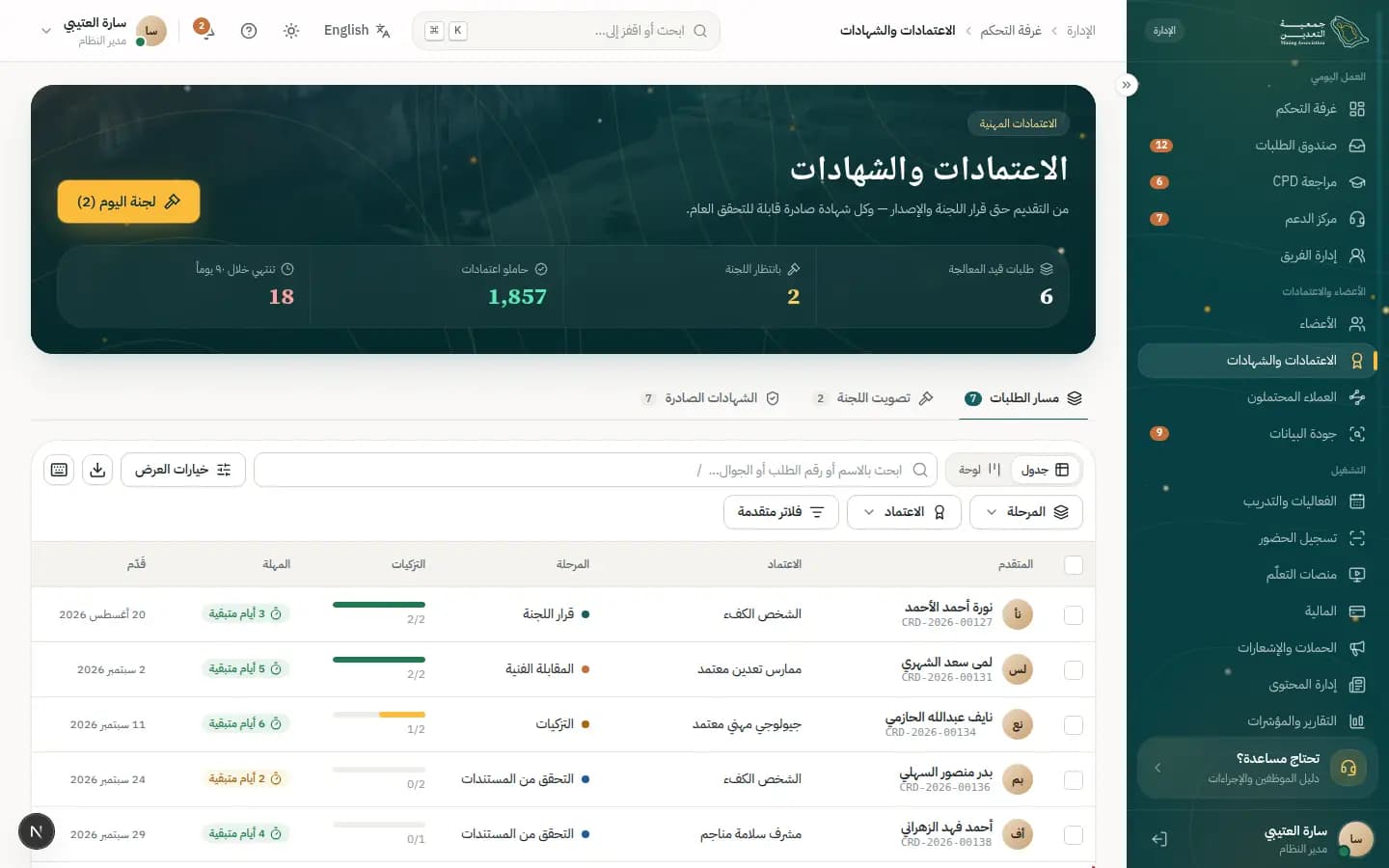
طريقة الاستخدام
انقل طلباً عبر المسار
- 1افتح تبويب «مسار الطلبات» واختر الطلب من الجدول أو اللوحة.
- 2راجع «التزكيات» و«المقابلة» في التفاصيل.
- 3اضغط «المرحلة التالية» عند اكتمال متطلبات المرحلة الحالية.
- 4بديلاً، اسحب البطاقة على اللوحة إلى عمود المرحلة المطلوبة.
جدول مقابلة فنية
- 1اضغط «جدولة مقابلة» من تفاصيل الطلب.
- 2اختر «الموعد المقترح» و«طريقة المقابلة» («عن بُعد» أو «حضوري»).
- 3حدّد «لجنة المقابلة (عضوان على الأقل)» وأضف «ملاحظة للمتقدم».
- 4اضغط «تأكيد وإرسال الدعوات».
سجّل تصويت اللجنة وأصدر القرار
- 1اضغط «لجنة اليوم» أو افتح تبويب «تصويت اللجنة».
- 2سجّل صوت كل عضو: موافقة أو رفض أو امتناع.
- 3انتظر ظهور «اكتمل النصاب».
- 4اضغط «اعتماد القرار وإصدار الاعتماد» أو «اعتماد الرفض» حسب الأغلبية.
ألغِ شهادة صادرة
- 1افتح تبويب «الشهادات الصادرة» واختر الشهادة.
- 2اضغط «إلغاء» واكتب «سبب الإلغاء (يُسجّل ويظهر للحامل)».
- 3اضغط «إلغاء الاعتماد»؛ تظهر الشهادة ملغاة في صفحة التحقق العامة فوراً.
مكوّنات الشاشة
- «طلبات قيد المعالجة»
- مؤشرات: «طلبات قيد المعالجة»، «بانتظار اللجنة»، «حاملو اعتمادات»، «تنتهي خلال ٩٠ يوماً».
- «مسار الطلبات»
- جدول ولوحة بالمراحل: «التحقق من المستندات»، «التزكيات»، «المقابلة الفنية»، «قرار اللجنة»، «صدر الاعتماد».
- «تصويت اللجنة»
- بطاقة لكل طلب تعرض الأصوات وحالة النصاب وأزرار القرار.
- «الشهادات الصادرة»
- الشهادات مع «رمز التحقق» و«الحالة»، وأزرار «إعادة إصدار» و«إلغاء».
- «أنواع الاعتمادات»
- المتطلبات و«الرسوم» و«الصلاحية» و«CPD سنوياً» و«الفئات المؤهلة:» لكل اعتماد.
معاني الحالات
- فعّالةشهادة سارية وتظهر صالحة في صفحة التحقق.
- قارب على الانتهاءشهادة تقترب من نهاية صلاحيتها.
- ملغاةشهادة أُلغيت وتظهر ملغاة للعموم.
نصائح
- تذكّر أن «أمينة السر تسجّل الأصوات ولا تصوّت»؛ ولا يتفعّل زر القرار قبل اكتمال النصاب.
- اعلم أن «إعادة إصدار» يُبطل رمز التحقق السابق تلقائياً، وأن كل إلغاء يُسجَّل في سجل التدقيق.
/admin/eventsالفعاليات والتدريب
تدير الشاشة الفعاليات والدورات: إنشاء الفعالية وتسعيرها وربطها بساعات CPD، ومتابعة التسجيل والإيرادات، وتحضير الحضور بالـQR، وملخص التقييمات.
من يستخدمها؟
يستخدمها فريق الفعاليات والتدريب قبل الفعالية لإعدادها، وفي يومها لتشغيل التحضير عند البوابة، وبعدها لمتابعة التقييمات.
الميزات المغطاة
الرحلات المرتبطة
شاشات ذات صلة
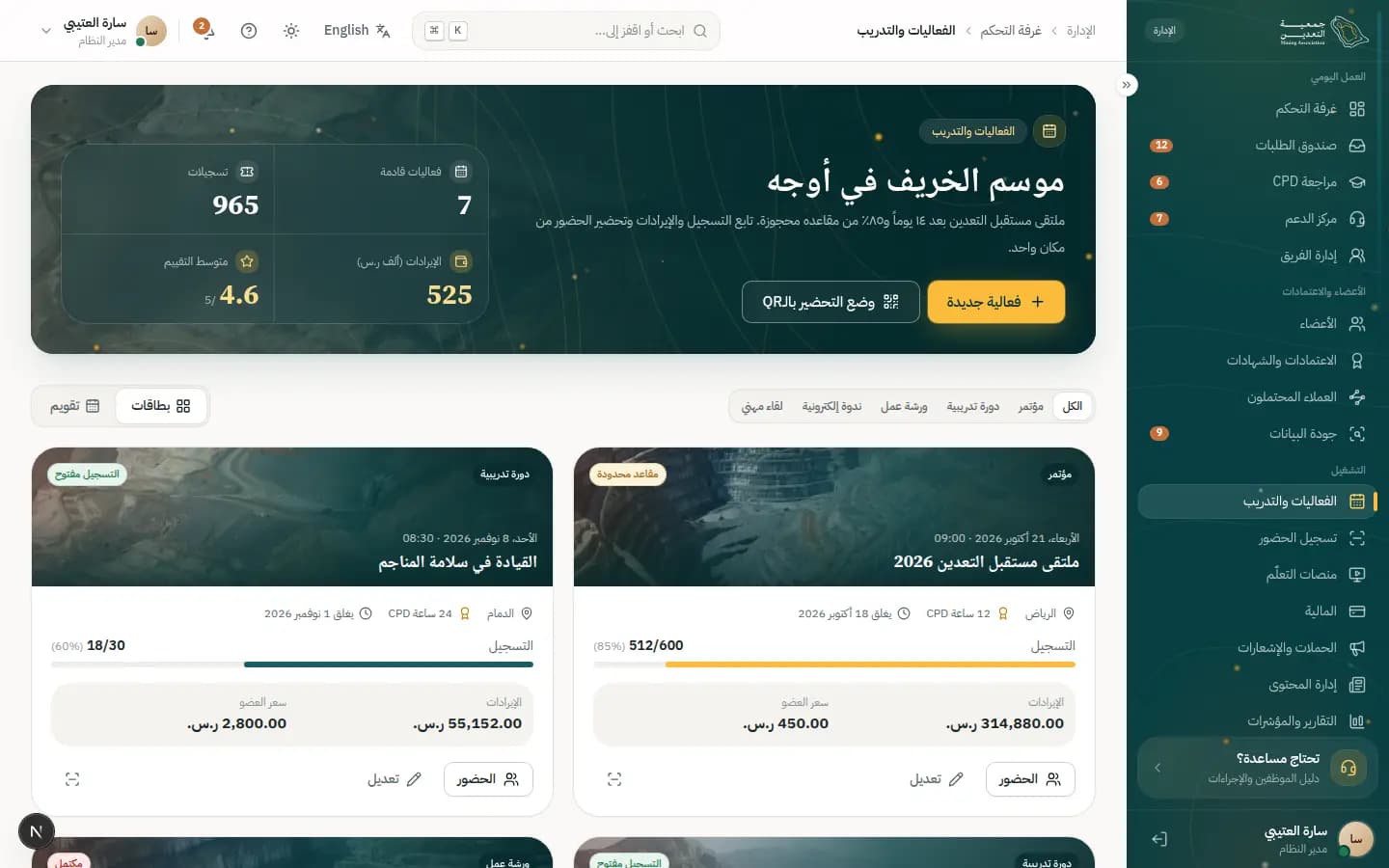
طريقة الاستخدام
أنشئ فعالية جديدة وانشرها
- 1اضغط «فعالية جديدة».
- 2املأ «الأساسيات» ثم «الجلسات» ثم «السعة وقائمة الانتظار».
- 3أدخل أسعار «مصفوفة التسعير» لكل شريحة («عضو»، «غير عضو»، «طالب»).
- 4حدّد «ربط ساعات CPD» وأضف «أسئلة التسجيل» عند الحاجة.
- 5اضغط «نشر الفعالية»، أو «حفظ كمسودة» للعودة لاحقاً.
شغّل التحضير بالـQR يوم الفعالية
- 1اضغط «وضع التحضير بالـQR» ثم «ملء الشاشة» على الجهاز اللوحي.
- 2اطلب من الحاضر توجيه رمز التذكرة نحو الكاميرا.
- 3راقب النتيجة: «تم التحضير» أو «محضَّر مسبقاً» أو «رمز غير صالح».
- 4تابع عداد «حضروا حتى الآن» وقائمة «آخر عمليات المسح».
حضّر مشاركاً يدوياً
- 1اضغط «الحضور» على بطاقة الفعالية.
- 2ابحث بالاسم أو رقم التذكرة.
- 3اضغط «تحضير» بجانب الاسم، أو «تراجع» لإلغاء تحضير خاطئ.
- 4استخدم «مراسلة المسجلين» أو «تصدير» عند الحاجة.
مكوّنات الشاشة
- «فعاليات قادمة»
- مؤشرات: «فعاليات قادمة»، «تسجيلات»، «الإيرادات (ألف ر.س)»، «متوسط التقييم».
- «بطاقات / تقويم»
- بدّل بين عرض البطاقات والتقويم الشهري، وصفِّ حسب نوع الفعالية.
- «بطاقة الفعالية»
- نسبة التسجيل وقائمة الانتظار والإيرادات و«سعر العضو»، مع أزرار «الحضور» و«تعديل» و«التحضير».
- «وضع التحضير بالـQR»
- شاشة بوابة تقرأ رموز التذاكر وتعرض «مكررة» و«مرفوضة» و«في الدقيقة».
- «قائمة الحضور»
- أعداد «مسجلون» و«حضروا» و«انتظار» مع تحضير يدوي لكل مشارك.
- «ملخص التقييمات»
- التقييم العام و«حسب المعيار» و«من تعليقات الحضور»، وزر «تذكير غير المقيّمين».
معاني الحالات
- مسجّلمشارك مسجّل لم يُحضَّر بعد.
- قائمة الانتظارمشارك في قائمة الانتظار بانتظار مقعد.
- حضرمشارك تم تحضيره.
نصائح
- فعّل «تفعيل قائمة الانتظار» و«ترقية تلقائية عند الإلغاء» للفعاليات المزدحمة حتى لا تضيع المقاعد الملغاة.
- اعلم أن ساعات CPD تُضاف تلقائياً للحاضرين بعد إغلاق التحضير وفق «حد الحضور الأدنى».
- تذكّر أن أسعار المصفوفة قبل ضريبة القيمة المضافة ١٥٪.
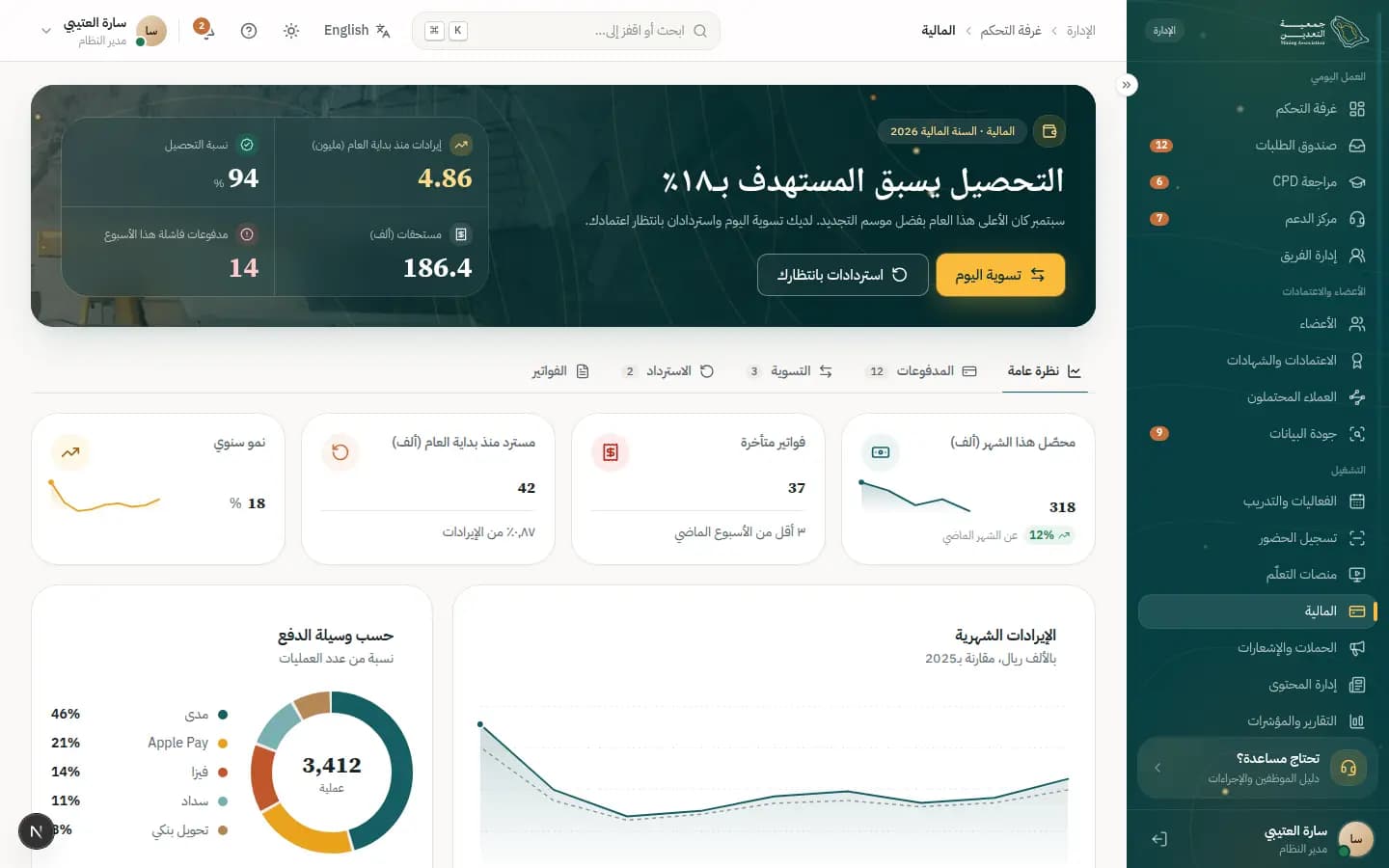
/admin/financeالمالية
تجمع شاشة المالية الإيرادات والمدفوعات والتسوية اليومية مع بوابة الدفع والاستردادات والفواتير الضريبية في مساحة واحدة.
من يستخدمها؟
يستخدمها موظف المالية يومياً لإقفال اليوم ومعالجة المدفوعات الفاشلة واعتماد الاستردادات، ويتابع المدير المالي منها المؤشرات.
الميزات المغطاة
الرحلات المرتبطة
طريقة الاستخدام
سوِّ عمليات اليوم وأقفله
- 1اضغط «تسوية اليوم» أو افتح تبويب «التسوية».
- 2قارن «كشف البوابة» مع «سجل المنصة» وراجع عمود «النتيجة».
- 3اضغط «معالجة» على كل فرق، واختر «الإجراء» واكتب «ملاحظة التسوية»، ثم «تأكيد المعالجة».
- 4اضغط «إقفال اليوم» وأكّد؛ تُصدَّر القيود للنظام المحاسبي.
عالج دفعة فاشلة
- 1افتح تبويب «المدفوعات» واختر العرض «فاشلة».
- 2اضغط «تفاصيل» لرؤية «سبب الفشل من البوابة» و«سجل البوابة».
- 3اضغط «إرسال رابط دفع» ليصل العضوَ رابط جديد.
اعتمد طلب استرداد
- 1افتح تبويب «الاسترداد» أو اضغط «استردادات بانتظارك».
- 2تحقق من «المُنشئ» و«المعتمِد» والمبلغ والسبب.
- 3اضغط «اعتماد الاسترداد» ثم «اعتماد وتنفيذ»، أو «رفض» مع ذكر السبب.
أعد إرسال فاتورة
- 1افتح تبويب «الفواتير» واختر الفاتورة لفتح «معاينة الفاتورة».
- 2تحقق من «الرقم الضريبي» والبنود و«الإجمالي».
- 3اضغط «إعادة إرسال» أو «طباعة».
مكوّنات الشاشة
- «نظرة عامة»
- تعرض «الإيرادات الشهرية» مقارنة بالعام السابق، والتوزيع «حسب وسيلة الدفع» و«حسب الخدمة».
- «المدفوعات»
- جدول العمليات بعروض «كل العمليات» و«فاشلة» و«معلّقة»، وفلاتر «الحالة» و«الوسيلة» و«الخدمة».
- «التسوية»
- مطابقة البوابة بالمنصة: «متطابقة»، «اختلاف مبلغ»، «مفقودة في المنصة»، «مفقودة في البوابة».
- «الاسترداد»
- طلبات الاسترداد مع «المُنشئ» و«المعتمِد» وأزرار القرار.
- «الفواتير»
- الفواتير الضريبية الإلكترونية مع رمز ZATCA وإمكانية إعادة الإرسال والطباعة.
معاني الحالات
- مدفوعةعملية ناجحة ومحصّلة.
- فشلترفضتها البوابة ويمكن إرسال رابط دفع جديد.
- معلّقعملية لم تكتمل بعد لدى البوابة.
- بانتظار الاعتمادطلب استرداد ينتظر اعتماد المعتمِد.
- مستردةمبلغ أُعيد إلى وسيلة الدفع الأصلية.
نصائح
- تذكّر «مبدأ الفصل بين المُنشئ والمعتمِد»: لا يمكن لمن أنشأ طلب الاسترداد اعتماده، والمبالغ فوق ٥٬٠٠٠ ر.س تتطلب اعتماداً ثانياً من المدير المالي.
- اعلم أنه لا يمكن تعديل قيود اليوم بعد الإقفال، وأن الفروقات المفتوحة تُرحّل إلى الغد.
- لاحظ أن كل معالجة فرق تُسجَّل في سجل التدقيق مع ملاحظتك، والاسترداد المنفّذ لا يمكن التراجع عنه.
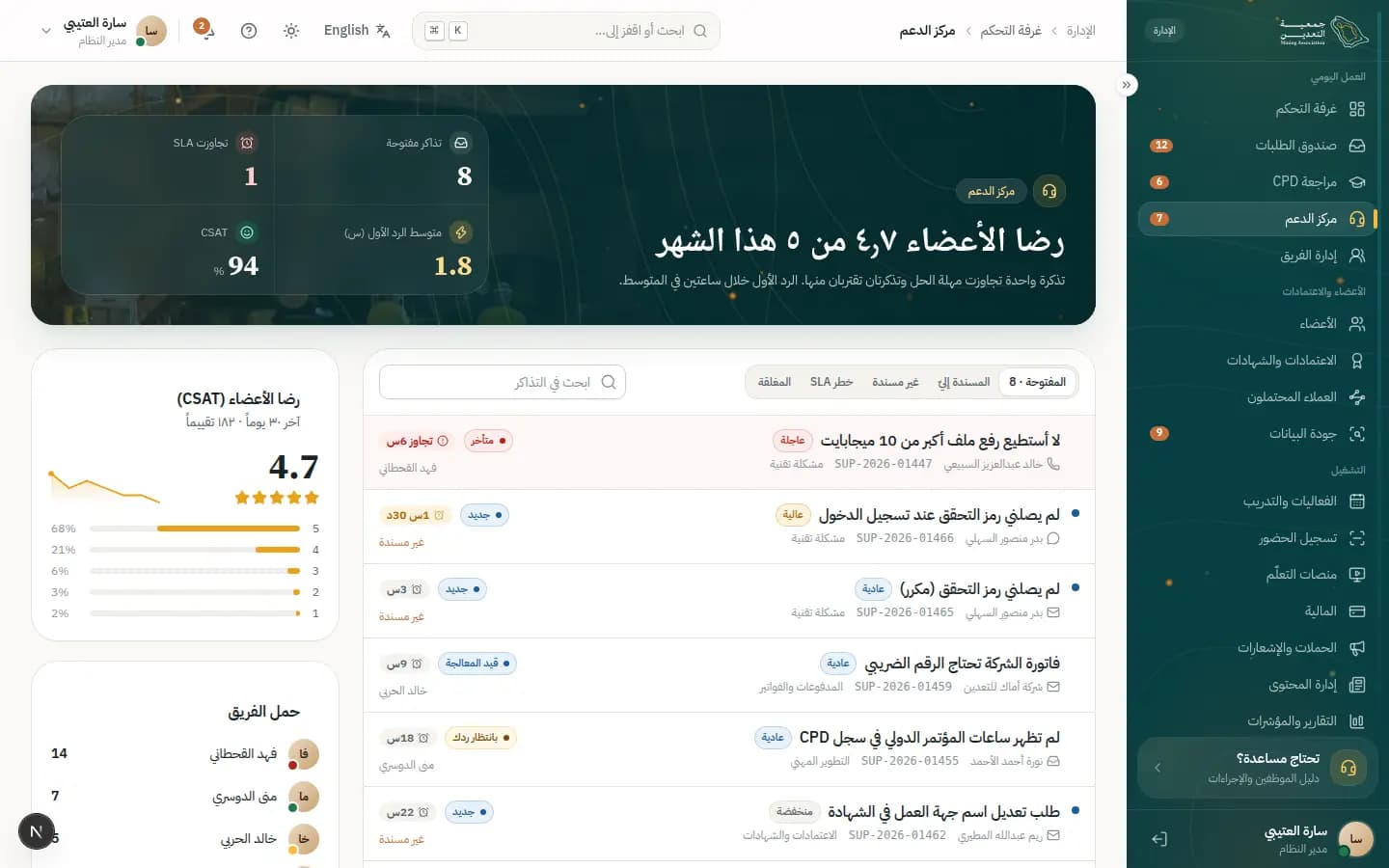
/admin/supportمركز الدعم
يعرض مركز الدعم طابور تذاكر الأعضاء مع مهلة كل تذكرة، ومحادثتها، وسياق العضو، وأدوات الإسناد والدمج والإغلاق.
من يستخدمها؟
يستخدمه وكيل الدعم للرد على التذاكر وحلها، ومشرف الدعم لإسناد غير المسند ومتابعة خطر تجاوز المهلة.
الميزات المغطاة
الرحلات المرتبطة
شاشات ذات صلة
طريقة الاستخدام
ردّ على تذكرة وحلّها
- 1اختر تبويب «المسندة إليّ» أو «خطر SLA» ثم افتح التذكرة.
- 2راجع «سياق العضو» واضغط «فتح ملف العضو 360°» إن احتجت تفاصيل أكثر.
- 3اختر «رد على العضو» واكتب الرد أو اختر من «ردود جاهزة»، ثم اضغط «إرسال».
- 4اضغط «تعليم كمحلولة» عند انتهاء المشكلة؛ يُرسل استبيان الرضا تلقائياً.
أسند تذكرة وحدد أولويتها
- 1اختر تبويب «غير مسندة».
- 2اضغط «إسناد» في رأس التذكرة واختر الموظف من «إسناد إلى».
- 3اضغط «الأولوية» واختر «منخفضة» أو «عادية» أو «عالية» أو «عاجلة».
ادمج تذكرة مكررة
- 1لاحظ التنبيه «للعضو نفسه تذكرة مفتوحة مشابهة» داخل التذكرة.
- 2اضغط «دمج هنا».
- 3اضغط «دمج» للتأكيد؛ تُنقل الرسائل وتُغلق التذكرة الأخرى.
مكوّنات الشاشة
- «تذاكر مفتوحة»
- مؤشرات: «تذاكر مفتوحة»، «تجاوزت SLA»، «متوسط الرد الأول (س)».
- «المفتوحة»
- تبويبات الطابور: «المفتوحة»، «المسندة إليّ»، «غير مسندة»، «خطر SLA»، «المغلقة»، مع «ابحث في التذاكر».
- «رد على العضو / ملاحظة داخلية»
- محرر الرسائل؛ الملاحظة الداخلية لا تظهر للعضو وتُحفظ بزر «حفظ الملاحظة».
- «سياق العضو»
- حالة العضوية وجهة العمل وتاريخ الانتهاء ورابط «فتح ملف العضو 360°».
- «تفاصيل التذكرة»
- تعرض «التصنيف» و«القناة» و«فُتحت» و«مرتبطة بـ» إن وُجد ارتباط بطلب.
- «حمل الفريق»
- توزيع التذاكر المفتوحة على الوكلاء، مع لوحة «رضا الأعضاء (CSAT)».
معاني الحالات
- جديدتذكرة وصلت ولم يُرد عليها.
- قيد المعالجةتذكرة يعمل عليها وكيل.
- بانتظار ردكردّ الفريق وينتظر رد العضو.
- متأخرتجاوزت مهلة الحل.
- تم الحلحُلّت وأُرسل استبيان الرضا.
- مغلقةأُغلقت نهائياً.
نصائح
- اتبع «سياسة SLA»: الرد الأول خلال ٤ ساعات عمل، والحل خلال يومي عمل، ويُصعَّد تلقائياً لمشرف الدعم عند ٨٠٪ من المهلة.
- اعلم أن الدمج لا يمكن فصله بعد التأكيد؛ تحقق أن التذكرتين للمشكلة نفسها.
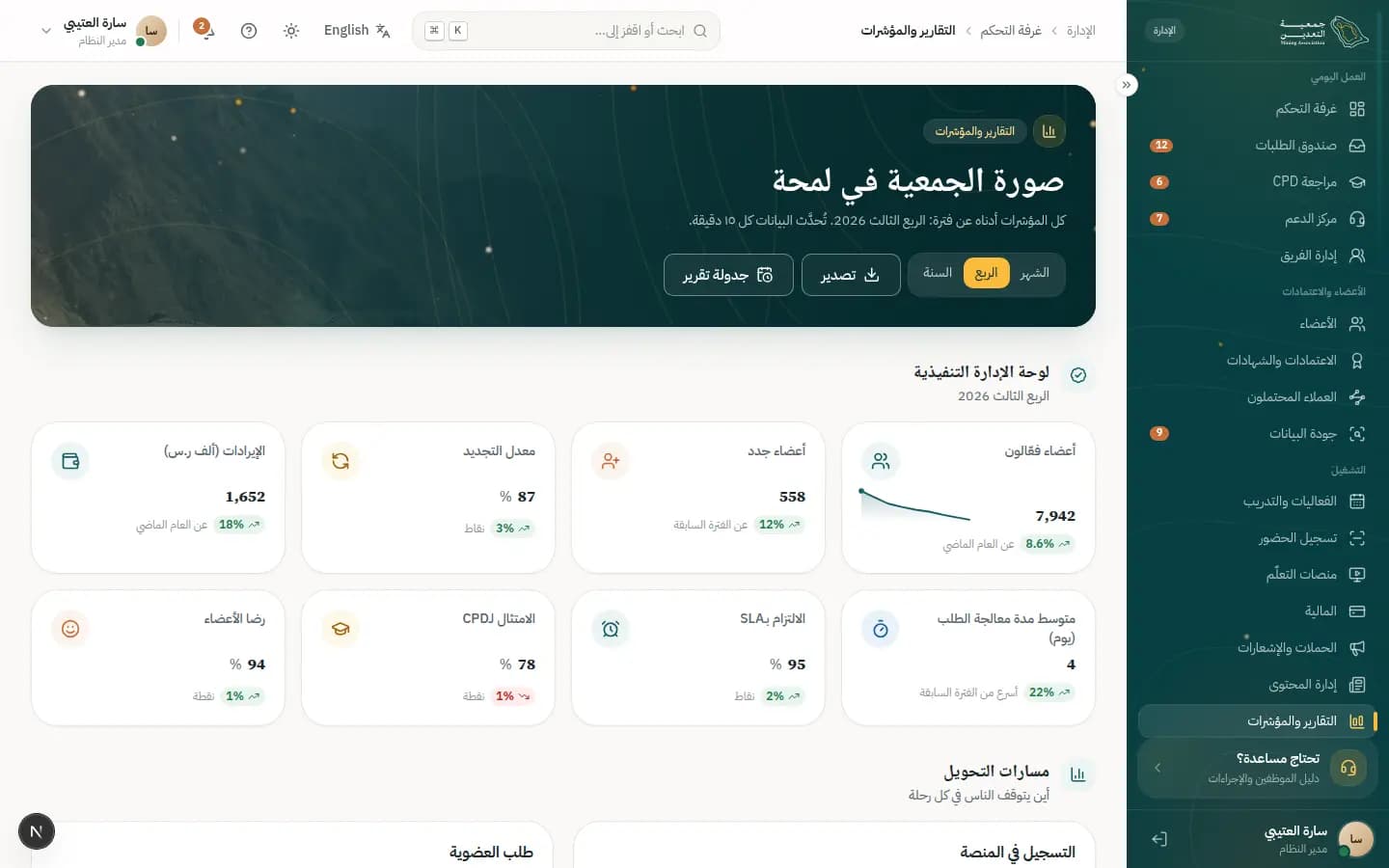
/admin/reportsالتقارير والمؤشرات
تعرض التقارير صورة الجمعية في لمحة: اللوحة التنفيذية ومسارات التحويل وعمليات الطلبات والعضويات وامتثال CPD والمالية والدعم لفترة تختارها.
من يستخدمها؟
يستخدمها المسؤول والإدارة التنفيذية لمتابعة الأداء، ويجدول منها المسؤول تقارير دورية لمجلس الإدارة.
الميزات المغطاة
الرحلات المرتبطة
شاشات ذات صلة
طريقة الاستخدام
اقرأ مؤشرات فترة محددة
- 1اختر الفترة: «الشهر» أو «الربع» أو «السنة».
- 2راجع «لوحة الإدارة التنفيذية» ثم «مسارات التحويل» لمعرفة أين يتوقف الناس.
- 3انزل إلى «عمليات الطلبات» لرؤية «أعمار الطلبات المفتوحة».
صدّر التقرير
- 1اضغط «تصدير».
- 2اختر PDF للعرض أو Excel للتحليل.
جدول تقريراً دورياً
- 1اضغط «جدولة تقرير».
- 2اكتب «اسم التقرير» واختر «التكرار» و«اليوم» و«الوقت».
- 3حدّد «الأقسام» و«الصيغة»، وأدخل «المستلمون» مفصولين بفاصلة.
- 4اضغط «حفظ الجدولة».
مكوّنات الشاشة
- «لوحة الإدارة التنفيذية»
- الأعضاء الفعّالون والجدد ومعدل التجديد والإيرادات ومدة المعالجة والالتزام بـSLA وامتثال CPD ورضا الأعضاء.
- «مسارات التحويل»
- خطوات كل رحلة: «التسجيل في المنصة»، «طلب العضوية»، «التجديد»، «التدريب والفعاليات».
- «عمليات الطلبات»
- تعرض «أعمار الطلبات المفتوحة» ونسبة الإنجاز ضمن المهلة.
- «العضويات»
- التوزيع «حسب الفئة» و«حسب المدينة» و«امتثال CPD».
- «الدعم»
- تعرض «تذاكر واردة» و«حُلّت من أول تواصل» و«متوسط زمن الحل (س)» و«رضا (CSAT)».
نصائح
- لاحظ أن البيانات تُحدَّث كل ١٥ دقيقة، فلا تتوقع ظهور إجراء نفّذته للتو فوراً.
- تذكّر أن التقارير المجدولة تُرسل بالبريد تلقائياً؛ راجع قائمة المستلمين قبل الحفظ.
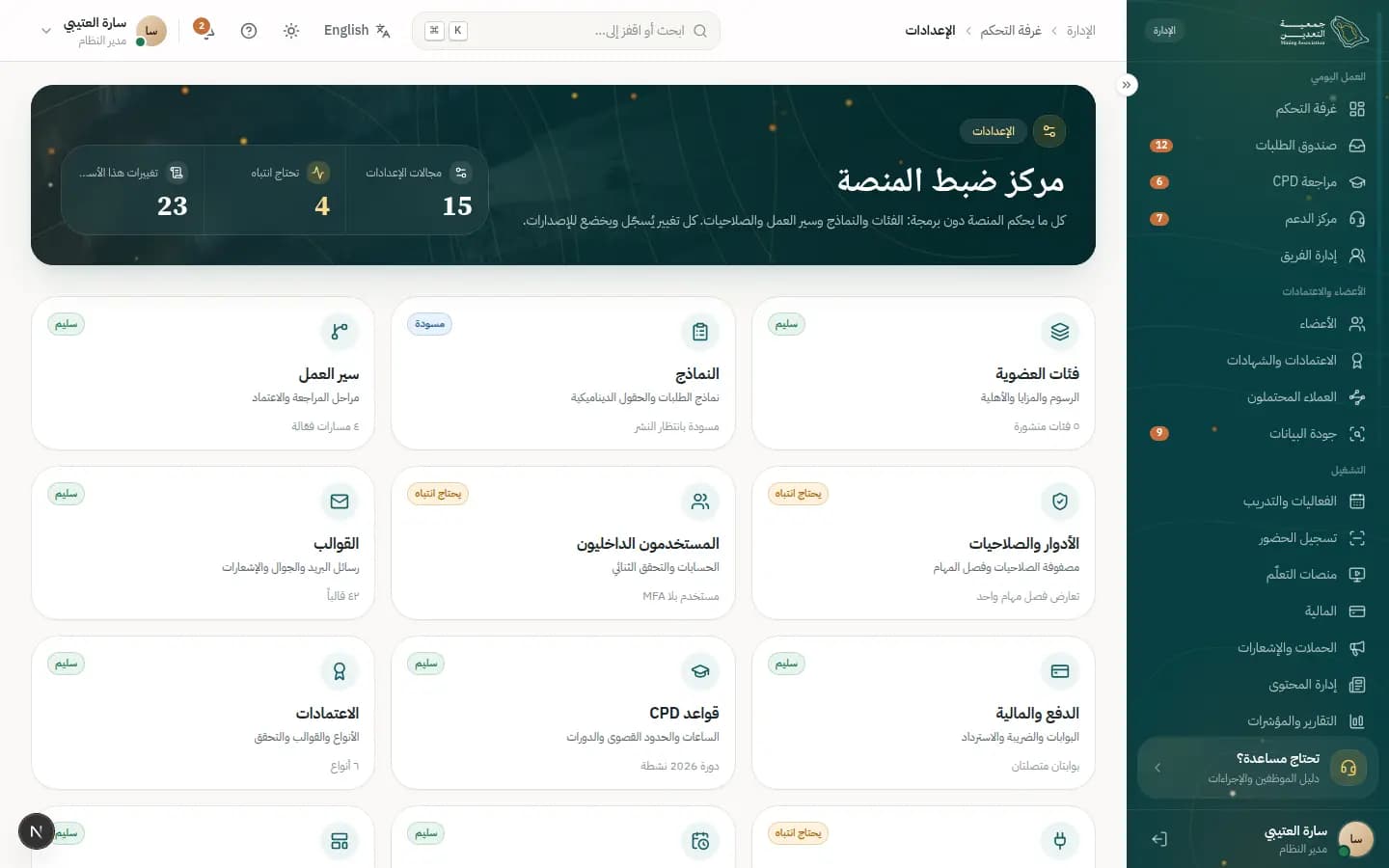
/admin/settingsالإعدادات
يجمع مركز ضبط المنصة كل ما يحكمها دون برمجة: فئات العضوية والنماذج وسير العمل والصلاحيات وغيرها، وكل تغيير يُسجّل ويخضع للإصدارات.
من يستخدمها؟
يستخدمه مسؤول المنصة لتعديل فئات العضوية والدخول إلى المصممات والأدوار وسجل التدقيق.
الميزات المغطاة
الرحلات المرتبطة
طريقة الاستخدام
عدّل فئة عضوية
- 1انزل إلى قسم «فئات العضوية» واضغط «تعديل» على الفئة.
- 2حدّث «الرسوم السنوية (قبل الضريبة)» و«ساعات CPD المطلوبة سنوياً».
- 3عدّل «المزايا» و«شروط الأهلية» و«المستندات المطلوبة» بزر «إضافة» أو الحذف.
- 4اختر «حالة النشر» و«تاريخ السريان»، واضغط «معاينة البطاقة» للتأكد.
- 5اضغط «حفظ»؛ يُنشأ إصدار جديد من الفئة.
انتقل إلى مجال إعدادات
- 1راجع بطاقات المجالات وشارة كل منها: «سليم» أو «يحتاج انتباه» أو «مسودة».
- 2اضغط «النماذج» أو «سير العمل» أو «الأدوار والصلاحيات» أو «سجل التدقيق» للانتقال إلى شاشتها.
مكوّنات الشاشة
- «مجالات الإعدادات»
- مؤشرات: «مجالات الإعدادات»، «تحتاج انتباه»، «تغييرات هذا الأسبوع».
- «بطاقات المجالات»
- بطاقة لكل مجال مثل «فئات العضوية» و«النماذج» و«سير العمل» و«القوالب» و«التكاملات» و«SLA والتقويم»، وبعضها متاح في الإصدار الكامل فقط.
- «فئات العضوية»
- قائمة الفئات مع «الرسوم» وساعات CPD و«الأعضاء» وحالة النشر، وزر «فئة جديدة».
- «حالة النشر»
- اختر «مسودة» أو «مجدولة» أو «منشورة»، مع «تاريخ السريان» و«إظهار في الموقع العام».
نصائح
- اعلم أن تعديلات الفئة تُطبَّق على الطلبات الجديدة فقط؛ ويحتفظ الأعضاء الحاليون بشروطهم حتى التجديد.
- تذكّر أن كل حفظ يُنشئ إصداراً جديداً ويُسجَّل في سجل التدقيق، فيمكن تتبّع من غيّر ماذا ومتى.
/admin/settings/formsمصمم النماذج
يصمّم مصمم النماذج نموذج طلب العضوية (هنا «ممارس تعدين») دون برمجة: اسحب الحقول ورتّبها في خطوات، وحدّد التحقق وشروط الظهور والتعبئة المسبقة، ثم انشر إصداراً جديداً.
من يستخدمها؟
يستخدمه مسؤول المنصة أو مسؤول العضويات المخوَّل بتعديل نماذج الطلبات.
الميزات المغطاة
الرحلات المرتبطة
شاشات ذات صلة
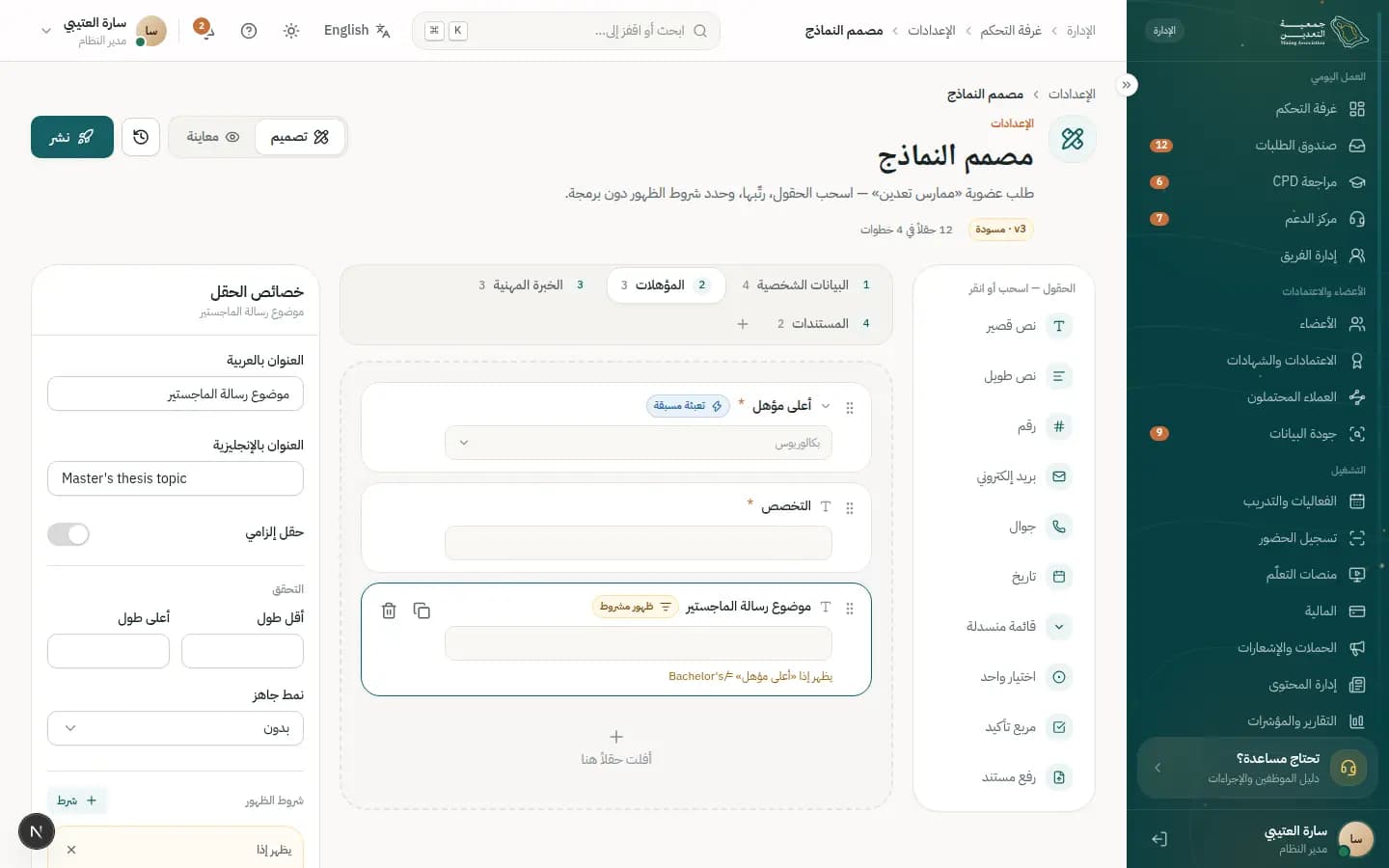
طريقة الاستخدام
أضف حقلاً واضبط خصائصه
- 1اسحب نوع الحقل من «الحقول — اسحب أو انقر» إلى الخطوة المطلوبة، أو انقر عليه لإضافته.
- 2اختر الحقل لتظهر «خصائص الحقل».
- 3اكتب «العنوان بالعربية» و«العنوان بالإنجليزية» وفعّل «حقل إلزامي» عند الحاجة.
- 4حدّد «التحقق» مثل «نمط جاهز» وأضف «نص المساعدة».
اجعل حقلاً يظهر بشرط
- 1اختر الحقل ثم اضغط «شرط» تحت «شروط الظهور».
- 2اختر الحقل المرجعي والعلاقة («يساوي» أو «لا يساوي» أو «أكبر من») والقيمة.
- 3تظهر على الحقل شارة «ظهور مشروط»؛ تحقّق منها في «معاينة».
عاين النموذج وانشره
- 1بدّل إلى «معاينة» وجرّب النموذج على «حاسوب» أو الجوال وباللغتين.
- 2راجع «سجل الإصدارات» لمقارنة الإصدار الحالي بالمنشور سابقاً.
- 3اضغط «نشر» ثم «نشر الآن».
مكوّنات الشاشة
- «تصميم / معاينة»
- وضع التصميم لتحرير الحقول، ووضع المعاينة لتجربة النموذج كما يراه المتقدم خطوة بخطوة.
- «الحقول — اسحب أو انقر»
- أنواع الحقول: نص قصير وطويل ورقم وبريد وجوال وتاريخ وقائمة منسدلة واختيار واحد ومربع تأكيد ورفع مستند.
- «خطوات النموذج»
- لوحة الخطوات مثل «البيانات الشخصية» و«المؤهلات» و«الخبرة المهنية» و«المستندات»، مع «إضافة خطوة».
- «خصائص الحقل»
- العناوين والإلزام و«التحقق» و«شروط الظهور» و«التعبئة المسبقة» و«نص المساعدة».
- «التعبئة المسبقة»
- ربط الحقل بمصدر مثل «نفاذ ← الاسم الكامل» أو «الملف ← الجوال» أو «الخزنة ← المؤهل»، مع خيار «السماح للمتقدم بالتعديل».
- «سجل الإصدارات»
- الإصدار الحالي (مسودة) والمنشور والمؤرشف.
نصائح
- اعلم أن النشر يُطبَّق على الطلبات الجديدة فوراً، بينما تكمل الطلبات الجارية على الإصدار الذي بدأت به — كطلب نورة.
- تذكّر أن نشر النموذج يُسجَّل في سجل التدقيق باسمك.
/admin/settings/workflowsمصمم سير العمل
يحدّد مصمم سير العمل مراحل طلب العضوية الجديدة وأدوارها ومهلها وإشعاراتها، ويتيح تشغيل محاكاة قبل النشر.
من يستخدمها؟
يستخدمه مسؤول المنصة عند تغيير مسار المراجعة أو المهل أو توزيع الأدوار بين المراحل.
الميزات المغطاة
الرحلات المرتبطة
شاشات ذات صلة
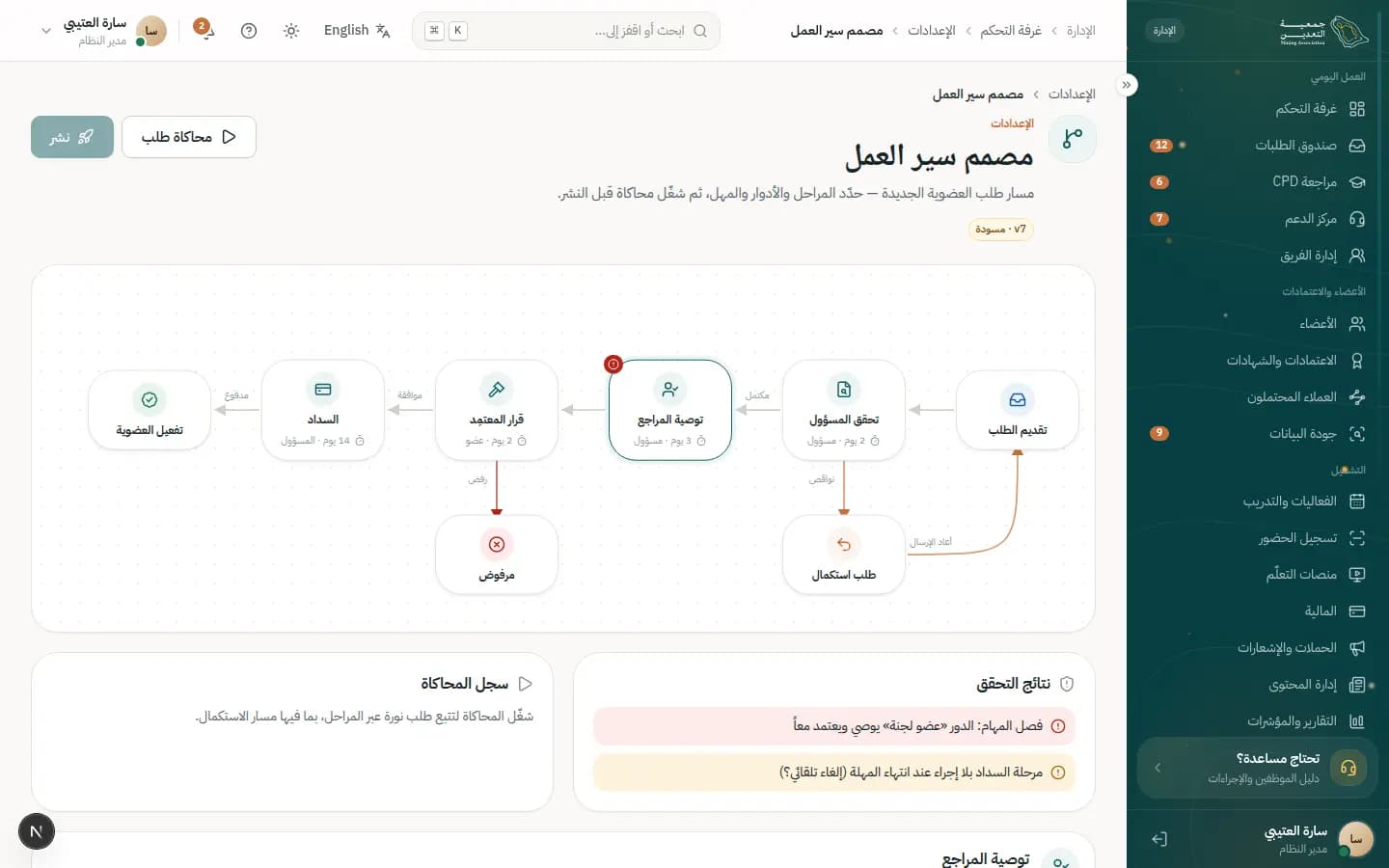
طريقة الاستخدام
عدّل مرحلة في المسار
- 1انقر على المرحلة في المخطط، مثل «تحقق المسؤول».
- 2حدّد «الأدوار المسؤولة» عن المرحلة.
- 3اضبط «مهلة الخدمة (أيام عمل)».
- 4فعّل «الإشعارات»: «إشعار العضو» و«إشعار الفريق» و«تصعيد عند ٨٠٪ من المهلة».
- 5حدّد «حقول مطلوبة للانتقال» مثل «سبب مكتوب».
شغّل محاكاة طلب
- 1اضغط «محاكاة طلب».
- 2تابع طلب نورة عبر المراحل في «سجل المحاكاة»، بما فيها مسار «طلب استكمال».
- 3استخدم أزرار التشغيل و«الخطوة التالية»، ثم «إنهاء المحاكاة».
تحقّق من المسار وانشره
- 1راجع لوحة «نتائج التحقق» وعالج كل مشكلة حمراء.
- 2تأكد من ظهور «لا مشكلات — جاهز للنشر».
- 3اضغط «نشر»؛ يبقى الزر معطلاً ما دامت هناك مشكلات حرجة.
مكوّنات الشاشة
- «مخطط سير العمل»
- المراحل: «تقديم الطلب»، «تحقق المسؤول»، «توصية المراجع»، «قرار المعتمِد»، «السداد»، «تفعيل العضوية»، والفرعان «طلب استكمال» و«مرفوض».
- «الأدوار المسؤولة»
- الأدوار المخوّلة بتنفيذ المرحلة المختارة، مع تنبيه فصل المهام.
- «مهلة الخدمة (أيام عمل)»
- مدة المرحلة التي تُحسب منها مؤشرات التأخر في صندوق الطلبات.
- «نتائج التحقق»
- مشكلات مثل مرحلة بلا دور مسؤول، أو تعارض فصل المهام، أو مرحلة السداد بلا إجراء عند انتهاء المهلة.
- «سجل المحاكاة»
- خط زمني لطلب نورة منذ التقديم حتى إصدار العضوية SMA-MP-004812.
نصائح
- احرص على «فصل المهام»: لا يجوز أن يوصي ويعتمد الدور نفسه؛ أزل «لجنة» من التوصية أو استخدم قاعدة «ليس نفس الشخص».
- شغّل المحاكاة دائماً قبل النشر لتتأكد أن مسار الاستكمال يعيد الطلب إلى «تقديم الطلب».
/admin/settings/rolesالأدوار والصلاحيات
تضبط الشاشة أقل صلاحية لازمة لكل دور ضمن نطاق واضح (المسند / الفريق / الكل)، وتكشف تعارض فصل المهام، وتدير المستخدمين الداخليين.
من يستخدمها؟
يستخدمها مسؤول المنصة أو مسؤول الأمن عند إنشاء دور أو تعديله أو دعوة موظف جديد.
الميزات المغطاة
الرحلات المرتبطة
شاشات ذات صلة
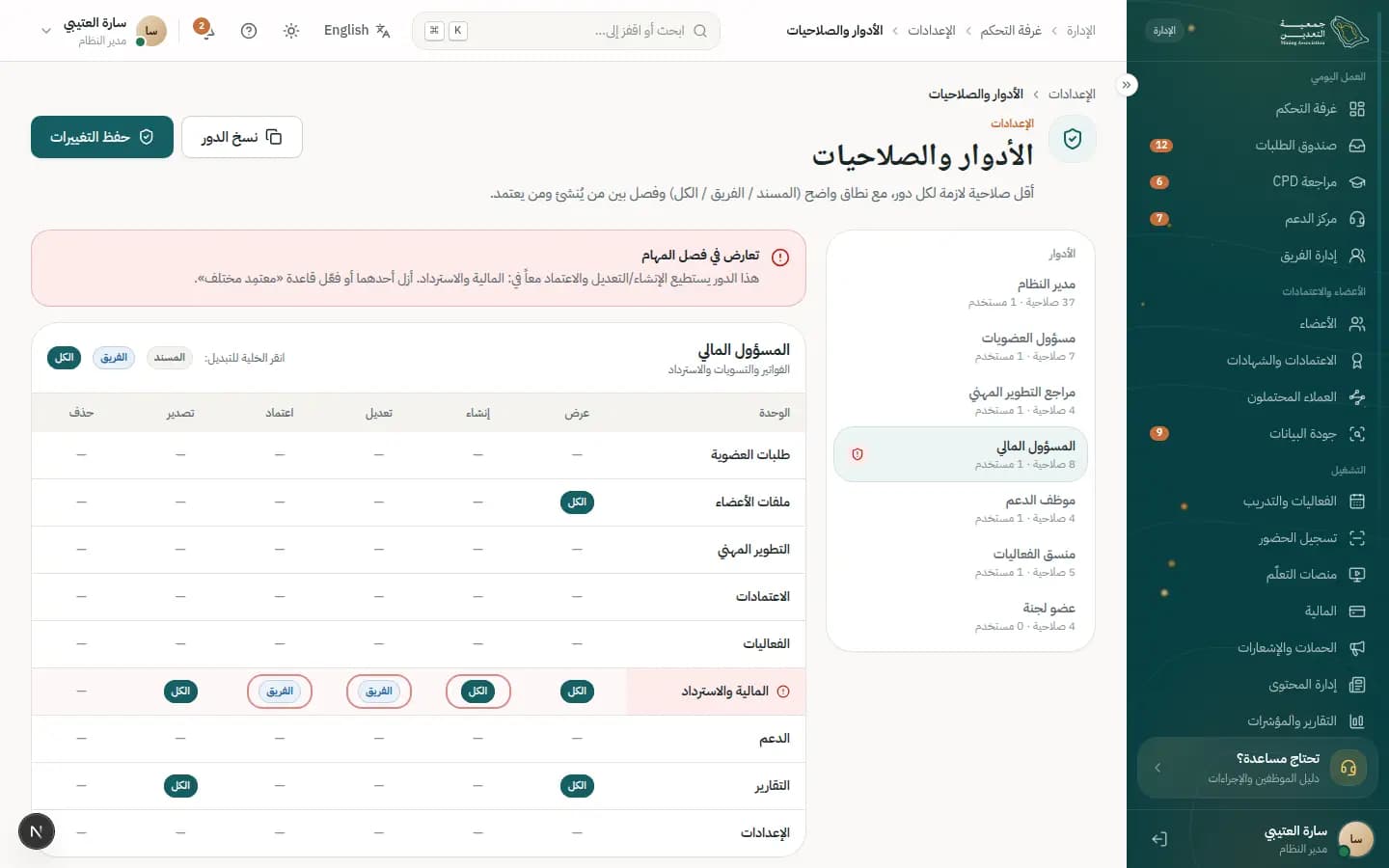
طريقة الاستخدام
عدّل صلاحيات دور
- 1اختر الدور من قائمة «الأدوار».
- 2انقر خلية في المصفوفة (الوحدة × الإجراء) للتبديل بين «المسند» و«الفريق» و«الكل» ولا شيء.
- 3راقب تنبيه «تعارض في فصل المهام» وعالجه إن ظهر.
- 4اضغط «حفظ التغييرات».
ادعُ مستخدماً داخلياً
- 1اضغط «دعوة مستخدم».
- 2أدخل «الاسم الكامل» و«البريد المؤسسي» واختر «الدور» و«الفريق».
- 3حدّد «صلاحية الحساب» (دائم أو مؤقت ٩٠ يوماً) وأبقِ «فرض التحقق الثنائي عند أول دخول» مفعّلاً.
- 4اضغط «إرسال الدعوة».
أقفل حساباً أو ذكّر بالتحقق الثنائي
- 1انزل إلى جدول «المستخدمون الداخليون».
- 2اضغط «تذكير» بجانب من لم يفعّل التحقق الثنائي.
- 3اضغط «قفل» لإيقاف الحساب وإنهاء جلساته، أو «فتح» لإعادته.
مكوّنات الشاشة
- «الأدوار»
- قائمة الأدوار مع عدد الصلاحيات والمستخدمين، وأيقونة «تعارض فصل مهام» عند وجوده.
- «مصفوفة الصلاحيات»
- الوحدات (طلبات العضوية، ملفات الأعضاء، التطوير المهني، المالية والاسترداد…) مقابل الإجراءات (عرض، إنشاء، تعديل، اعتماد، تصدير، حذف).
- «نسخ الدور»
- ينسخ الدور الحالي كمسودة جديدة لتعديلها دون المساس بالأصل.
- «المستخدمون الداخليون»
- المستخدم والدور وحالة «التحقق الثنائي» و«آخر دخول» وحالة الحساب.
نصائح
- تذكّر أن الدور لا يجوز أن يجمع الإنشاء أو التعديل مع الاعتماد في الوحدة نفسها؛ هذا جوهر فصل المهام.
- اعلم أن التحقق الثنائي إلزامي لكل الأدوار ذات صلاحية الاعتماد.
- لاحظ أن حفظ الصلاحيات والدعوة ومنح الدور تُسجَّل كلها في سجل التدقيق باسمك.
/admin/settings/auditسجل التدقيق
يسجّل سجل التدقيق كل إجراء في المنصة بمن وماذا ومتى ومن أين، ويربط كل حدث ببصمة الحدث السابق فلا يمكن تعديله أو حذفه.
من يستخدمها؟
يستخدمه مسؤول الأمن والمدقق الداخلي للتحقيق في حدث أو إثبات سلامة السجل، ويستخدمه المسؤول لمتابعة تغييرات الإعدادات.
الميزات المغطاة
الرحلات المرتبطة
شاشات ذات صلة
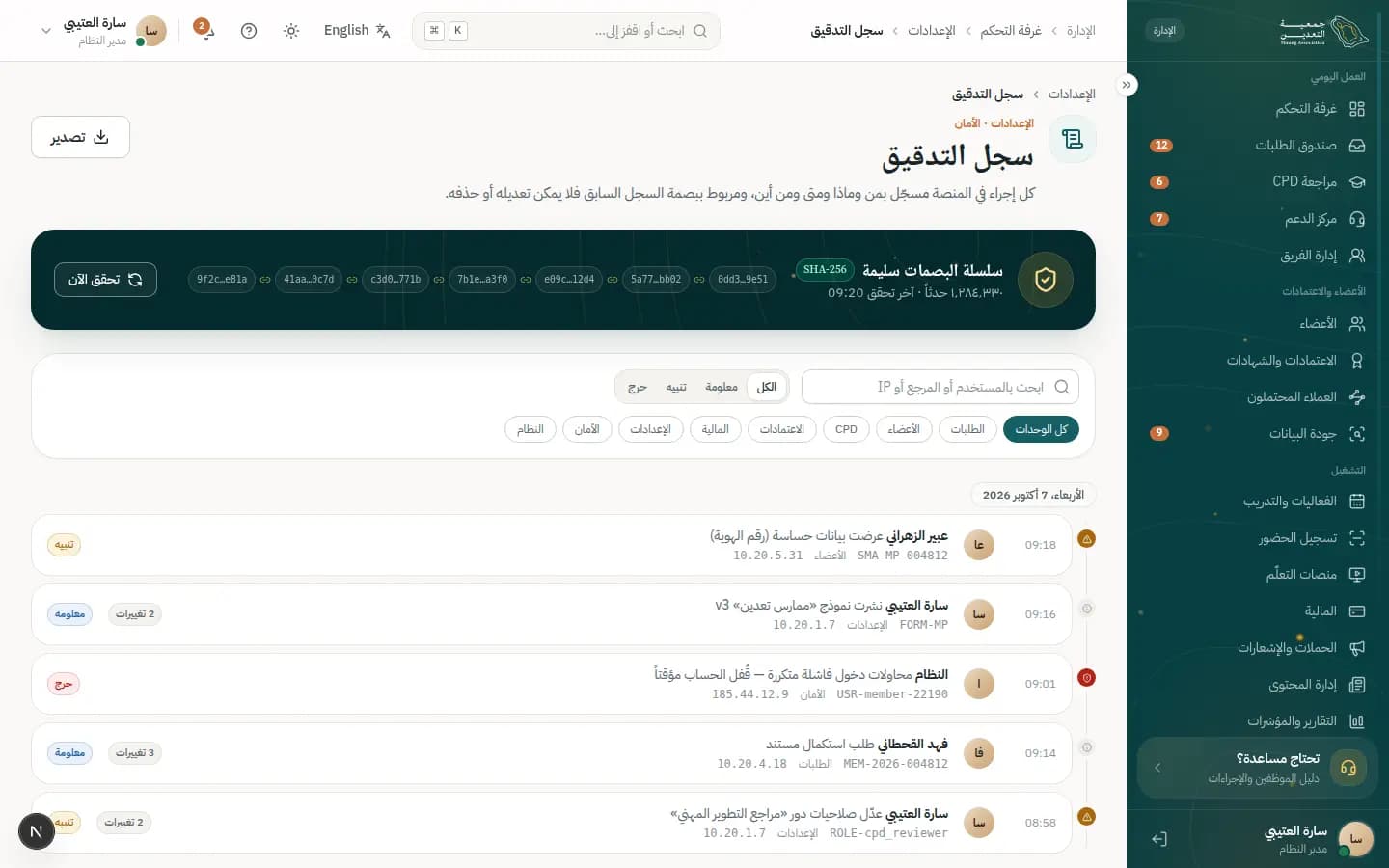
طريقة الاستخدام
ابحث عن حدث وافحص تفاصيله
- 1اكتب اسم المستخدم أو المرجع في مربع البحث.
- 2صفِّ حسب الخطورة («معلومة» أو «تنبيه» أو «حرج») أو حسب الوحدة.
- 3افتح الحدث لترى «المنفّذ» و«الوقت» و«عنوان IP» و«الجهاز».
- 4راجع جدول «قبل / بعد» وقسم «البصمة».
تحقق من سلامة السلسلة
- 1اضغط «تحقق الآن» في الشريط العلوي.
- 2انتظر حتى تظهر «سلسلة البصمات سليمة» مع وقت آخر تحقق.
صدّر السجل بتحقق إضافي
- 1اضغط «تصدير».
- 2اختر «النطاق» (النتائج الحالية، آخر ٣٠ يوماً، أو فترة مخصصة) و«الصيغة».
- 3أدخل «رمز التحقق» المرسل إلى جوالك حتى يظهر «تم التحقق».
- 4اضغط «تصدير»؛ يصلك رابط ملف موقّع رقمياً.
مكوّنات الشاشة
- «سلسلة البصمات سليمة»
- حالة سلامة السجل وعدد الأحداث وزر «تحقق الآن».
- «ابحث بالمستخدم أو المرجع»
- بحث مع فلتر الخطورة «الكل / معلومة / تنبيه / حرج» وفلتر «كل الوحدات».
- «قبل / بعد»
- مقارنة القيم قبل التغيير وبعده؛ وأحداث القراءة تظهر بلا تغيير في البيانات.
- «البصمة»
- بصمة الحدث وارتباطها بالسلسلة مع تأكيد «البصمة مطابقة للسلسلة».
- «تصدير»
- تصدير محمي بتحقق إضافي (Step-up) وملف موقّع بعلامة مائية باسمك.
معاني الحالات
- تم التحققرمز التحقق الإضافي مقبول ويمكن إكمال التصدير.
نصائح
- اعلم أن التصدير نفسه يُسجَّل في السجل، والملف موقّع رقمياً ويحمل علامة مائية باسمك.
- لاحظ أن أحداث عرض البيانات الحساسة — مثل إظهار رقم الهوية في ملف العضو — تظهر هنا مع سببها.
المسرد
المصطلحات المستخدمة في المنصة
- مستفيد / متقدمApplicant
- من قدّم طلب عضوية أو اعتماد ولم يُقبل بعد.
- عضوMember
- صاحب عضوية فعّالة أو ضمن فترة السماح.
- فئة العضويةMembership category
- مستوى العضوية (طالب، حديث تخرج، ممارس…) بشروطه ورسومه ومتطلب CPD.
- طلبApplication / Request
- أي معاملة يقدّمها العضو وتمر بمراحل مراجعة لها رقم مرجعي مثل MEM-2026-004812.
- استكمالCorrection request (RFI)
- طلب من المراجع لتعديل أو إضافة عناصر محددة فقط دون إعادة تعبئة الطلب.
- توصيةRecommendation
- رأي المراجع المرفوع إلى اللجنة قبل القرار.
- اعتماد (قرار)Approval / Decision
- القرار النهائي من الجهة المخوّلة، منفصل عن التوصية (فصل المهام).
- الاعتماد المهنيProfessional credential
- لقب مهني تمنحه الجمعية بعد تقييم ولجنة، مثل «الشخص الكفء».
- شهادةCertificate
- مستند رقمي قابل للتحقق العلني برمز QR ورمز تحقق.
- ساعات التطوير المهنيCPD hours
- ساعات التعلم المعتمدة التي يجب على العضو جمعها في كل دورة.
- فترة الاحتسابCPD cycle
- المدة التي تُحتسب فيها الساعات (عادة سنة العضوية)، ولكل نوع نشاط حد أعلى فيها.
- نشاط خارجيExternal activity
- تعلم من خارج الجمعية يرفعه العضو بإثبات لتراجعه اللجنة.
- فترة السماحGrace period
- مدة بعد انتهاء العضوية تبقى فيها صالحة للتجديد دون فقد المزايا.
- تعليقSuspension
- إيقاف مؤقت للعضوية والاعتمادات المرتبطة بقرار موثّق.
- سند قبضReceipt voucher
- إثبات استلام المبلغ بعد نجاح الدفع.
- فاتورةInvoice
- فاتورة ضريبية إلكترونية متوافقة مع متطلبات هيئة الزكاة والضريبة والجمارك.
- مطابقةReconciliation
- مقارنة كشف بوابة الدفع بسجل المنصة لاكتشاف الفروقات قبل إقفال اليوم.
- استردادRefund
- إعادة مبلغ إلى وسيلة الدفع الأصلية بعد اعتماد من شخص غير المُنشئ.
- تذكرة دعمSupport ticket
- طلب مساعدة له رقم ومهلة رد وحل.
- مستوى الخدمةSLA
- المهلة الملتزم بها لإنجاز كل مرحلة أو الرد على كل تذكرة.
- سجل التدقيقAudit log
- سجل غير قابل للتعديل لكل إجراء: من وماذا ومتى ومن أين.
- نفاذNafath
- النفاذ الوطني الموحد للدخول والتحقق من الهوية.
- الملف الموحدUnified profile
- ملف واحد للعضو تُعبّأ منه كل الطلبات مسبقاً.
- مكتبة المستنداتDocument vault
- خزنة المستندات («مستنداتي») التي تُرفق منها الملفات بنقرة.
- مركز المهامTask center
- قائمة ما يحتاج منك الآن في الصفحة الرئيسية، مرتبة حسب الأهمية.
الأسئلة الشائعة